
 Language
DICA: Saiba como ativar as funções Telnet/TFTP no Windows 10
 A maioria dos usuários não está familiarizada com os protocolos Telnet e TFTP, mas eles já foram bastante comuns tanto para administradores de sistema quanto para gamers.
Alguns dispositivos só podiam ser acessados ou atualizados via protocolo TFTP e toda uma plataforma de jogos - MUDs (Multi-User Dungeon) era jogada através do Telnet, antes do lançamento de clientes 3rd party especiais para tornar o jogo mais acessível para usuários casuais.
Desde o Windows 7, os utilitários Telnet estão desativados no sistema operacional por padrão. A maioria dos usuários nem sabe disso, simplesmente porque nunca precisaram. Mas e aqueles (nós) que precisam do Telnet de vez em quando, ou gostariam de revisitar alguns MUDs antigos só por diversão.
Felizmente, as funções ainda estão presentes mesmo na versão mais recente do Windows e mostraremos como você pode ativar rapidamente as funcionalidades Telnet e TFTP no Windows 10.
Ativando Telnet/TFTP no Painel de Controle do Windows 10
Você pode acessar as configurações que ativam/desativam os recursos Telnet e TFTP no Painel de Controle de Programas. Para quem não sabe como acessar esse painel, veja a captura de tela abaixo.
Este procedimento é quase idêntico no Windows 7/8 anteriores, apenas as janelas individuais e o painel de controle podem ter uma aparência ligeiramente diferente.

Abrindo o Painel de Controle de Programas no Windows 10
Com o Painel de Controle de Programas aberto, clique em Ativar ou desativar recursos do Windows. Você precisará de direitos administrativos para isso, o que não deve ser um problema no seu computador pessoal.
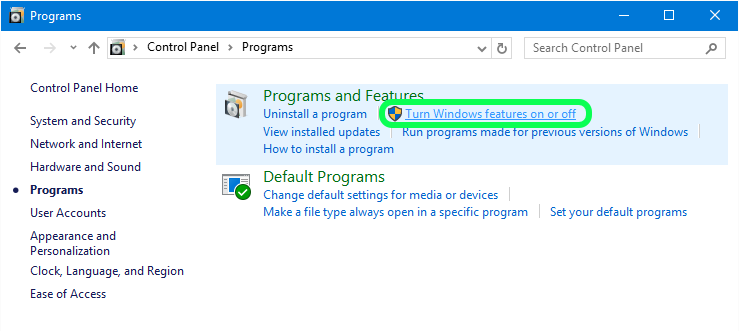
Opções Programas e Recursos no Painel de Controle de Programas no Windows 10
Agora você só precisa localizar os itens Telnet Client e TFTP Client em Recursos do Windows e ativá-los marcando a caixa correspondente.
Pode levar algum tempo até que as configurações sejam ativadas e, ocasionalmente, pode ser necessário reiniciar o computador, mas isso é tudo o que você precisa para ativar Telnet e TFTP no Windows 10.
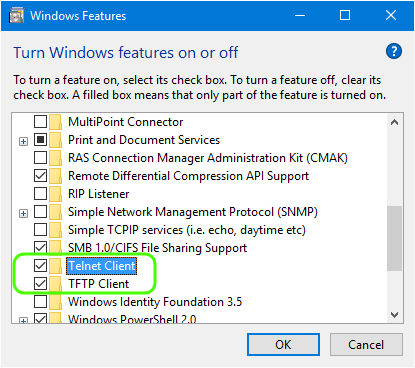
Ativando / Desativando recursos padrão do Windows 10
Para verificar a funcionalidade do Telnet, basta iniciar seu prompt de comando e conectar-se ao dispositivo ou servidor que precisar.
No nosso caso, uma conexão rápida a um dos antigos jogos MUD foi tudo o que precisávamos para checar se o Telnet estava ativado em nossa instalação do Windows 10.
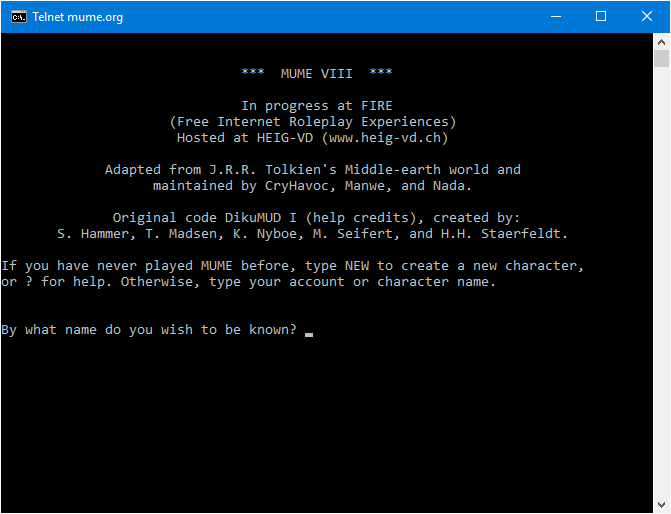
MUME (Multi Users in Middle-earth) conectado via telnet mume.org 4242 no Windows 10
Usando cliente Telnet ou emulador de terminal de terceiros
Claro que você não está limitado apenas ao Telnet padrão do Windows, podendo usar algumas soluções 3rd party, como PuTTY, MobaXterm, KiTTY, Xshell ou emuladores de terminal similares.