
 Language
CONSEJO: Aprende cómo activar las funciones Telnet/TFTP en Windows 10
 La mayoría de los usuarios no están familiarizados con los protocolos Telnet y TFTP, pero en su momento fueron bastante comunes tanto para administradores de sistemas como para jugadores.
Algunos dispositivos solo podían ser accedidos o parcheados mediante el protocolo TFTP y toda una plataforma de juegos - MUDs (Multi-User Dungeon) se jugaba a través de Telnet, antes de que se lanzaran clientes especiales de terceros para hacer el juego más accesible a usuarios casuales.
Desde la época de Windows 7, las utilidades Telnet están deshabilitadas en el sistema operativo por defecto. La mayoría de los usuarios ni siquiera lo saben, simplemente porque nunca lo necesitaron. Pero ¿qué pasa con aquellos (nosotros) que necesitamos Telnet de vez en cuando, o que quisiéramos volver a visitar algunos viejos MUDs solo por diversión?
Afortunadamente, las funciones todavía están presentes incluso en la última versión de Windows y te mostraremos cómo puedes habilitar rápidamente las funcionalidades Telnet y TFTP en Windows 10.
Habilitar Telnet/TFTP en el Panel de Control de Windows 10
Puedes acceder a la configuración que permite activar/desactivar Telnet y TFTP en el Panel de Control de Programas. Para aquellos que no están seguros de cómo llegar a ese panel de control, revisa la captura de pantalla a continuación.
Este procedimiento es casi idéntico en las versiones anteriores Windows 7/8, solo que las ventanas individuales y el panel de control pueden verse ligeramente diferentes.

Apertura del Panel de Control de Programas en Windows 10
Una vez que tengas abierto el Panel de Control de Programas, haz clic en la configuración de Activar o desactivar las características de Windows. Necesitarás derechos administrativos para que esto funcione, lo cual no debería ser un problema en tu computadora personal.
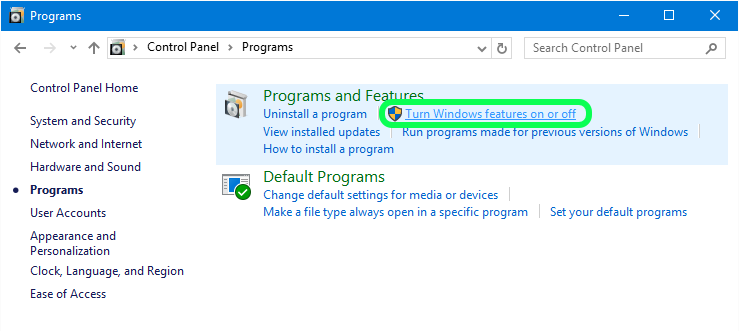
Opciones de Programas y Características en el Panel de Control de Programas en Windows 10
Ahora solo necesitas localizar los elementos Telnet Client y TFTP Client en Características de Windows y habilitarlos marcando la casilla correspondiente.
Puede tardar un poco antes de que las configuraciones se habiliten y ocasionalmente puede ser necesario reiniciar tu computadora, pero eso es todo lo que necesitas para activar Telnet y TFTP en Windows 10.
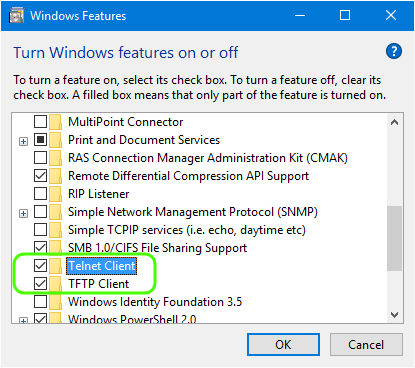
Habilitar / Deshabilitar características predeterminadas de Windows 10
Para comprobar la funcionalidad de Telnet, simplemente lanza tu línea de comandos y conéctate al dispositivo o servidor que necesites.
En nuestro caso, una conexión rápida a uno de los viejos juegos MUD fue todo lo que necesitábamos para verificar si Telnet estaba habilitado en nuestra instalación de Windows 10.
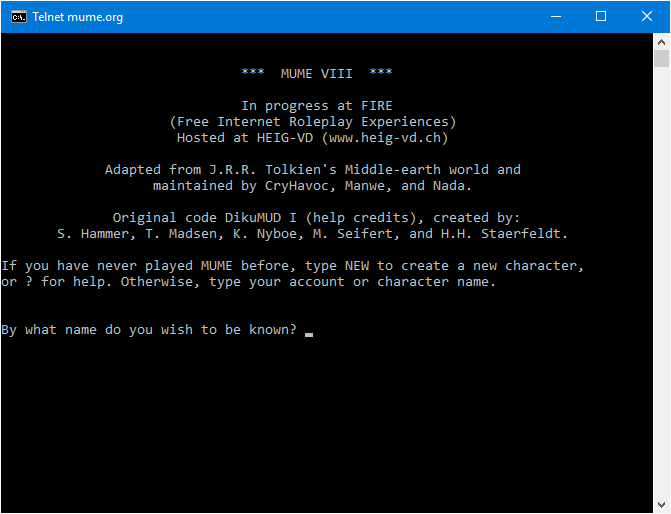
MUME (Multi Users in Middle-earth) conectado vía telnet mume.org 4242 en Windows 10
Uso de clientes Telnet de terceros o emuladores de terminal
Por supuesto, no estás limitado solo al Telnet predeterminado de Windows, sino que puedes usar algunas soluciones de terceros, como PuTTY, MobaXterm, KiTTY, Xshell o emuladores de terminal similares.