
 Language
TIP: Erfahren Sie, wie Sie die Telnet-/TFTP-Funktionen in Windows 10 aktivieren
 Die meisten Benutzer sind mit dem Telnet- und TFTP-Protokoll nicht vertraut, aber früher waren sie eine recht gebräuchliche Sache, die sowohl von Systemadministratoren als auch von Spielern genutzt wurde.
Einige Geräte konnten nur über das TFTP-Protokoll erreicht oder gepatcht werden, und eine ganze Plattform von Spielen – MUDs (Multi-User Dungeon) – wurde über Telnet gespielt, bevor spezielle Drittanbieter-Clients veröffentlicht wurden, um das Spiel für Gelegenheitsspieler zugänglicher zu machen.
Seit der Zeit von Windows 7 sind Telnet-Dienstprogramme im Betriebssystem standardmäßig deaktiviert. Die meisten Benutzer wissen das nicht einmal, einfach weil sie es nie brauchten. Aber wie sieht es mit denen (uns) aus, die Telnet von Zeit zu Zeit benötigen oder einfach mal ein paar alte MUDs zum Spaß wieder besuchen möchten.
Glücklicherweise sind die Funktionen selbst in der neuesten Windows-Version noch vorhanden und wir zeigen Ihnen, wie Sie Telnet- und TFTP-Funktionalitäten in Windows 10 schnell aktivieren können.
Aktivieren von Telnet/TFTP im Windows 10 Systemsteuerung
Sie können die Einstellungen, mit denen Sie Telnet- und TFTP-Einstellungen ein- oder ausschalten können, in der Programme-Systemsteuerung erreichen. Für diejenigen, die nicht wissen, wie man zu dieser Systemsteuerung gelangt, sehen Sie sich den Screenshot unten an.
Dieses Verfahren ist in Windows 7/8 nahezu identisch, lediglich die einzelnen Fenster und die Systemsteuerung können etwas anders aussehen.

Öffnen der Programme-Systemsteuerung in Windows 10
Sobald Sie die Programme-Systemsteuerung geöffnet haben, klicken Sie auf die Einstellung Windows-Features aktivieren oder deaktivieren. Dafür benötigen Sie Administratorrechte, was auf Ihrem persönlichen Computer kein Problem sein sollte.
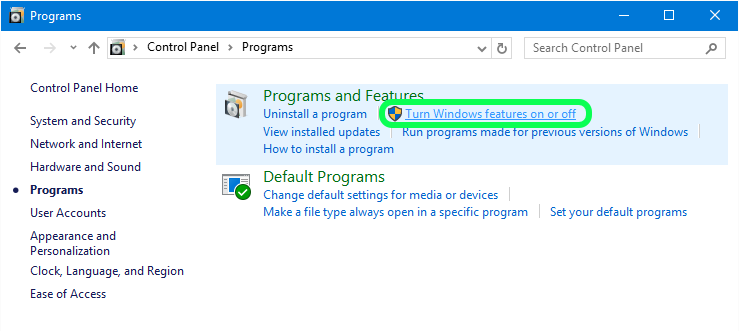
Optionen „Programme und Features“ in der Programme-Systemsteuerung in Windows 10
Jetzt müssen Sie nur noch die Einträge Telnet Client und TFTP Client in den Windows-Features finden und sie durch Ankreuzen aktivieren.
Es kann eine Weile dauern, bis die Einstellungen aktiviert sind, und gelegentlich kann ein Neustart des Computers erforderlich sein, aber das ist alles, was Sie tun müssen, um Telnet und TFTP in Windows 10 zu aktivieren.
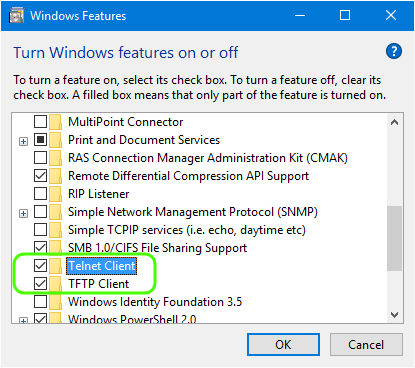
Aktivieren / Deaktivieren von Standard-Windows-10-Features
Um die Telnet-Funktionalität zu überprüfen, starten Sie einfach Ihre Eingabeaufforderung und verbinden Sie sich mit dem Gerät oder Server, den Sie benötigen.
In unserem Fall war eine schnelle Verbindung zu einem der alten MUD-Spiele alles, was wir brauchten, um zu prüfen, ob Telnet in unserer Windows-10-Installation aktiviert war.
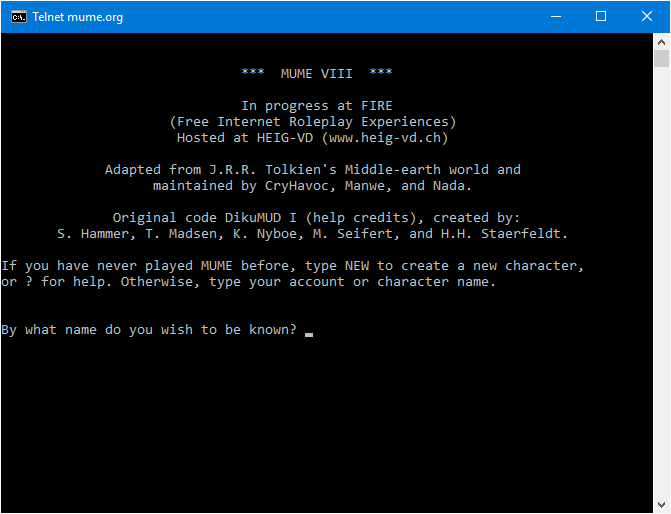
MUME (Multi Users in Middle-earth) verbunden via telnet mume.org 4242 in Windows 10
Verwendung von Drittanbieter-Telnet-Client oder Terminal-Emulator
Natürlich sind Sie nicht nur auf den standardmäßigen Windows Telnet beschränkt, sondern können einige der Drittanbieterlösungen verwenden, wie PuTTY, MobaXterm, KiTTY, Xshell oder ähnliche Terminal-Emulatoren.