
 Language
CONSIGLIO: Impara come attivare le funzioni Telnet/TFTP in Windows 10
 La maggior parte degli utenti non è familiare con il protocollo Telnet e TFTP, ma una volta era piuttosto comune sia tra gli amministratori di sistema che tra i giocatori.
Alcuni dispositivi potevano essere accessibili o aggiornati solo tramite il protocollo TFTP e un'intera piattaforma di giochi - MUDs (Multi-User Dungeon) - veniva giocata tramite Telnet, prima che venissero rilasciati client di terze parti specializzati per rendere il gioco più accessibile agli utenti occasionali.
Dal periodo di Windows 7, le utility Telnet sono disabilitate di default nel sistema operativo. La maggior parte degli utenti neppure lo sa, semplicemente perché non ne ha mai avuto bisogno. Ma che dire di coloro (noi) che necessitano di Telnet di tanto in tanto, o che vorrebbero rivisitare alcuni vecchi MUD per puro divertimento.
Fortunatamente, le funzionalità sono ancora presenti anche nell'ultima versione di Windows e ti mostreremo come puoi abilitare rapidamente le funzionalità Telnet e TFTP in Windows 10.
Abilitare Telnet/TFTP nel Pannello di Controllo di Windows 10
Puoi accedere alle impostazioni che permettono di attivare/disattivare Telnet e TFTP nel Pannello di Controllo Programmi. Per chi non fosse sicuro di come raggiungere quel pannello di controllo, guarda lo screenshot qui sotto.
Questa procedura è quasi identica nelle precedenti versioni di Windows 7/8, solo che le singole finestre e il pannello di controllo possono apparire leggermente diversi.

Apertura del Pannello di Controllo Programmi in Windows 10
Una volta aperto il Pannello di Controllo Programmi, clicca sulle impostazioni Attiva o disattiva funzionalità di Windows. Avrai bisogno dei diritti amministrativi per farlo, il che non dovrebbe essere un problema sul tuo computer personale.
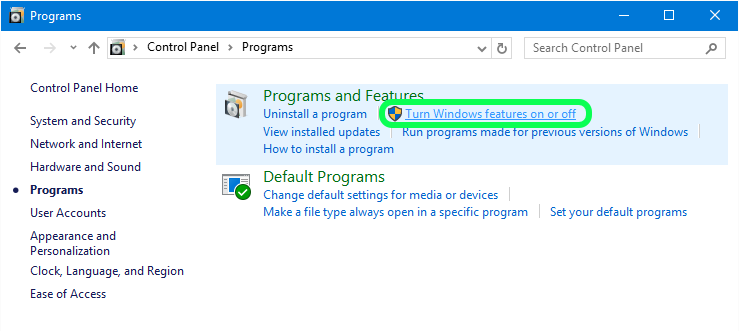
Opzioni Programmi e Funzionalità nel Pannello di Controllo Programmi in Windows 10
Ora devi solo individuare gli elementi Telnet Client e TFTP Client in Funzionalità di Windows e abilitarli spuntando la casella corrispondente.
L'attivazione può richiedere un po' di tempo e occasionalmente potrebbe essere necessario riavviare il computer, ma questo è tutto ciò che serve per abilitare Telnet e TFTP in Windows 10.
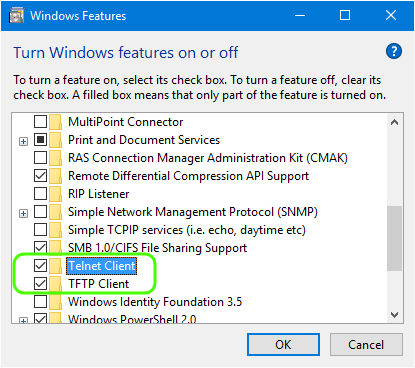
Abilitare / Disabilitare le funzionalità predefinite di Windows 10
Per verificare la funzionalità di Telnet, basta avviare il prompt dei comandi e connettersi al dispositivo o server desiderato.
Nel nostro caso, una veloce connessione a uno dei vecchi giochi MUD è stata sufficiente per verificare se Telnet era abilitato nella nostra installazione di Windows 10.
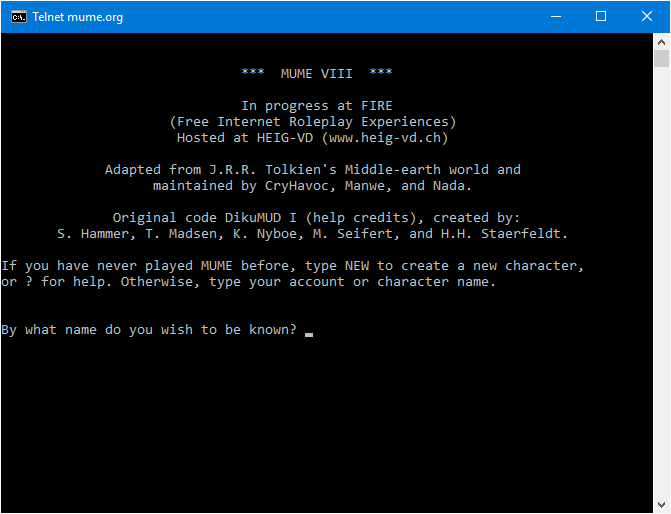
MUME (Multi Users in Middle-earth) connesso tramite telnet mume.org 4242 in Windows 10
Utilizzo di un client Telnet o terminale emulatore di terze parti
Naturalmente non sei limitato al solo Telnet di default di Windows, ma puoi usare alcune soluzioni di terze parti, come PuTTY, MobaXterm, KiTTY, Xshell o simili emulatori di terminale.