
 Language
Ekstensi terkait:
 Berbagai pemutar multimedia untuk Windows mampu memutar format audio lossless FLAC. Di sisi lain, pada komputer Mac format audio lossless ALAC lebih disukai dan pemutaran FLAC hanya mungkin di beberapa pemutar multimedia saja. ALAC (Apple Lossless Audio Codec) didukung secara default oleh pemutar multimedia Mac yaitu iTunes dan juga didukung oleh perangkat Apple populer lainnya, seperti iPod dan iPhone.
Cara mengonversi FLAC ke ALAC pada Mac
Format audio ALAC mirip dengan FLAC dan konversi antara format audio ini tidak mengurangi kualitas audio. File audio ALAC disimpan dalam kontainer MP4 dan menggunakan ekstensi file .m4a yang sama dengan file audio Apple AAC.
Ada utilitas kecil gratis bernama X Lossless Decoder (XLD) untuk Mac yang mampu mengonversi format audio lossless dan lossy populer (FLAC, ALAC, Shorten, OGG, MP3). Namun utilitas ini juga dapat mengambil dan membakar CD audio.
Langkah 1 - Instalasi dan pengaturan XLD
Unduh XLD dari Internet. Program didistribusikan dalam arsip tar.gz, jadi cukup ekstrak dan jalankan file XLD.app. Saat pertama kali dijalankan, XLD akan menampilkan Preferences. Atur Output format ke Apple Lossless dan tutup jendela Preferences dengan tombol tutup merah di sudut kiri atas.
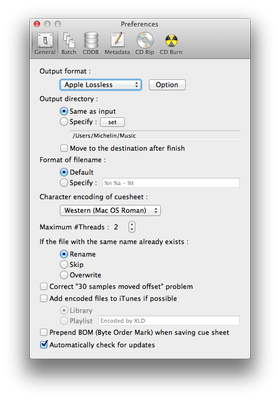
Langkah 2 - Konversi file FLAC ke ALAC
Buka menu XLD File → Open... (atau bisa juga menggunakan kombinasi Command + O). XLD akan menampilkan jendela Open. Arahkan ke folder tempat file audio FLAC disimpan dan pilih file dengan Shift + klik kiri mouse, atau Command + klik kiri mouse.
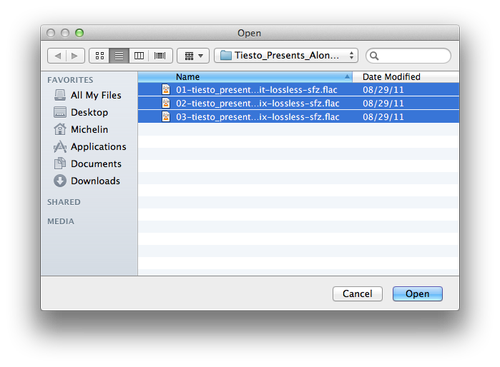
Setelah file FLAC terpilih, gunakan tombol Open dan tunggu sampai konversi ke ALAC selesai.
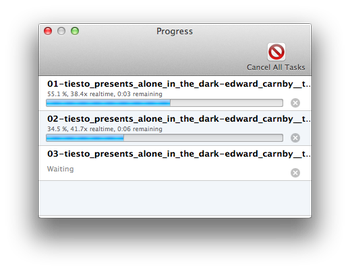
Secara default, file ALAC baru akan disimpan di folder yang sama dengan file FLAC asli. Namun Anda dapat menentukan direktori output di menu Preferences.