
 Language
Estensioni correlate:
 Vari lettori multimediali per Windows sono in grado di riprodurre il formato audio lossless FLAC. D'altra parte, sui computer Mac il formato audio lossless ALAC è preferito e la riproduzione di FLAC è possibile solo in pochi lettori multimediali. ALAC (Apple Lossless Audio Codec) è supportato dal lettore multimediale predefinito Mac iTunes ed è anche supportato da altri popolari dispositivi Apple, come iPod e iPhone.
Come convertire FLAC in ALAC su Mac
Il formato audio ALAC è simile a FLAC e la conversione tra questi formati audio non riduce la qualità audio. I file audio ALAC sono memorizzati in un contenitore MP4 e usano la stessa estensione file .m4a dei file audio Apple AAC.
Esiste una piccola utility gratuita chiamata X Lossless Decoder (XLD) per Mac in grado di convertire formati audio lossless e lossy popolari (FLAC, ALAC, Shorten, OGG, MP3). Tuttavia può anche estrarre e masterizzare CD audio.
Fase 1 - Installazione e impostazioni di XLD
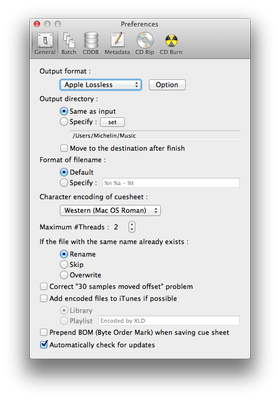
Scarica XLD da Internet. Il programma è distribuito in archivio tar.gz, quindi basta estrarlo e avviare il file XLD.app. Al primo avvio XLD mostrerà le Preferenze. Imposta il formato di output su Apple Lossless e chiudi la finestra Preferenze cliccando sul pulsante rosso in alto a sinistra.
Fase 2 - Convertire file FLAC in ALAC
Vai al menu File di XLD → Apri... (puoi anche usare la combinazione Command + O). XLD mostrerà la finestra di apertura. Naviga nella cartella in cui sono memorizzati i file audio FLAC e selezionali con Shift + clic sinistro del mouse, oppure Command + clic sinistro.
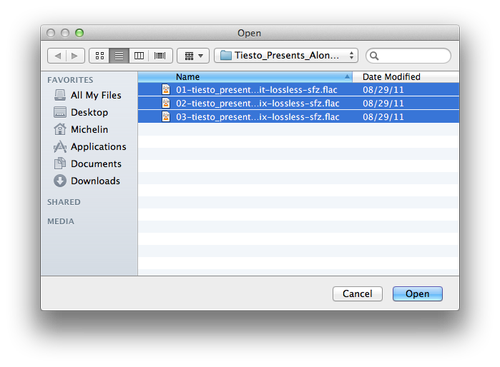
Quando i file FLAC sono selezionati, usa il pulsante Apri e attendi che la conversione in ALAC venga completata.
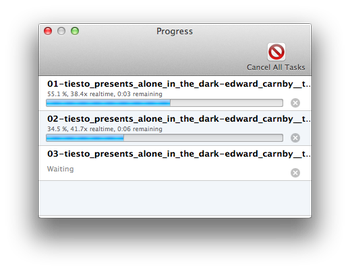
Per impostazione predefinita, i nuovi file ALAC saranno salvati nella stessa cartella dei file FLAC originali. Tuttavia puoi specificare la directory di output nel menu Preferenze.