
 Language
Verwandte Erweiterungen:
 Verschiedene Multimedia-Player für Windows können das FLAC verlustfreie Audioformat abspielen. Auf der anderen Seite wird auf Mac-Computern das ALAC verlustfreie Audioformat bevorzugt, und die Wiedergabe von FLAC ist nur in wenigen Multimedia-Playern möglich. ALAC (Apple Lossless Audio Codec) wird vom Standard-Mac-Multimedia-Player iTunes unterstützt und wird auch von anderen beliebten Apple-Geräten wie iPod und iPhone unterstützt.
Wie man FLAC auf dem Mac in ALAC konvertiert
Das ALAC Audioformat ist dem FLAC ähnlich, und die Konvertierung zwischen diesen Audioformaten verringert nicht die Audioqualität. ALAC Audiodateien werden im MP4-Container gespeichert und verwenden dieselbe .m4a Dateierweiterung wie Apple AAC Audiodateien.
Es gibt ein kleines, kostenloses Tool namens X Lossless Decoder (XLD) für Mac, das in der Lage ist, beliebte verlustfreie und verlustbehaftete Audioformate (FLAC, ALAC, Shorten, OGG, MP3) zu konvertieren. Es kann jedoch auch Audio-CDs rippen und brennen.
Schritt 1 – Installation und Einstellungen von XLD
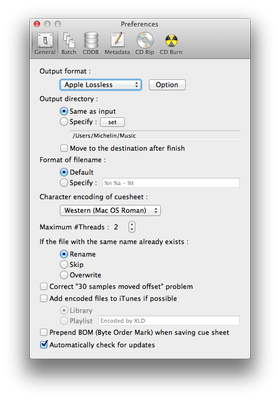
Laden Sie XLD aus dem Internet herunter. Das Programm wird in einem tar.gz-Archiv verteilt, entpacken Sie es einfach und starten Sie die XLD.app-Datei. Beim ersten Start zeigt XLD die Einstellungen an. Setzen Sie das Ausgabformat auf Apple Lossless und schließen Sie das Einstellungsfenster über die rote Schaltfläche zum Schließen oben links.
Schritt 2 – FLAC Dateien zu ALAC konvertieren
Gehen Sie im XLD Datei-Menü → Öffnen... (alternativ können Sie die Tastenkombination Command + O verwenden). XLD zeigt das Öffnen-Fenster an. Navigieren Sie zu dem Ordner, in dem die FLAC Audiodateien gespeichert sind, und wählen Sie diese mit Shift + linker Maustaste oder Command + linker Maustaste aus.
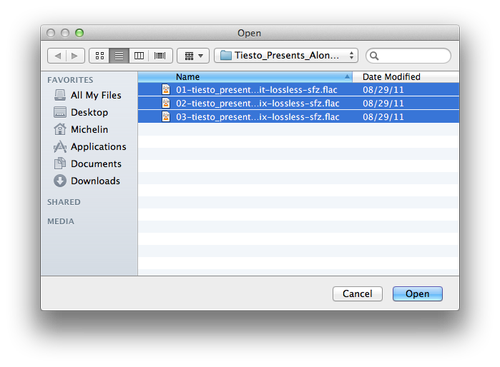
Sobald die FLAC-Dateien ausgewählt sind, verwenden Sie die Öffnen-Schaltfläche und warten Sie, bis die Konvertierung zu ALAC abgeschlossen ist.
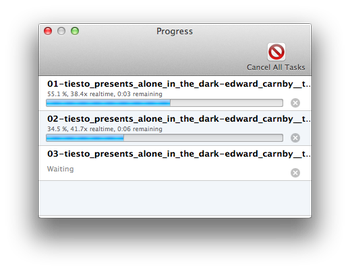
Standardmäßig werden die neuen ALAC-Dateien im selben Ordner wie die ursprünglichen FLAC-Dateien gespeichert. Sie können jedoch im Einstellungsmenü das Ausgabe-Verzeichnis festlegen.