
 Language
Powiązane rozszerzenia:
 Różne odtwarzacze multimedialne dla systemu Windows są w stanie odtwarzać bezstratny format audio FLAC. Z kolei na komputerach Mac preferowany jest bezstratny format audio ALAC, a odtwarzanie FLAC jest możliwe tylko w kilku odtwarzaczach multimedialnych. ALAC (Apple Lossless Audio Codec) jest domyślnie obsługiwany przez natywny odtwarzacz multimedialny na Macu, iTunes, a także jest obsługiwany przez inne popularne urządzenia Apple, takie jak iPod i iPhone.
Jak przekonwertować FLAC na ALAC na Macu
Format audio ALAC jest podobny do FLAC, a konwersja między tymi formatami audio nie obniża jakości dźwięku. Pliki audio ALAC są zapisywane w kontenerze MP4 i korzystają z tego samego rozszerzenia pliku .m4a, co pliki Apple AAC audio.
Na Macu istnieje małe, darmowe narzędzie o nazwie X Lossless Decoder (XLD), które potrafi konwertować popularne bezstratne i stratne formaty audio (FLAC, ALAC, Shorten, OGG, MP3). Jednak może też zgrywać i nagrywać płyty CD z muzyką.
Krok 1 - Instalacja XLD i ustawienia
Pobierz XLD z Internetu. Program jest dystrybuowany w archiwum tar.gz, więc po prostu je rozpakuj i uruchom plik XLD.app. Przy pierwszym uruchomieniu XLD pokaże Ci Preferencje. Ustaw format wyjściowy na Apple Lossless i zamknij okno Preferencje czerwonym przyciskiem zamykania w lewym górnym rogu.
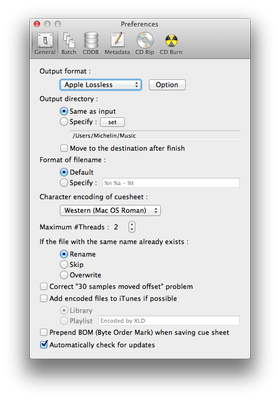
Krok 2 - Konwersja plików FLAC do ALAC
Przejdź do opcji w menu XLD Plik → Open... (możesz też użyć kombinacji Command + O). XLD pokaże okno Open. Przejdź do folderu, w którym znajdują się pliki audio FLAC, i zaznacz je, używając Shift + lewy przycisk myszy lub Command + lewy przycisk myszy.
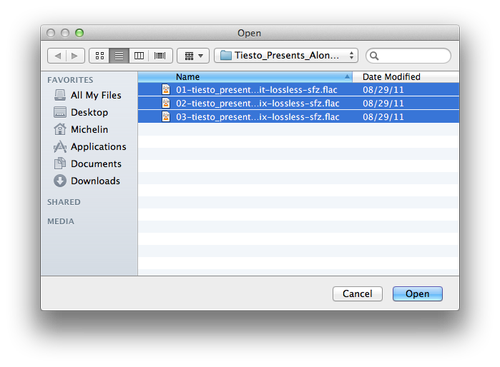
Gdy pliki FLAC są zaznaczone, użyj przycisku Open i poczekaj, aż konwersja do ALAC zostanie zakończona.
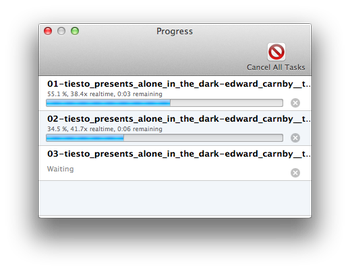
Domyślnie nowe pliki ALAC będą zapisywane w tym samym folderze, co oryginalne pliki FLAC. Możesz jednak określić katalog wyjściowy w menu Preferencje.