
 Language
Extensões relacionadas:
 Vários players multimídia para Windows conseguem reproduzir o formato de áudio lossless FLAC. Por outro lado, em computadores Mac, o formato de áudio lossless ALAC é preferido e a reprodução de FLAC é possível apenas em poucos players multimídia. ALAC (Apple Lossless Audio Codec) é suportado pelo player multimídia padrão do Mac, iTunes, e também é suportado por outros dispositivos populares da Apple, como iPod e iPhone.
Como converter FLAC para ALAC no Mac
O formato de áudio ALAC é similar ao FLAC e a conversão entre esses formatos de áudio não reduz a qualidade do áudio. Arquivos de áudio ALAC são armazenados em contêiner MP4 e usam a mesma extensão de arquivo .m4a que os arquivos de áudio Apple AAC.
Existe uma pequena utilidade gratuita chamada X Lossless Decoder (XLD) para Mac que consegue converter formatos de áudio populares lossless e lossy (FLAC, ALAC, Shorten, OGG, MP3). Além disso, também pode copiar e gravar CDs de áudio.
Passo 1 - Instalação e configurações do XLD
Baixe o XLD da Internet. O programa é distribuído em um arquivo tar.gz, então basta descompactá-lo e iniciar o arquivo XLD.app. Na primeira inicialização, o XLD mostrará as Preferências. Defina o formato de saída para Apple Lossless e feche a janela de Preferências pelo botão vermelho de fechar no canto superior esquerdo.
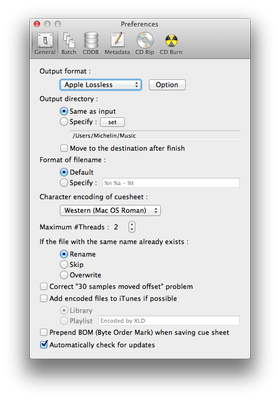
Passo 2 - Converter arquivos FLAC para ALAC
Vá ao menu Arquivo do XLD → Abrir... (você também pode usar a combinação Command + O). O XLD mostrará a janela de Abrir. Navegue até a pasta onde os arquivos de áudio FLAC estão armazenados e selecion-os usando Shift + clique esquerdo do mouse, ou Command + clique esquerdo do mouse.
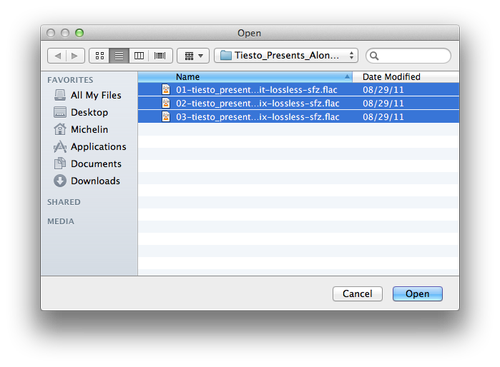
Quando os arquivos FLAC forem selecionados, use o botão Abrir e aguarde até que a conversão para ALAC seja finalizada.
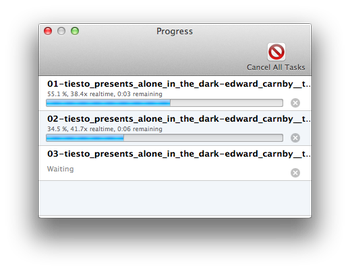
Por padrão, os novos arquivos ALAC serão armazenados na mesma pasta dos arquivos FLAC originais. No entanto, você pode especificar o diretório de saída no menu Preferências.