
 Language
Extensiones relacionadas:
 Varios reproductores multimedia para Windows pueden reproducir el formato de audio sin pérdida FLAC. Por otro lado, en computadoras Mac se prefiere el formato de audio sin pérdida ALAC y la reproducción de FLAC es posible solo en pocos reproductores multimedia. ALAC (Apple Lossless Audio Codec) es compatible con el reproductor multimedia predeterminado de Mac, iTunes, y también es compatible con otros dispositivos populares de Apple, como iPod y iPhone.
Cómo convertir FLAC a ALAC en Mac
El formato de audio ALAC es similar a FLAC y la conversión entre estos formatos de audio no reduce la calidad del audio. Los archivos de audio ALAC se almacenan en un contenedor MP4 y usan la misma extensión de archivo .m4a que los archivos de audio Apple AAC.
Hay una pequeña utilidad gratuita llamada X Lossless Decoder (XLD) para Mac que puede convertir formatos de audio populares sin pérdida y con pérdida (FLAC, ALAC, Shorten, OGG, MP3). Sin embargo, también puede extraer y grabar CDs de audio.
Paso 1 - Instalación y configuración de XLD
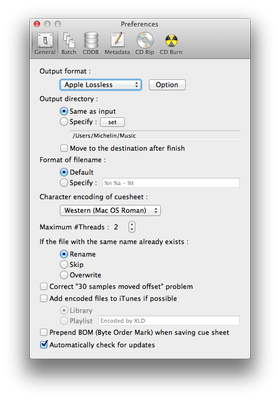
Descarga XLD de Internet. El programa se distribuye en un archivo tar.gz, así que simplemente descomprímelo y inicia el archivo XLD.app. Al iniciar XLD por primera vez, te mostrará las Preferencias. Configura el formato de salida a Apple Lossless y cierra la ventana de Preferencias con el botón rojo de cerrar en la esquina superior izquierda.
Paso 2 - Convertir archivos FLAC a ALAC
Ve al menú Archivo de XLD → Abrir... (también puedes usar la combinación Command + O). XLD mostrará la ventana de Abrir. Navega a la carpeta donde están almacenados los archivos de audio FLAC y selecciónalos con Shift + clic izquierdo, o Command + clic izquierdo.
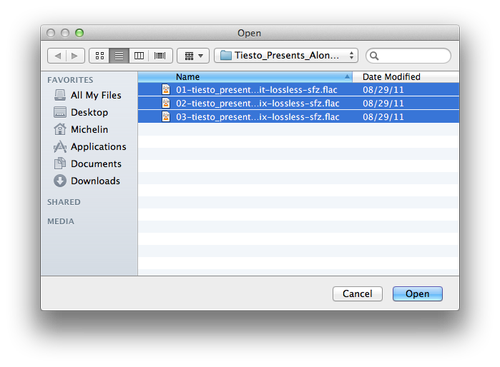
Cuando los archivos FLAC estén seleccionados, usa el botón Abrir y espera hasta que la conversión a ALAC termine.
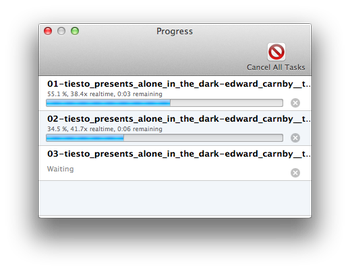
Por defecto, los nuevos archivos ALAC se almacenarán en la misma carpeta que los archivos FLAC originales. Sin embargo, puedes especificar el directorio de salida en el menú de Preferencias.