
 Language
Extensions connexes:
 Divers lecteurs multimédias pour Windows sont capables de lire le format audio sans perte FLAC. En revanche, sur les ordinateurs Mac, le format audio sans perte ALAC est préféré et la lecture de FLAC n'est possible que dans quelques lecteurs multimédias. ALAC (Apple Lossless Audio Codec) est pris en charge par le lecteur multimédia par défaut de Mac, iTunes, et est également supporté par d'autres appareils Apple populaires, tels que l'iPod et l'iPhone.
Comment convertir FLAC en ALAC sur Mac
Le format audio ALAC est similaire à FLAC et la conversion entre ces formats audio ne réduit pas la qualité audio. Les fichiers audio ALAC sont stockés dans un conteneur MP4 et utilisent la même extension de fichier .m4a que les fichiers audio Apple AAC.
Il existe un petit utilitaire gratuit appelé X Lossless Decoder (XLD) pour Mac qui est capable de convertir les formats audio sans perte et avec perte populaires (FLAC, ALAC, Shorten, OGG, MP3). Cependant, il peut également extraire et graver des CD audio.
Étape 1 - Installation et réglages de XLD
Téléchargez XLD depuis Internet. Le programme est distribué dans une archive tar.gz, il suffit donc de la décompresser et de lancer le fichier XLD.app. Au premier lancement, XLD affichera les Préférences. Réglez le format de sortie sur Apple Lossless et fermez la fenêtre des Préférences en cliquant sur le bouton rouge de fermeture en haut à gauche.
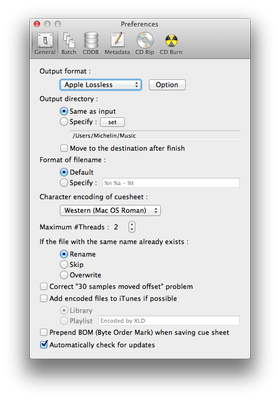
Étape 2 - Convertir les fichiers FLAC en ALAC
Allez dans le menu Fichier de XLD → Ouvrir... (vous pouvez aussi utiliser la combinaison Command + O). XLD affichera la fenêtre Ouvrir. Parcourez le dossier où les fichiers audio FLAC sont stockés et sélectionnez-les avec Shift + clic gauche, ou Command + clic gauche.
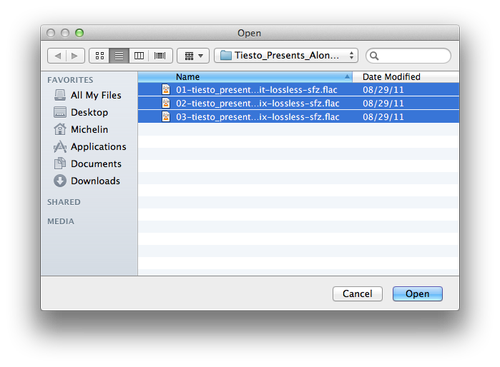
Lorsque les fichiers FLAC sont sélectionnés, utilisez le bouton Ouvrir et attendez que la conversion en ALAC soit terminée.
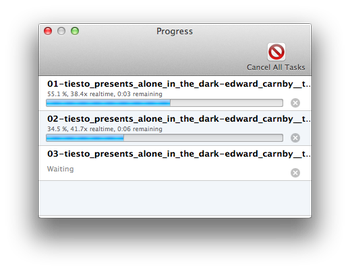
Par défaut, les nouveaux fichiers ALAC seront stockés dans le même dossier que les fichiers FLAC originaux. Cependant, vous pouvez spécifier le répertoire de sortie dans le menu Préférences.