Language
Návod: Úprava hosts souboru na Macu
 Hosts soubor je konfigurační soubor IP síťového protokolu používaný operačním systémem k mapování názvů hostitelů na IP adresy. Často je upravován pro blokování škodlivých stránek nebo stránek s nevhodným obsahem, pro webový vývoj, k přesměrování doménových jmen na lokální adresy atd.
Když zadáte jakoukoli URL do webového prohlížeče, systém nejprve zkontroluje hosts soubor. Pokud tam není relevantní mapování hostitele na URL, vyhledá IP adresu přes DNS servery.
Může být také zneužit malwarem k přesměrování domény, například k phishingu vašeho internetového bankovnictví na jinou IP adresu za účelem krádeže hesla k bankovnímu účtu.
Hosts soubor je uložen v jednoduchém textovém formátu a lze jej najít jako „hosts“ bez přípony v složce /private/etc.
Příklad standardního hosts souboru na Macu bez jakýchkoli úprav:
#

# Host Database

#

# localhost se používá k nastavení loopback rozhraní

# při startu systému.  Neměňte tento záznam.

#

127.0.0.1       localhost

255.255.255.255 broadcasthost

::1             localhost

fe80::1%lo0     localhost
Symbol # označuje komentáře, které poskytují informace uživatelům.
Jak upravit hosts soubor v operačním systému macOS / OS X
Hosts soubor na Macu je chráněn proti přepsání a nelze jej jednoduše upravit v TextEditu nebo jiných textových editorech. Nicméně můžete použít aplikaci Terminal, která má oprávnění k úpravě systémového hosts souboru.
Krok 1 - Otevřete Terminal
Otevřete Finder. Přejděte do složky Applications → Utilities a dvojklikem spusťte aplikaci Terminal.app (můžete také napsat Terminal do Spotlight vyhledávání).
Krok 2 - Otevřete hosts soubor
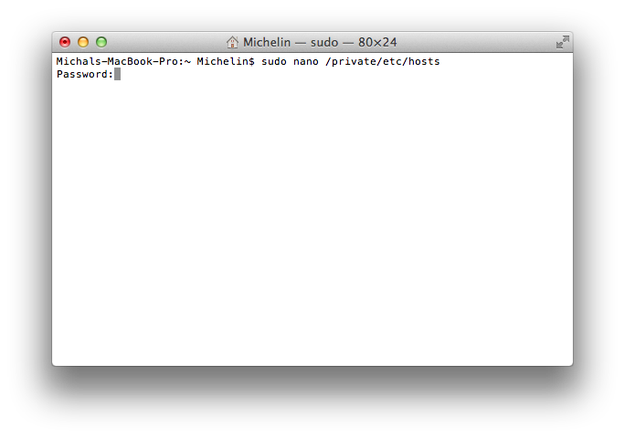
Napište sudo nano /private/etc/hosts do příkazového řádku Terminalu. Budete vyzváni k zadání administrátorského hesla. Zadejte jej a stiskněte Enter.
Krok 3 - Upravte hosts soubor
Hosts soubor se otevře v textovém editoru GNU nano v Terminalu. Nyní můžete upravovat stávající mapování hostitelů nebo zadat nová. V souboru se můžete pohybovat pomocí šipek.
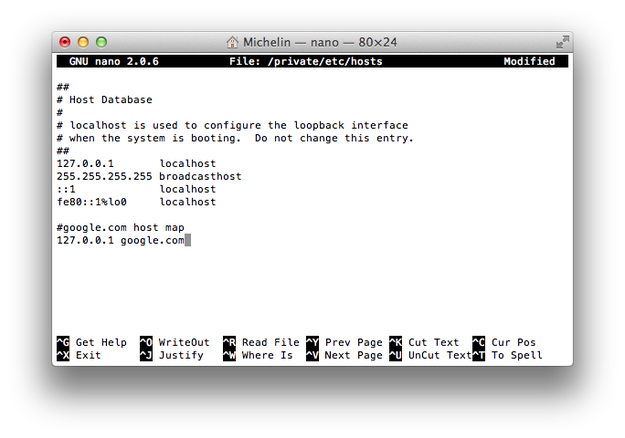
Můžete také přidávat komentáře ke svým mapováním hostitelů. Komentáře musí začínat symbolem #.
Krok 4 - Uložte hosts soubor
Po dokončení úprav stiskněte Ctrl + O pro uložení změn v hosts souboru. Pro ukončení editoru GNU nano stiskněte Ctrl + X.
Krok 5 - Vyprázdněte DNS Cache
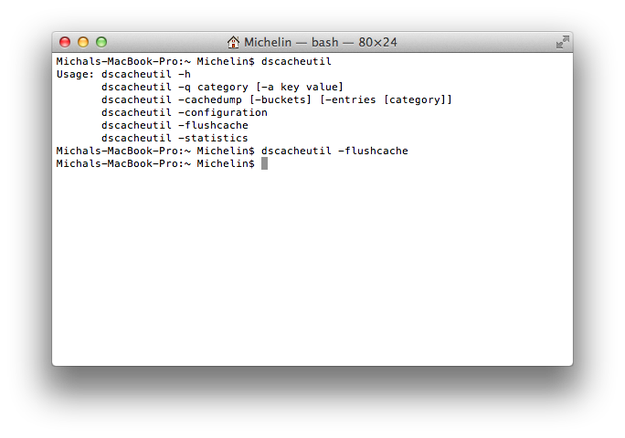
Aby se nové mapování hosts načetlo do systému, musíte vyprázdnit DNS Cache. Existují dva způsoby, jak to provést. Zůstaňte v Terminal.app a napište příkaz dscacheutil -flushcache, nebo jednoduše restartujte operační systém.