Language
Tutorial: Editando arquivos hosts no Mac
 O arquivo Hosts é um arquivo de configuração do protocolo de rede IP usado pelo sistema operacional para mapear os nomes dos hosts para endereços IP. Frequentemente, ele é modificado para bloquear sites maliciosos ou sites com conteúdo inapropriado, para desenvolvimento web, para redirecionar nomes de domínio para endereços locais, etc.
Se você digitar qualquer URL no navegador web, o sistema primeiro verifica o arquivo hosts. Se não houver um mapa de host relevante para a URL, ele resolve o endereço IP via servidores DNS.
Também pode ser abusado por malwares para redirecionar domínios, para coisas como phishing em seu Internet banking para outro endereço IP para roubar a senha da sua conta bancária.
O arquivo Hosts é armazenado em um formato simples de arquivo de texto e pode ser encontrado como "hosts" sem nenhuma extensão de arquivo na pasta /private/etc.
Exemplo de arquivo hosts padrão no Mac sem modificações:
#

# Host Database

#

# localhost é usado para configurar a interface de loopback

# quando o sistema está inicializando. Não altere esta entrada.

#

127.0.0.1       localhost

255.255.255.255 broadcasthost

::1             localhost

fe80::1%lo0     localhost
O símbolo # indica comentários, que fornecem informações para os usuários.
Como editar o arquivo hosts no sistema operacional macOS / OS X
O arquivo Hosts no Mac é protegido contra reescrita e não pode ser simplesmente editado pelo TextEdit ou outros editores de texto. No entanto, você pode usar o aplicativo Terminal que tem permissões para editar o arquivo system hosts.
Passo 1 - Abra o Terminal
Abra o Finder. Navegue até a pasta Applications → Utilities e clique duas vezes no aplicativo Terminal.app (também pode digitar Terminal na busca Spotlight).
Passo 2 - Abra o arquivo hosts
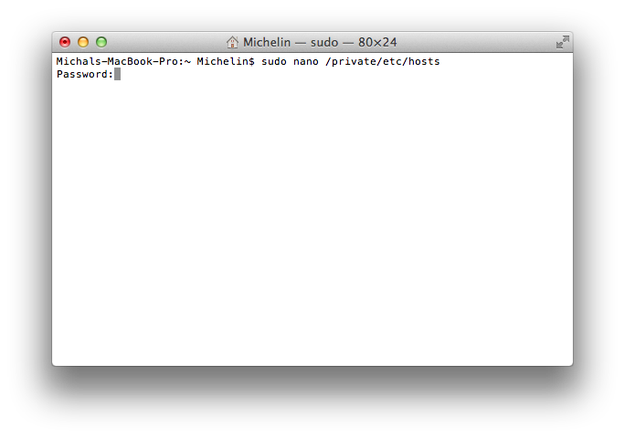
Digite sudo nano /private/etc/hosts na linha de comando do Terminal. Você será solicitado a entrar com a senha do administrador. Digite-a e pressione Enter.
Passo 3 - Edite o arquivo hosts
O arquivo hosts será aberto no editor de texto GNU nano para Terminal. Agora você pode editar os mapeamentos de hosts atuais, ou digitar novos. Você pode navegar no arquivo hosts usando as setas do teclado.
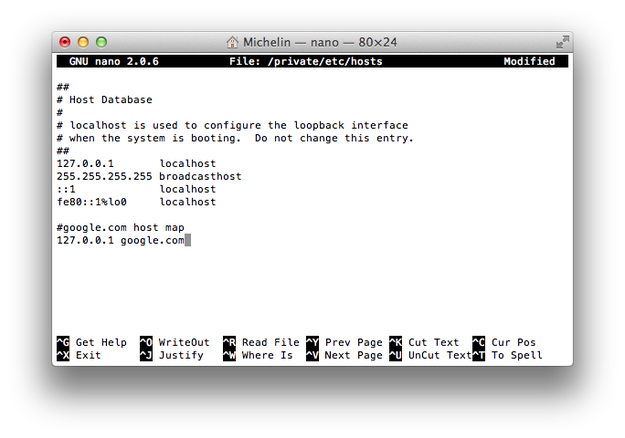
Você também pode digitar comentários nos seus mapeamentos de hosts. Comentários devem começar com o símbolo #.
Passo 4 - Salve o arquivo hosts
Quando terminar de editar, pressione o atalho Ctrl + O para salvar as alterações no arquivo hosts. Para sair do GNU nano, pressione o atalho Ctrl + X.
Passo 5 - Limpe o Cache DNS
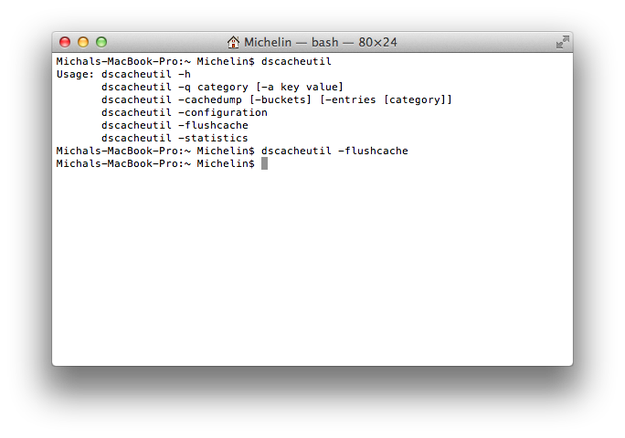
Para carregar os novos mapas hosts no sistema, você deve limpar o Cache DNS. Existem duas formas de fazer isso. Permaneça no Terminal.app e digite o comando dscacheutil -flushcache, ou simplesmente reinicie o sistema operacional.