Language
Tutoriel : Modifier les fichiers hosts sur Mac
 Le fichier Hosts est un fichier de configuration du protocole réseau IP utilisé par le système d'exploitation pour mapper les noms d'hôtes aux adresses IP. Il est souvent modifié pour bloquer des sites malveillants ou des sites avec un contenu inapproprié, pour le développement web, pour rediriger des noms de domaine vers des adresses locales, etc.
Lorsque vous saisissez une URL dans le navigateur web, le système vérifie d'abord le fichier hosts. S'il n'y a pas de correspondance d'hôte pertinente pour l'URL, il résout l'adresse IP via les serveurs DNS.
Il peut également être abusé par des malwares pour rediriger un domaine, par exemple pour des attaques de phishing visant votre banque en ligne vers une autre adresse IP afin de voler votre mot de passe bancaire.
Le fichier Hosts est stocké dans un format simple de fichier texte et se trouve sous le nom « hosts » sans extension dans le dossier /private/etc.
Exemple de fichier hosts standard sur Mac sans aucune modification :
#

# Base de données des hôtes

#

# localhost est utilisé pour configurer l'interface de loopback

# lors du démarrage du système. Ne modifiez pas cette entrée.

#

127.0.0.1       localhost

255.255.255.255 broadcasthost

::1             localhost

fe80::1%lo0     localhost
Le symbole # indique des commentaires, qui fournissent des informations aux utilisateurs.
Comment modifier le fichier hosts dans macOS / OS X
Le fichier hosts sur Mac est protégé contre la réécriture et ne peut pas être simplement modifié avec TextEdit ou d'autres éditeurs de texte. Cependant, vous pouvez utiliser l'application Terminal qui a les permissions pour éditer le fichier système hosts.
Étape 1 - Ouvrir le Terminal
Ouvrez le Finder. Naviguez vers le dossier Applications → Utilitaires et double-cliquez sur l'application Terminal.app (vous pouvez aussi taper Terminal dans la recherche Spotlight).
Étape 2 - Ouvrir le fichier hosts
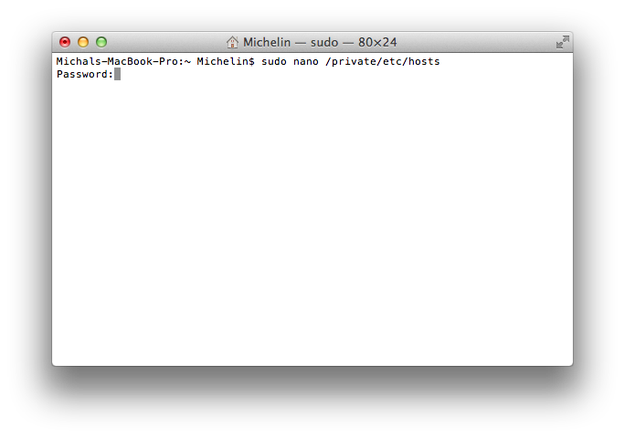
Tapez sudo nano /private/etc/hosts dans la ligne de commande du Terminal. Il vous sera demandé votre mot de passe administrateur. Tapez-le et appuyez sur Entrée.
Étape 3 - Modifier le fichier hosts
Le fichier hosts s'ouvrira dans l'éditeur de texte GNU nano pour Terminal. Vous pouvez maintenant modifier les mappages d'hôtes existants ou en saisir de nouveaux. Vous pouvez naviguer dans le fichier hosts avec les touches fléchées.
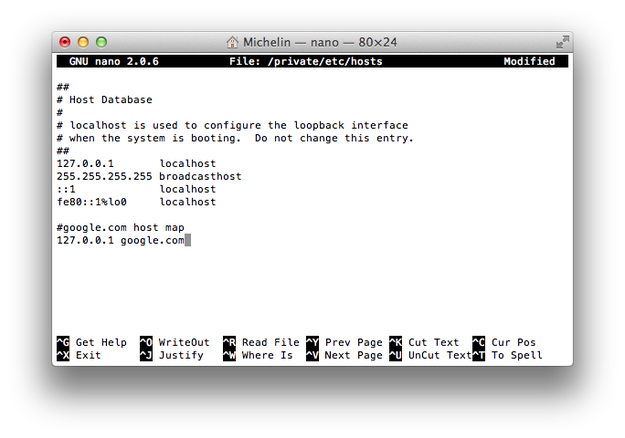
Vous pouvez également ajouter des commentaires à vos mappages d'hôtes. Les commentaires doivent commencer par le symbole #.
Étape 4 - Enregistrer le fichier hosts
Lorsque vous avez terminé vos modifications, appuyez sur le raccourci Ctrl + O pour enregistrer les changements dans le fichier hosts. Pour quitter GNU nano, appuyez sur le raccourci Ctrl + X.
Étape 5 - Vider le cache DNS
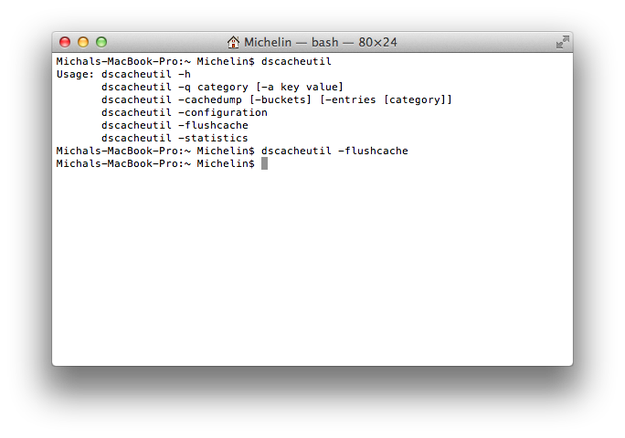
Pour que les nouvelles correspondances hosts soient prises en compte par le système, vous devez vider le cache DNS. Il y a deux façons de procéder. Restez dans Terminal.app et tapez la commande dscacheutil -flushcache, ou redémarrez simplement le système d'exploitation.