Language
Samouczek: Edycja plików hosts na Macu
 Plik Hosts to plik konfiguracyjny protokołu sieci IP używany przez system operacyjny do mapowania nazw hostów na adresy IP. Często jest modyfikowany w celu blokowania złośliwych stron lub stron z nieodpowiednią treścią, do tworzenia stron internetowych, przekierowywania nazw domen na lokalne adresy itp.
Gdy wpisujesz dowolny URL w przeglądarce internetowej, system najpierw sprawdza plik hosts. Jeśli nie ma odpowiedniego mapowania hosta do URL, adres IP jest rozwiązywany za pomocą serwerów DNS.
Może być również wykorzystywany przez złośliwe oprogramowanie do przekierowywania domen, na przykład w celu wyłudzenia danych do twojego bankowości internetowej na inny adres IP i kradzieży hasła do konta bankowego.
Plik Hosts jest przechowywany w prostym formacie tekstowym i można go znaleźć jako "hosts" bez rozszerzenia pliku w folderze /private/etc.
Przykład standardowego pliku hosts na Macu bez żadnych modyfikacji:
#

# Baza danych hostów

#

# localhost jest używany do konfigurowania interfejsu loopback

# podczas uruchamiania systemu. Nie zmieniaj tego wpisu.

#

127.0.0.1     localhost

255.255.255.255 broadcasthost

::1             localhost

fe80::1%lo0    localhost
Symbol # oznacza komentarze, które dostarczają informacje dla użytkowników.
Jak edytować plik hosts w systemie macOS / OS X
Plik hosts na Macu jest chroniony przed zapisem i nie można go po prostu edytować za pomocą TextEdit czy innych edytorów tekstu. Jednak możesz użyć aplikacji Terminal, która ma uprawnienia do edycji systemowego pliku hosts.
Krok 1 - Otwórz Terminal
Otwórz Finder. Przejdź do folderu Applications → Utilities i kliknij dwukrotnie na aplikację Terminal.app (możesz też wpisać Terminal w wyszukiwarce Spotlight).
Krok 2 - Otwórz plik hosts
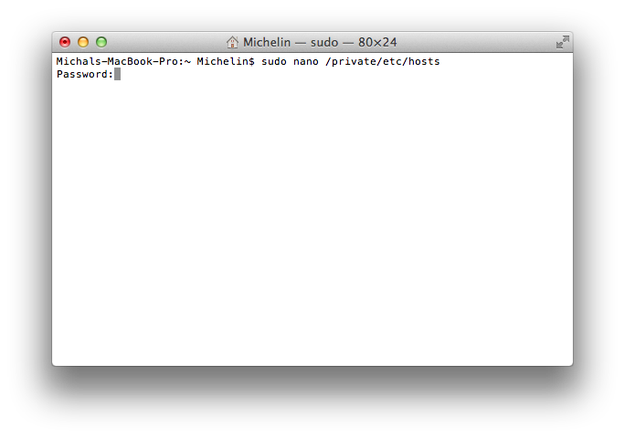
Wpisz sudo nano /private/etc/hosts w linii poleceń Terminala. Zostaniesz poproszony o hasło administratora. Wpisz je i naciśnij Enter.
Krok 3 - Edytuj plik hosts
Plik hosts zostanie otwarty w edytorze tekstu GNU nano w Terminalu. Teraz możesz edytować bieżące mapowania hosta lub wpisywać nowe. Możesz poruszać się po pliku hosts za pomocą klawiszy strzałek.
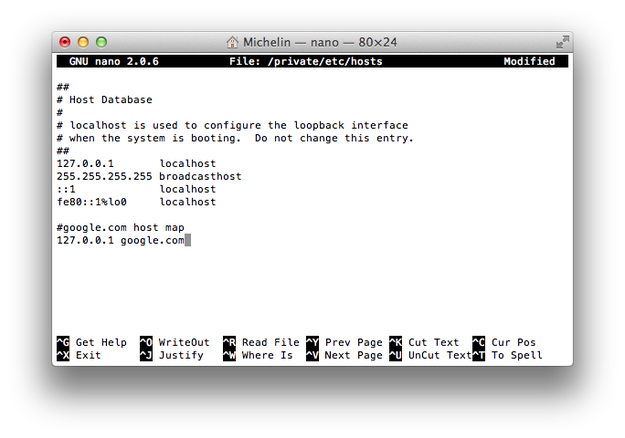
Możesz również wpisywać komentarze do swoich mapowań hostów. Komentarze muszą zaczynać się od symbolu #.
Krok 4 - Zapisz plik hosts
Po zakończeniu edycji naciśnij skrót Ctrl + O, aby zapisać zmiany w pliku hosts. Aby wyjść z edytora GNU nano naciśnij skrót Ctrl + X.
Krok 5 - Wyczyść pamięć podręczną DNS
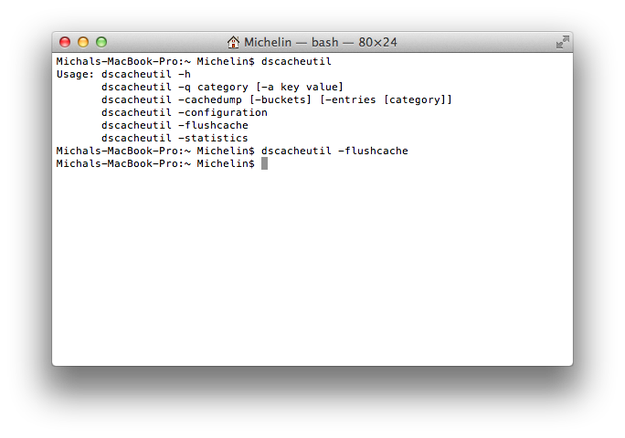
Aby załadować nowe mapowania hosts do systemu, musisz wyczyścić pamięć podręczną DNS. Są dwa sposoby, aby to zrobić. Pozostań w Terminal.app i wpisz polecenie dscacheutil -flushcache lub po prostu uruchom ponownie system operacyjny.