Language
Tutorial: Modifica del file hosts su Mac
 Il file Hosts è un file di configurazione del protocollo di rete IP utilizzato dal sistema operativo per mappare i nomi host agli indirizzi IP. Spesso viene modificato per bloccare siti dannosi o siti con contenuti inappropriati, per lo sviluppo web, per reindirizzare nomi di dominio a indirizzi locali ecc.
Se inserisci un URL nel browser web, il sistema verifica prima il file hosts. Se non esiste una mappatura host rilevante per l'URL, risolve l'indirizzo IP tramite i server DNS.
Può anche essere abusato da malware per reindirizzare domini, ad esempio per phishing del tuo Internet banking verso altri indirizzi IP per rubare la password del tuo conto bancario.
Il file Hosts è memorizzato in un formato di file di testo semplice e può essere trovato come "hosts" senza alcuna estensione nel folder /private/etc.
Esempio di file hosts standard su Mac senza alcuna modifica:
#

# Host Database

#

# localhost è usato per configurare l'interfaccia di loopback

# quando il sistema si avvia.  Non modificare questa voce.

#

127.0.0.1       localhost

255.255.255.255 broadcasthost

::1             localhost

fe80::1%lo0     localhost
Il simbolo # indica commenti, che forniscono informazioni per gli utenti.
Come modificare il file hosts in macOS / OS X
Il file Hosts su Mac è protetto contro la riscrittura e non può essere semplicemente modificato con TextEdit o altri editor di testo. Tuttavia, puoi utilizzare l'applicazione Terminal che ha i permessi per modificare il file hosts di sistema.
Passo 1 - Apri Terminal
Apri il Finder. Naviga nella cartella Applicazioni → Utility e fai doppio click sull'applicazione Terminal.app (puoi anche digitare Terminal nella ricerca Spotlight).
Passo 2 - Apri il file hosts
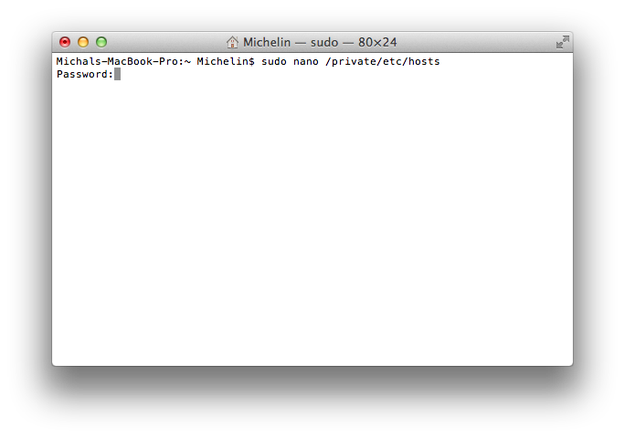
Digita sudo nano /private/etc/hosts nella riga di comando del Terminal. Ti verrà richiesta la password da amministratore. Digitala e premi il tasto Invio.
Passo 3 - Modifica il file hosts
Il file hosts verrà aperto nell'editor di testo GNU nano per Terminal. Ora puoi modificare le mappature host attuali o inserire nuove. Puoi navigare il file hosts con i tasti freccia.
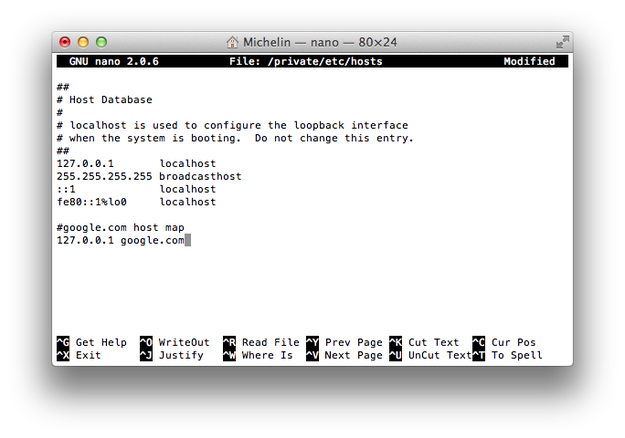
Puoi anche inserire commenti alle tue mappature host. I commenti devono iniziare con il simbolo #.
Passo 4 - Salva il file hosts
Quando la modifica è terminata premi la scorciatoia Ctrl + O per salvare le modifiche nel file hosts. Per uscire da GNU nano premi la scorciatoia Ctrl + X.
Passo 5 - Svuota la cache DNS
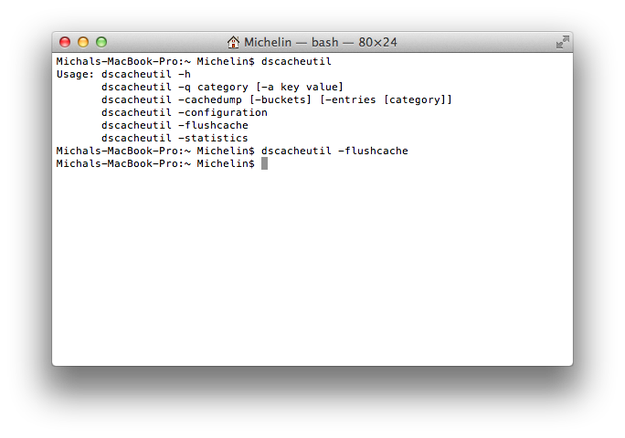
Per caricare le nuove mappature hosts nel sistema, devi svuotare la cache DNS. Ci sono due modi per farlo. Rimani in Terminal.app e digita il comando dscacheutil -flushcache, oppure semplicemente riavvia il sistema operativo.