Language
Tutorial: Edición de archivos hosts en Mac
 El archivo Hosts es un archivo de configuración del protocolo de red IP utilizado por el sistema operativo para mapear los nombres de host a direcciones IP. A menudo se modifica para bloquear sitios maliciosos o sitios con contenido inapropiado, para desarrollo web, para redirigir nombres de dominio a direcciones locales, etc.
Si ingresas cualquier URL en el navegador web, el sistema primero verifica el archivo hosts. Si no hay un mapa de host relevante para la URL, resuelve la dirección IP a través de servidores DNS.
También puede ser abusado por malware para redirigir dominios, para cosas como phishing de tu banca por Internet a otra dirección IP para robar la contraseña de tu cuenta bancaria.
El archivo Hosts se almacena en un formato de archivo de texto simple y se puede encontrar como "hosts" sin ninguna extensión de archivo en la carpeta /private/etc.
Ejemplo de archivo hosts estándar en Mac sin modificaciones:
#

# Base de datos de hosts

#

# localhost se usa para configurar la interfaz de loopback

# cuando el sistema está arrancando.  No cambies esta entrada.

#

127.0.0.1       localhost

255.255.255.255 broadcasthost

::1             localhost

fe80::1%lo0     localhost
El símbolo # indica comentarios, que proporcionan información para los usuarios.
Cómo editar el archivo hosts en el sistema operativo macOS / OS X
El archivo Hosts en Mac está protegido contra reescritura y no puede ser editado simplemente con TextEdit u otros editores de texto. Sin embargo, puedes usar la aplicación Terminal que tiene permisos para editar el archivo hosts del sistema.
Paso 1 - Abrir Terminal
Abre Finder. Navega a la carpeta Applications → Utilities y haz doble clic en la aplicación Terminal.app (también puedes escribir Terminal en la búsqueda Spotlight).
Paso 2 - Abrir archivo hosts
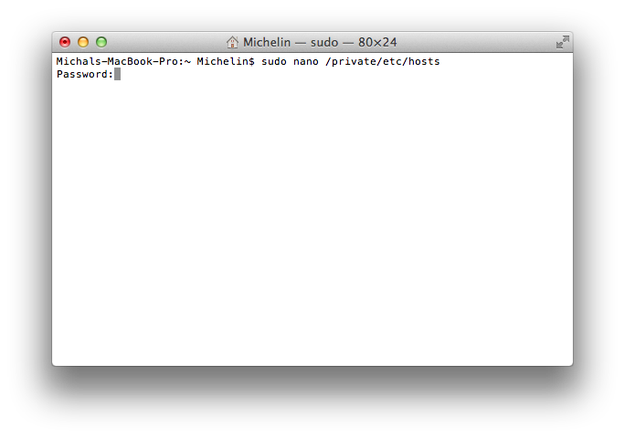
Escribe sudo nano /private/etc/hosts en la línea de comandos de Terminal. Se te pedirá la contraseña de administrador. Escríbela y presiona Enter.
Paso 3 - Editar archivo hosts
El archivo hosts se abrirá en el editor de texto GNU nano para Terminal. Ahora puedes editar los mapeos de host actuales o escribir nuevos. Puedes navegar por el archivo hosts con las teclas de flecha.
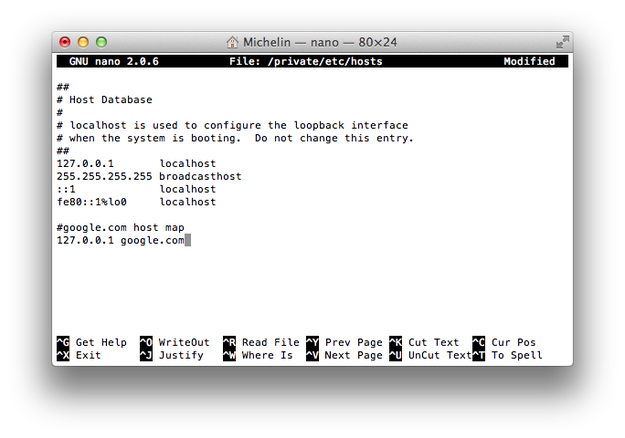
También puedes escribir comentarios en tus mapeos de host. Los comentarios deben comenzar con el símbolo #.
Paso 4 - Guardar archivo hosts
Cuando termines de editar, presiona el atajo Ctrl + O para guardar los cambios en el archivo hosts. Para salir de GNU nano, presiona el atajo Ctrl + X.
Paso 5 - Vaciar caché DNS
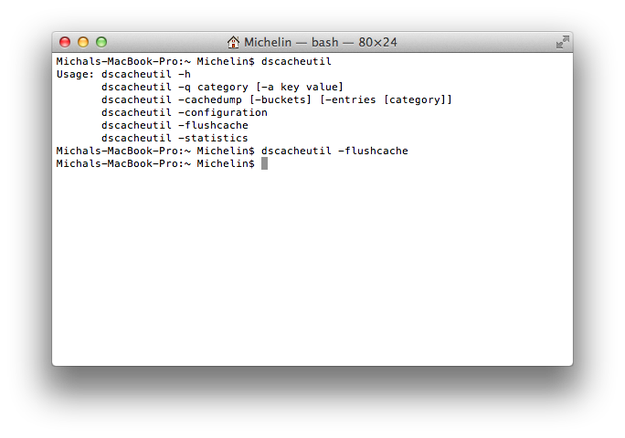
Para cargar los nuevos mapas hosts en el sistema, debes vaciar la caché DNS. Hay dos formas de hacerlo. Permanece en Terminal.app y escribe el comando dscacheutil -flushcache, o simplemente reinicia el sistema operativo.