Language
Tutorial: Mengedit file host di Mac
 File Hosts adalah file konfigurasi protokol jaringan IP yang digunakan oleh sistem operasi untuk memetakan nama host ke alamat IP. Sering kali file ini dimodifikasi untuk memblokir situs berbahaya atau situs dengan konten tidak pantas, untuk pengembangan web, mengarahkan nama domain ke alamat lokal, dll.
Jika Anda memasukkan URL apa pun di browser web, sistem pertama-tama memeriksa file hosts. Jika tidak ada pemetaan host yang relevan dengan URL, sistem akan menyelesaikan alamat IP melalui server DNS.
File ini juga dapat disalahgunakan oleh malware untuk mengalihkan domain, seperti untuk phishing perbankan internet Anda ke alamat IP lain untuk mencuri kata sandi akun bank Anda.
File Hosts disimpan dalam format file teks sederhana dan dapat ditemukan sebagai "hosts" tanpa ekstensi file di folder /private/etc.
Contoh file hosts standar di Mac tanpa modifikasi:
#

# Host Database

#

# localhost digunakan untuk mengonfigurasi interface loopback

# saat sistem sedang booting. Jangan ubah entri ini.

#

127.0.0.1       localhost

255.255.255.255 broadcasthost

::1             localhost

fe80::1%lo0     localhost
Simbol # menandakan komentar, yang memberikan informasi untuk pengguna.
Cara mengedit file hosts di sistem operasi macOS / OS X
File Hosts di Mac dilindungi dari penulisan ulang dan tidak dapat diedit begitu saja oleh TextEdit atau editor teks lainnya. Namun, Anda dapat menggunakan aplikasi Terminal yang memiliki izin untuk mengedit file sistem hosts.
Langkah 1 - Buka Terminal
Buka Finder. Arahkan ke folder Applications → Utilities dan klik dua kali pada aplikasi Terminal.app (alternatifnya bisa mengetik Terminal di pencarian Spotlight).
Langkah 2 - Buka file hosts
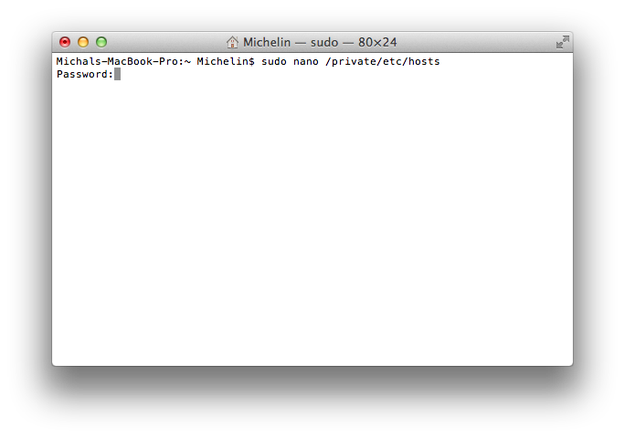
Ketik sudo nano /private/etc/hosts di baris perintah Terminal. Anda akan diminta untuk memasukkan kata sandi administrator. Ketik kata sandi tersebut dan tekan tombol Enter.
Langkah 3 - Edit file hosts
File hosts akan dibuka di editor teks GNU nano untuk Terminal. Sekarang Anda dapat mengedit pemetaan host saat ini atau menambahkan yang baru. Anda dapat menavigasi file hosts dengan tombol panah.
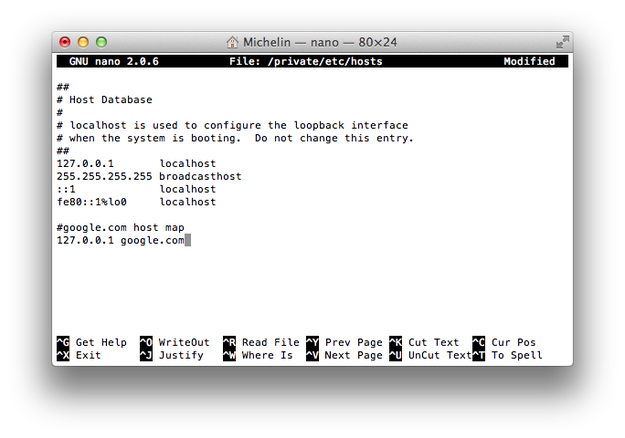
Anda juga dapat menambahkan komentar pada pemetaan host Anda. Komentar harus diawali dengan simbol #.
Langkah 4 - Simpan file hosts
Setelah selesai mengedit, tekan Ctrl + O untuk menyimpan perubahan pada file hosts. Untuk keluar dari GNU nano, tekan Ctrl + X.
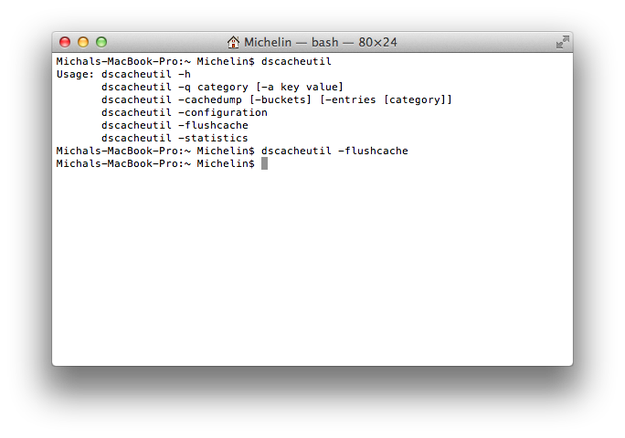
Langkah 5 - Bersihkan Cache DNS
Untuk memuat peta hosts baru ke dalam sistem, Anda harus membersihkan Cache DNS. Ada dua cara untuk melakukannya. Tetap di Terminal.app dan ketik perintah dscacheutil -flushcache, atau cukup restart sistem operasi.