Language
Tutorial: Bearbeiten der hosts file auf dem Mac
 Hosts file is IP network protocol configuration file used by operating system to map the hostnames to IP addresses. Oft wird sie verändert, um bösartige Seiten oder Seiten mit unangemessenem Inhalt zu blockieren, für Webentwicklung, um Domainnamen auf lokale Adressen umzuleiten etc.
Wenn Sie eine URL im Webbrowser eingeben, prüft das System zuerst die hosts file. Wenn kein relevanter Host-Eintrag für die URL vorhanden ist, wird die IP address über DNS-Server aufgelöst.
Es kann auch von malware missbraucht werden, um Domains umzuleiten, z. B. beim Phishing Ihres Internetbankings auf eine andere IP address, um Ihr Bankkonto-Passwort zu stehlen.
Die Hosts file wird in einem einfachen Textdateiformat gespeichert und ist als "hosts" ohne Dateierweiterung im Ordner /private/etc zu finden.
Beispiel einer standard hosts file auf dem Mac ohne Änderungen:
#

# Host Database

#

# localhost is used to configure the loopback interface

# when the system is booting.  Do not change this entry.

#

127.0.0.1       localhost

255.255.255.255 broadcasthost

::1             localhost

fe80::1%lo0     localhost
Das #-Symbol kennzeichnet Kommentare, die Informationen für Benutzer bereitstellen.
Wie man die hosts file in macOS / OS X bearbeitet
Hosts file on Mac protected against re-write und kann nicht einfach mit TextEdit oder anderen Texteditoren bearbeitet werden. Sie können jedoch die Terminal-Anwendung verwenden, die Berechtigungen hat, die hosts system file zu bearbeiten.
Schritt 1 - Terminal öffnen
Open Finder. Navigieren Sie zum Ordner Applications → Utilities und doppelklicken Sie auf die Anwendung Terminal.app (Sie können auch Terminal in Spotlight eingeben).
Schritt 2 - hosts file öffnen
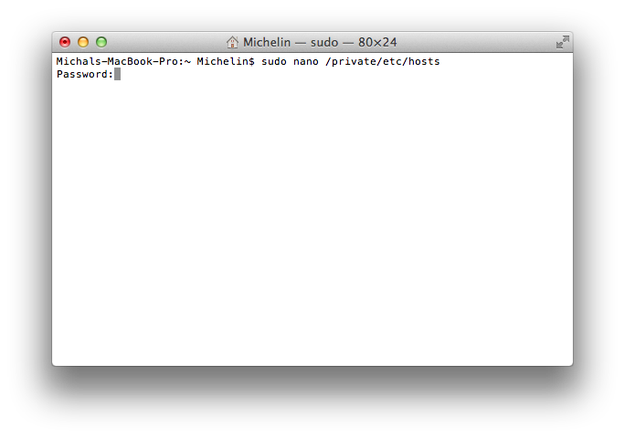
Geben Sie sudo nano /private/etc/hosts in die Terminal-Kommandozeile ein. Sie werden zur Eingabe Ihres Administrator-Passworts aufgefordert. Geben Sie es ein und drücken Sie die Enter-Taste.
Schritt 3 - hosts file bearbeiten
Die hosts file wird im GNU nano Texteditor im Terminal geöffnet. Nun können Sie die aktuellen Host-Zuordnungen bearbeiten oder neue Einträge hinzufügen. Sie können in der hosts file mit den Pfeiltasten navigieren.
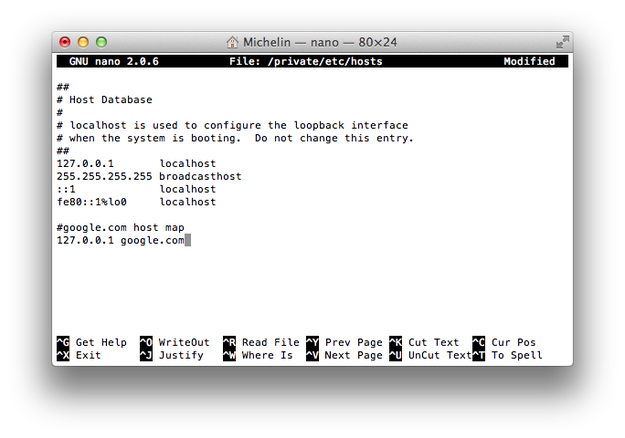
Sie können Ihren Host-Zuordnungen auch Kommentare hinzufügen. Kommentare müssen mit dem #-Symbol beginnen.
Schritt 4 - hosts file speichern
Wenn Sie mit der Bearbeitung fertig sind, drücken Sie die Tastenkombination Ctrl + O, um die Änderungen in der hosts file zu speichern. Um GNU nano zu beenden, drücken Sie die Tastenkombination Ctrl + X.
Schritt 5 - DNS-Cache leeren
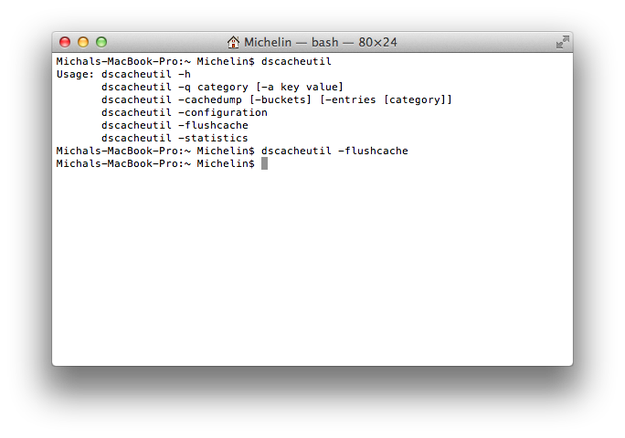
Um die neuen Host-Einträge im System zu laden, müssen Sie den DNS-Cache leeren. Es gibt zwei Möglichkeiten, dies zu tun. Bleiben Sie in Terminal.app und geben Sie den Befehl dscacheutil -flushcache ein, oder starten Sie einfach das Betriebssystem neu.