
 Language
Související přípony:
Téma Windows Aero Lite může pomoci, když potřebujete zlepšit výkon Windows 8 na pomalém hardwaru nebo virtuálních systémech.
Téma Aero Lite umožňuje Windows zakázat různé efekty plného tématu Aero a ušetřit systémové prostředky.
Téma Aero Lite nahradilo téma Windows Basic ve starších Windows 7 a Windows Vista.
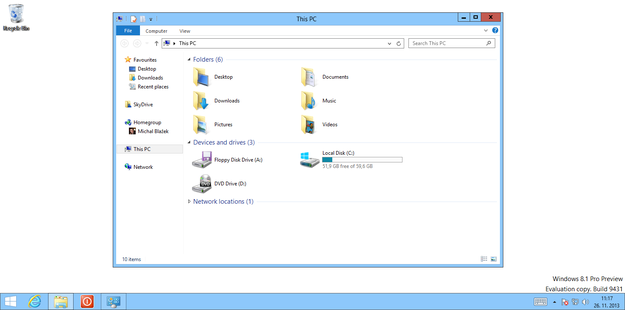
Windows 8 Aero Lite povoleno
Konečná verze Windows 8 se snaží Aero Lite automaticky povolit po úspěšné instalaci a kontrole hardwaru a uživatel jej nemůže nastavit ručně v možnosti „Personalizace“, jako tomu bylo v testovacích verzích. Nicméně následující instrukce vám ukážou, jak to můžete udělat.
Vytvoření souboru tématu Aero Lite ve Windows 8 a Windows 8.1
Přejděte na plocha Windows 8 → otevřete možnost Spustit pomocí klávesové zkratky Win + R zadejte resources → klikněte na tlačítko OK.
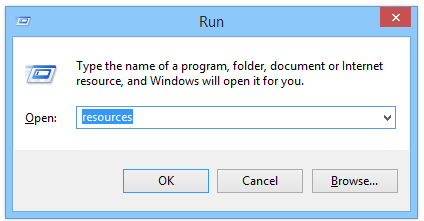
Možnost Spustit
Otevřete podsložku Themes v Resources a zkopírujte soubor aero.theme například na plochu (Ctrl + C a Ctrl + V atd.).
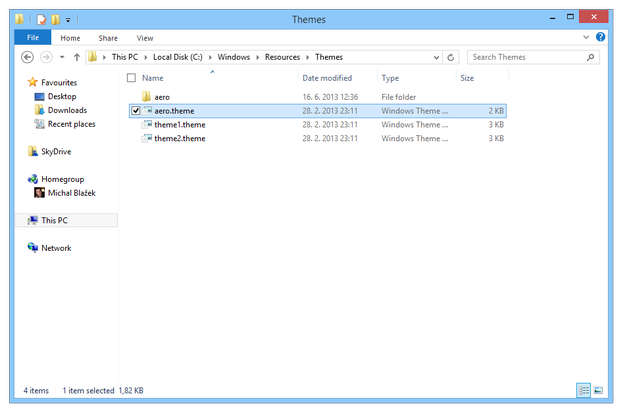
Složka Themes v Resources
Otevřete aero.theme v Notepadu → klikněte pravým tlačítkem myši na soubor → zvolte Otevřít v → vyberte Notepad
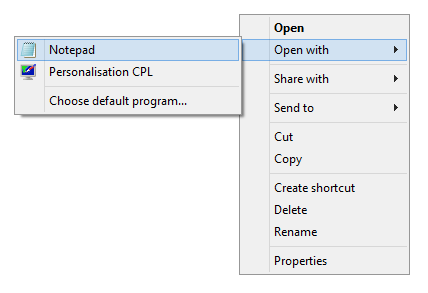
Upravit soubor .theme v Notepadu
Nahraďte řetězec DisplayName=@%SystemRoot%\System32\themeui.dll,-2013 řetězcem DisplayName=Aero Lite
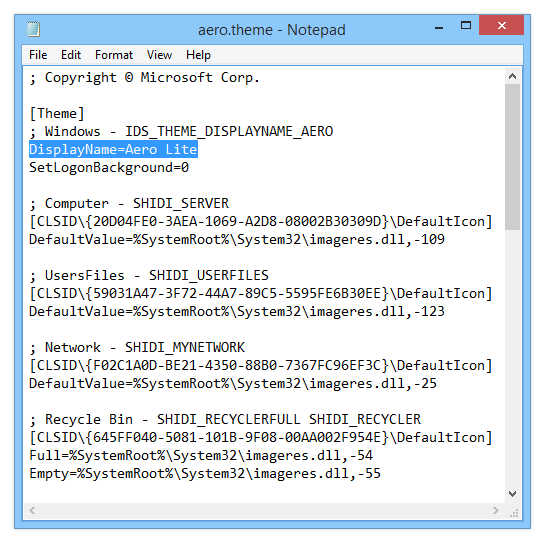
Uprava aero.theme
Nahraďte řetězec Path=%ResourceDir%\Themes\Aero\Aero.msstyles řetězcem Path=%ResourceDir%\Themes\Aero\aerolite.msstyles
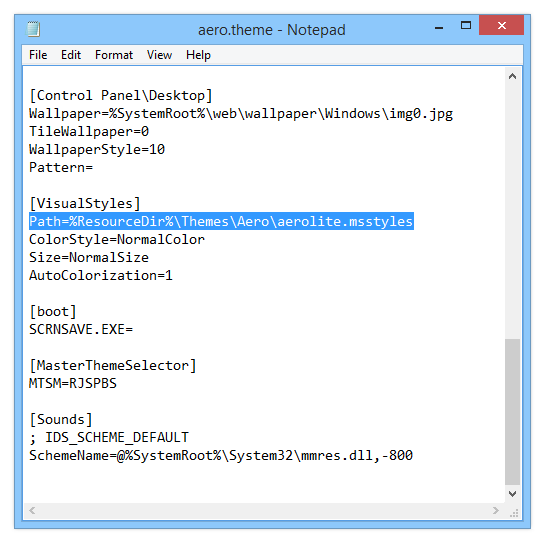
Uprava aero.theme
Klikněte na menu Soubor → Uložit → zavřete Notepad a přejmenujte aero.theme na aerolite.theme.
Zkopírujte soubor aerolite.theme zpět do složky Resources\Themes.
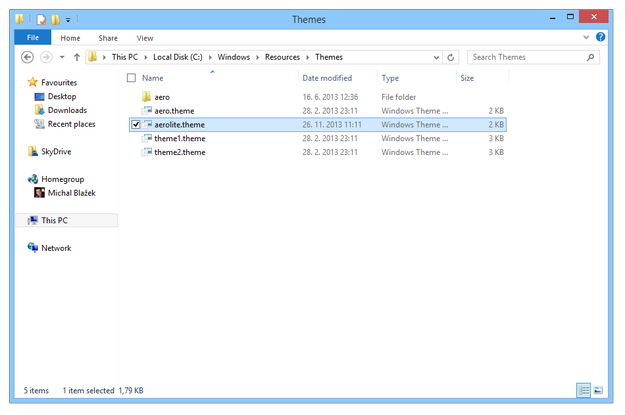
Zkopírujte aerolite.theme do složky Themes
Klikněte pravým tlačítkem myši na plochu → vyberte možnost Personalizovat → Instalovaná témata a klikněte na Aero Lite.
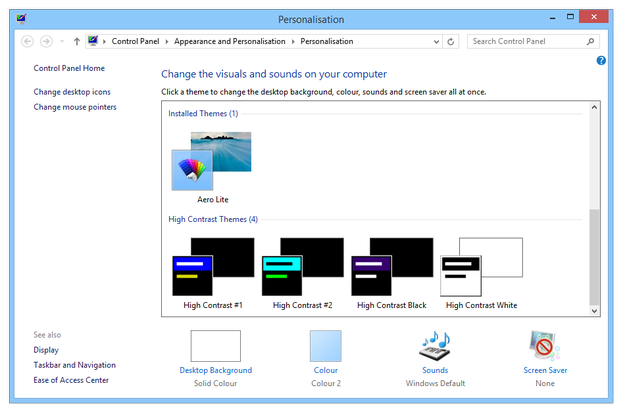
Vyberte téma Aero Lite
Nyní jsou zakázány různé efekty plného Windows Aero a ušetříte systémové prostředky pro rychlejší práci vašeho počítače.