
 Language
Powiązane rozszerzenia:
Motyw Windows Aero Lite może pomóc, gdy musisz poprawić wydajność systemu Windows 8 na wolnym sprzęcie lub w systemach wirtualnych.
Motyw Aero Lite umożliwia systemowi Windows wyłączenie różnych efektów pełnego motywu Aero i oszczędzenie zasobów systemowych.
Aero Lite zastąpił motyw Windows Basic w starszych wersjach Windows 7 i Windows Vista.
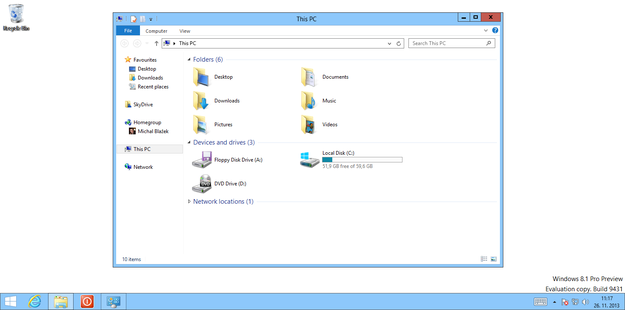
Włączony Windows 8 Aero Lite
Ostateczna wersja systemu Windows 8 stara się automatycznie włączyć Aero Lite po pomyślnie zakończonej instalacji i sprawdzeniu sprzętu, a użytkownik nie może tego ustawić ręcznie w opcji „Dostosuj”, tak jak miało to miejsce w kompilacjach testowych. Jednak poniższe instrukcje pokażą Ci, jak to zrobić.
Utwórz plik motywu Aero Lite w Windows 8 i Windows 8.1
Przejdź na pulpit systemu Windows 8 → otwórz opcję Uruchom za pomocą skrótu Win + R wpisz resources → kliknij przycisk OK.
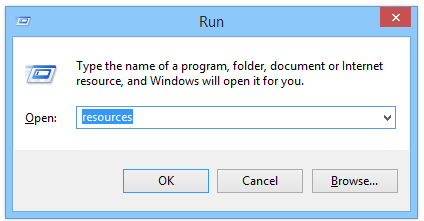
Opcja Uruchom
Otwórz podfolder Themes w Resources i skopiuj plik aero.theme, na przykład na pulpit (Ctrl + C i Ctrl + V itp.).
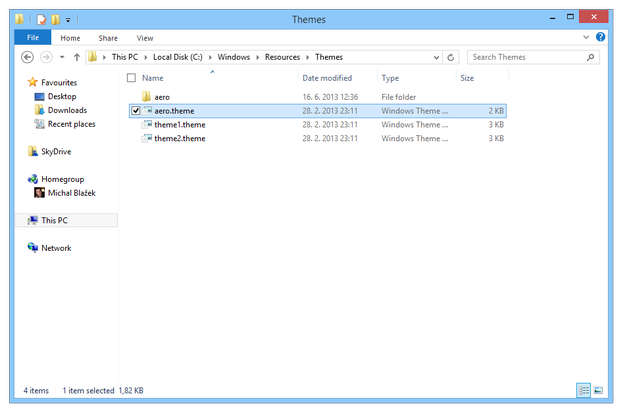
Folder Themes w Resources
Otwórz aero.theme w Notatniku → kliknij prawym przyciskiem myszy na pliku → Otwórz za pomocą → Wybierz Notatnik
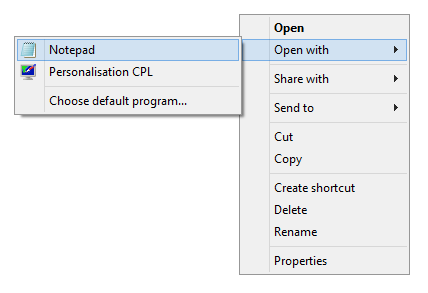
Edytuj plik .theme w Notatniku
Zamień ciąg DisplayName=@%SystemRoot%\System32\themeui.dll,-2013 na DisplayName=Aero Lite
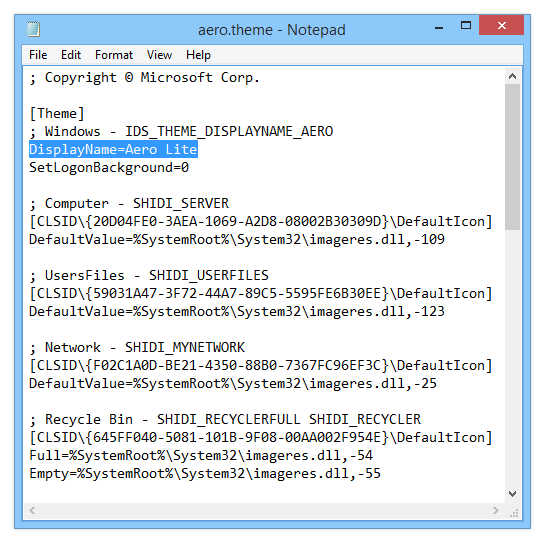
edycja aero.theme
Zamień ciąg Path=%ResourceDir%\Themes\Aero\Aero.msstyles na Path=%ResourceDir%\Themes\Aero\aerolite.msstyles
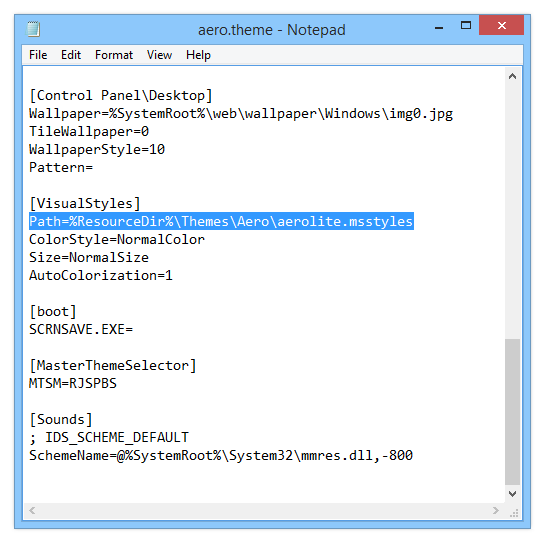
edycja stylu aero.theme
Kliknij w menu Plik → Zapisz → zamknij Notatnik i zmień nazwę aero.theme na aerolite.theme.
Sko piuj plik aerolite.theme z powrotem do folderu Resources\Themes.
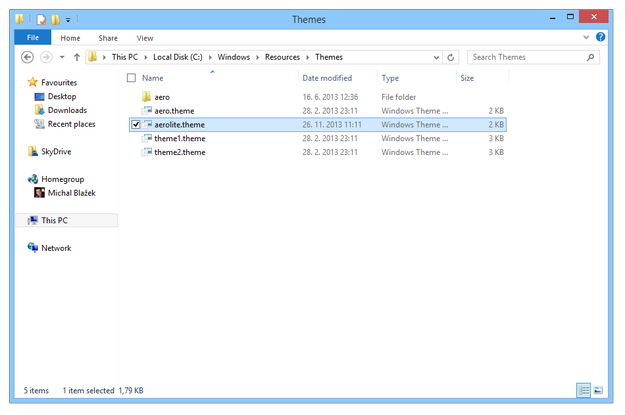
Skopiuj aerolite.theme do folderu Themes
Kliknij prawym przyciskiem myszy na pulpicie → wybierz opcję Dostosuj → Zainstalowane motywy i kliknij Aero Lite.
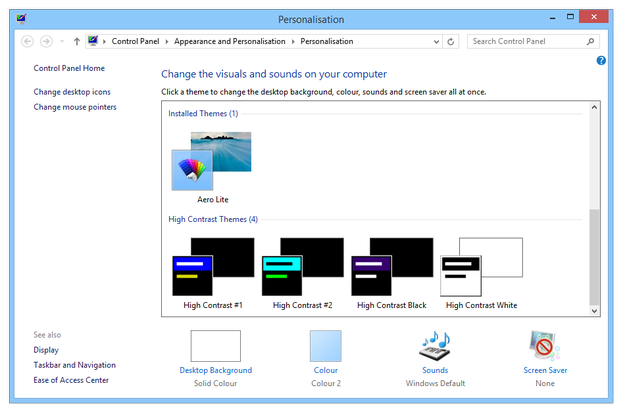
Wybierz motyw Aero Lite
Teraz różne efekty pełnego systemu Windows Aero są wyłączone, a Ty oszczędzasz zasoby systemowe, aby komputer działał szybciej.