Language
Související přípony:
Jak používat motivy z nejnovějšího Windows ve starším Windows 7
Windows 8 zavedly nové široké tapety na plochu, které mohly být současně zobrazeny na dvou monitorech. Tato změna také změnila výchozí motivy z THEMEPACK na DESKTHEMEPACK a toto zůstává stejné i v pozdějších verzích Windows 8.1 a nejnovějším Windows 10.
Klíčový rozdíl mezi .themepack a .deskthemepack je v tom, že původní balíčky obsahují JPEG tapety v rozlišení až ~1920x1200, zatímco nejnovější balíčky obsahují obrázky v rozlišení ~3840x1200.
To znamená, že nové motivy distribuované Microsoftem nelze použít na starších počítačích s Windows 7, ale můžete volně používat starší motivy ve Windows 10.
Existuje mnoho webových stránek, které nabízejí zdarma motivy plochy pro Windows 10. Balíčky obsahující pěkné obrázky pro jeden monitor ve vysokém rozlišení ~2560x1440 lze znovu použít na starších počítačích s Windows 7 a tento článek vám ukáže, jak na to.
Mějte na paměti, že do Windows 7 nelze přidat podporu motivů pro více monitorů, můžete pouze znovu použít obrázky z nových .deskthemepack souborů tak, aby byly použitelné ve Windows 7.
Jak převést balíček DESKTHEMEPACK na THEMEPACK
Bohužel neexistuje žádný konvertor, který by jednoduše převedl .deskthemepack soubory na .themepack soubory, takže musíte použít následující obcházení.
Rozbalení balíčku motivu Windows 10
Najděte a stáhněte si nějaký .deskthemepack, který chcete použít ve Windows 7. Některé weby dokonce nabízejí výběr mezi verzemi pro Windows 7 a Windows 8/8.1/10, což vám může ušetřit veškeré tyto potíže.
Jakmile máte soubor, můžete jej rozbalit pomocí jakéhokoliv nástroje podporujícího formát Windows CAB, například populárního 7-zip.
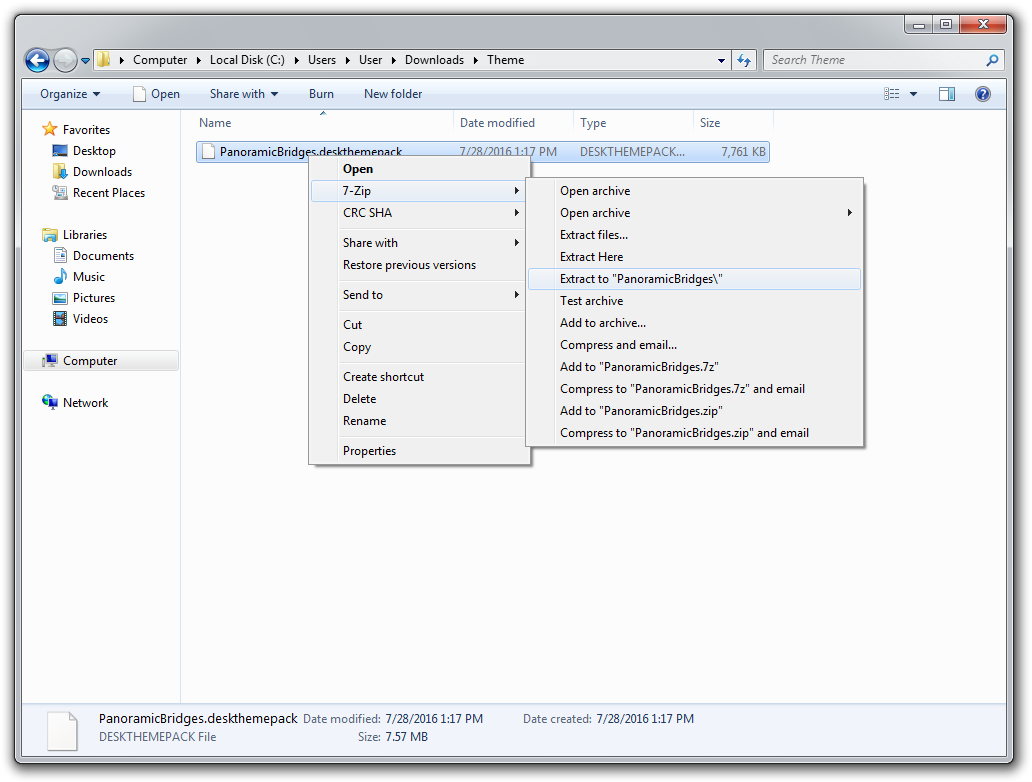
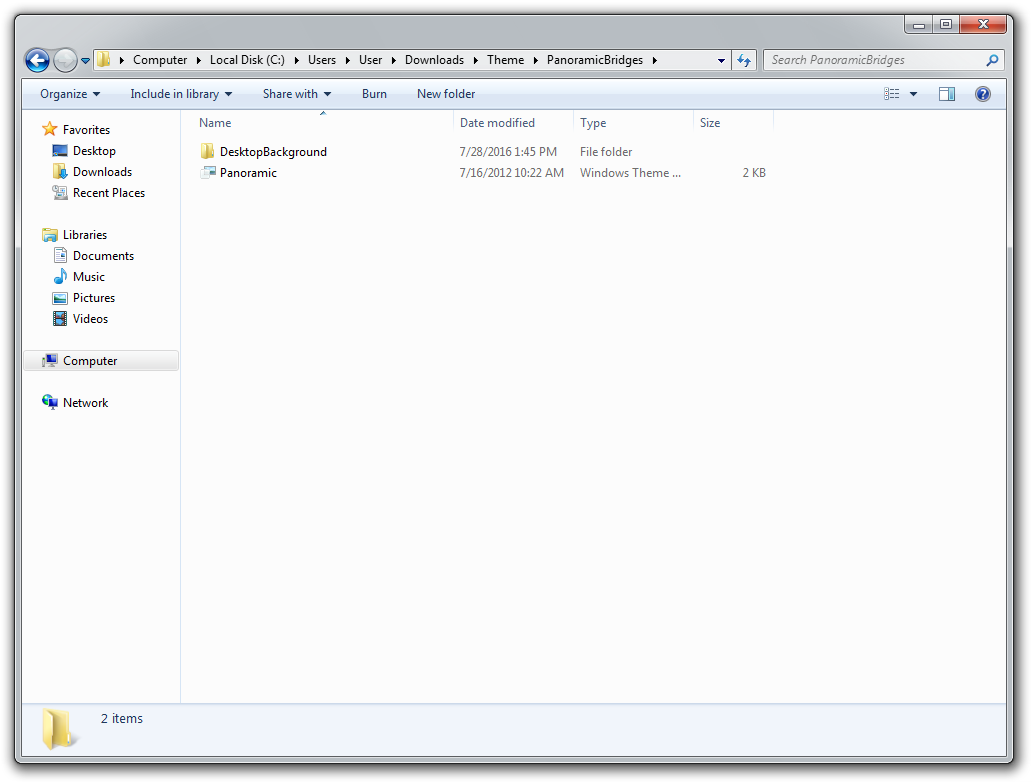
Po rozbalení balíčku uvidíte skutečný obsah, tj. jednu nebo více složek, spoustu nastavení a konfiguračních souborů A pěkné vysoce kvalitní obrázky umístěné ve složce DesktopBackground.
Vytvoření nového themepack balíčku
Jakmile máte obrázky, je čas vytvořit nový themepack pro Windows 7. Otevřete Ovládací panely Personalizace (nebo klikněte pravým tlačítkem na plochu a vyberte Personalizovat) a klikněte na možnost "Pozadí plochy" v dolní části okna ovládacích panelů.
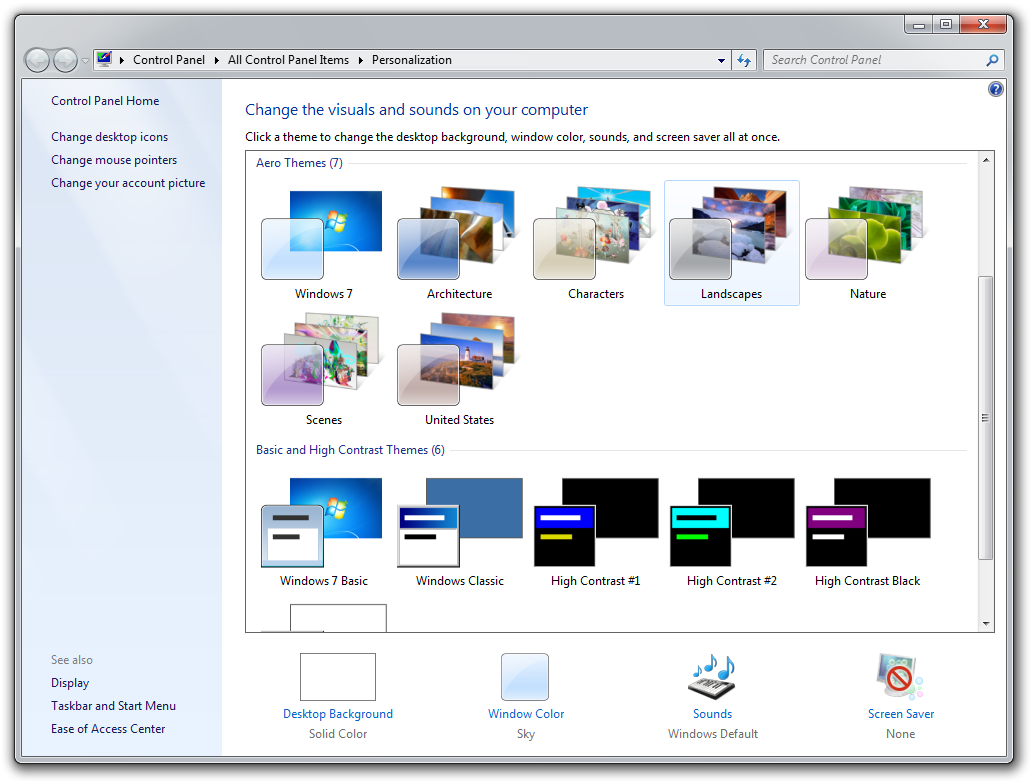
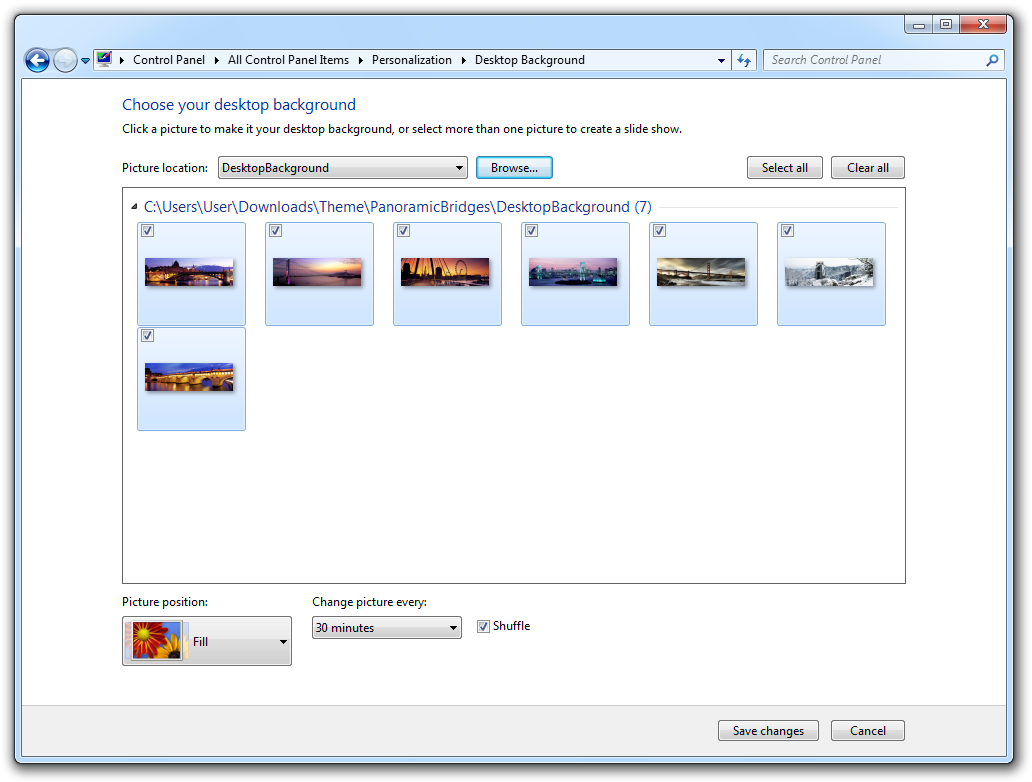
Na další obrazovce klikněte na "Procházet..." a najděte rozbalenou složku DesktopBackground s obrázky z .deskthemepack balíčku.
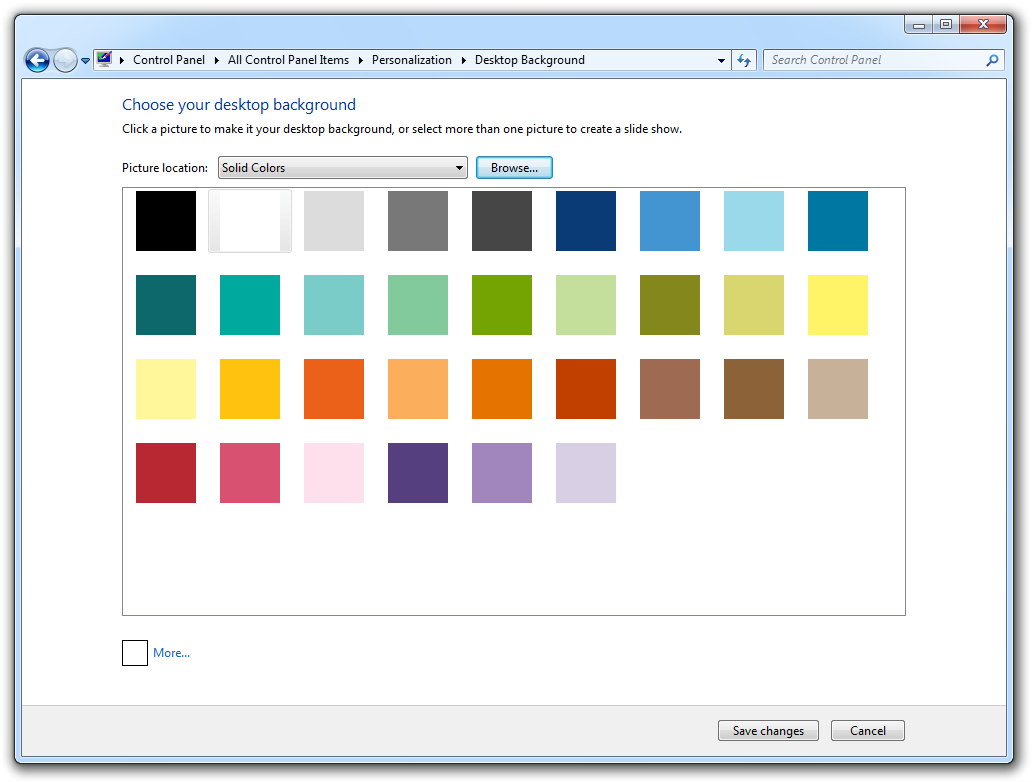
Jakmile to uděláte, uvidíte změnu tapety na ploše. Nyní můžete všechny vybrat, nebo jen některé z nich, ale pravděpodobně budete muset změnit nastavení "Pozice obrázku", zejména pokud máte plochu nastavenou na rozlišení nižší než rozlišení tapet. Existují i další nastavení, ale ta můžete měnit později.
Uložení nového themepack balíčku
Když máte vše nastaveno a jste spokojeni se změnami, jednoduše klikněte na tlačítko "Uložit změny" a vrátíte se do Ovládacích panelů Personalizace. Tam klikněte pravým tlačítkem na svůj nový motiv a vyberte možnost "Uložit motiv".
Pro získání .themepack souboru musíte vybrat možnost "Uložit motiv pro sdílení", která uloží soubor na pevný disk, abyste jej mohli případně sdílet s ostatními nebo použít na jiném počítači.
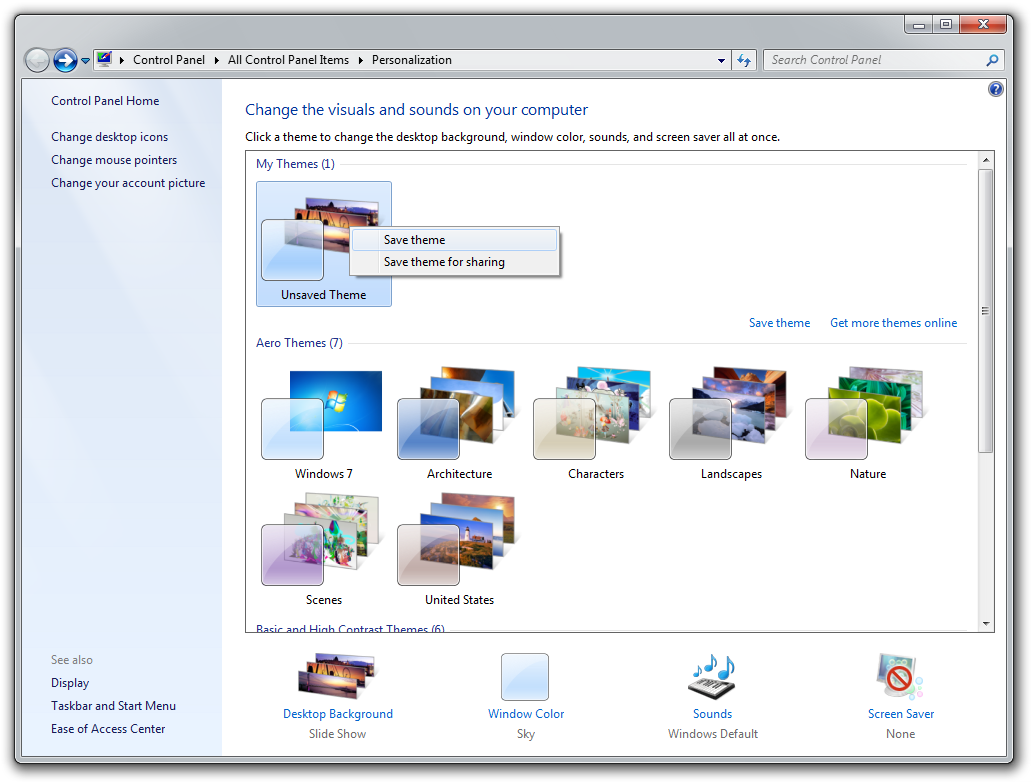
A to je v podstatě vše. Jak vidíte, původní tapetu z Windows 8/10 lze aplikovat na počítači s Windows 7.