
 Language
Extensiones relacionadas:
El tema Windows Aero Lite puede ayudar cuando necesitas mejorar el rendimiento de Windows 8 en hardware lento o sistemas virtuales.
El tema Aero Lite permite a Windows desactivar varios efectos del tema Aero completo y ahorrar recursos del sistema.
El tema Aero Lite reemplazó al tema Windows Basic en versiones anteriores de Windows 7 y Windows Vista.
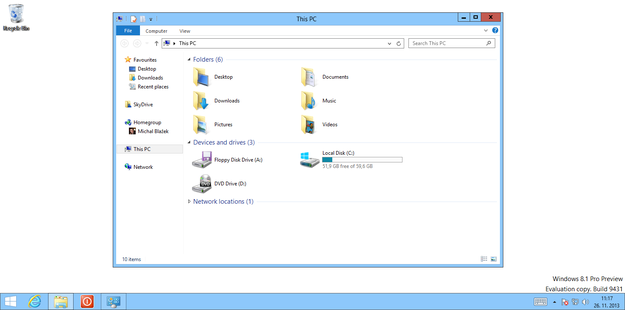
Windows 8 Aero Lite activado
La versión final de Windows 8 intenta habilitar Aero Lite automáticamente después de una instalación exitosa y verificación de hardware, y el usuario no puede configurarlo manualmente en la opción "Personalizar" como ocurría en las versiones de prueba. Sin embargo, con las siguientes instrucciones te mostraremos cómo puedes hacerlo.
Crear archivo de tema Aero Lite en Windows 8 y Windows 8.1
Ve al escritorio de Windows 8 → abre la opción Ejecutar con el atajo Win + R escribe resources → haz clic en el botón Aceptar.
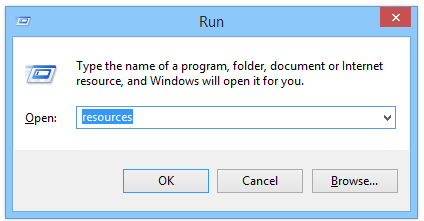
Opción Ejecutar
Abre la subcarpeta Themes dentro de Resources y copia el archivo aero.theme por ejemplo al escritorio (Ctrl + C y Ctrl + V, etc.).
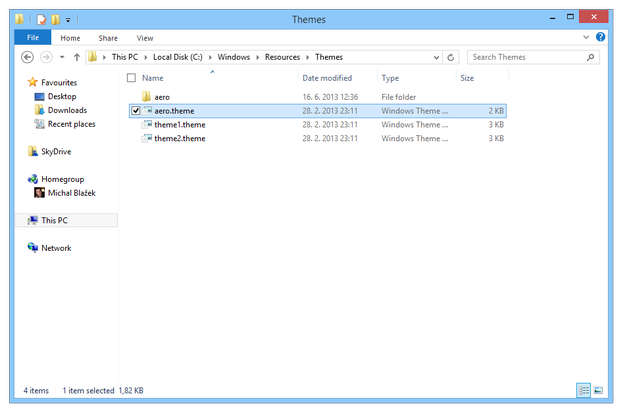
Carpeta Themes en Resources
Abre aero.theme con Notepad → haz clic con el botón derecho en el archivo → opción Abrir con → Selecciona Notepad
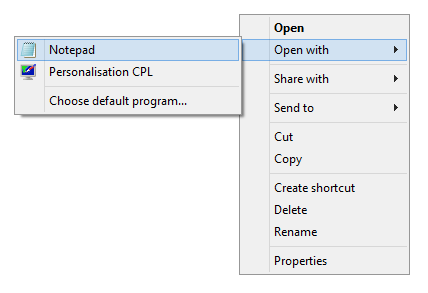
Editar archivo .theme con Notepad
Reemplaza la cadena DisplayName=@%SystemRoot%\System32\themeui.dll,-2013 por DisplayName=Aero Lite
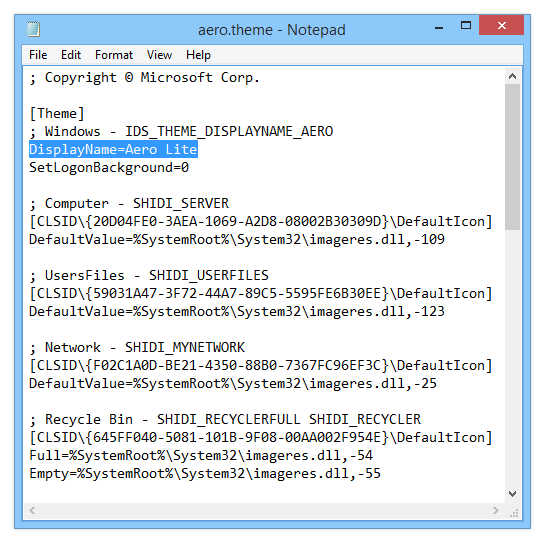
Edición de aero.theme
Reemplaza la cadena Path=%ResourceDir%\Themes\Aero\Aero.msstyles por Path=%ResourceDir%\Themes\Aero\aerolite.msstyles
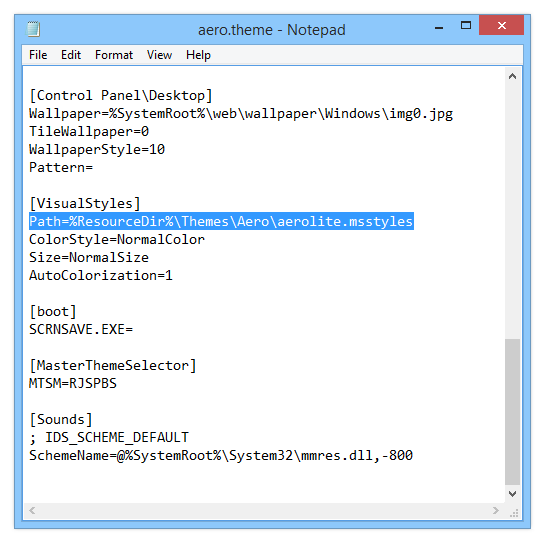
Edición de aero.theme
Haz clic en el menú Archivo → Guardar → Cierra Notepad y renombra aero.theme a aerolite.theme.
Copia el archivo aerolite.theme de vuelta a la carpeta Resources\Themes.
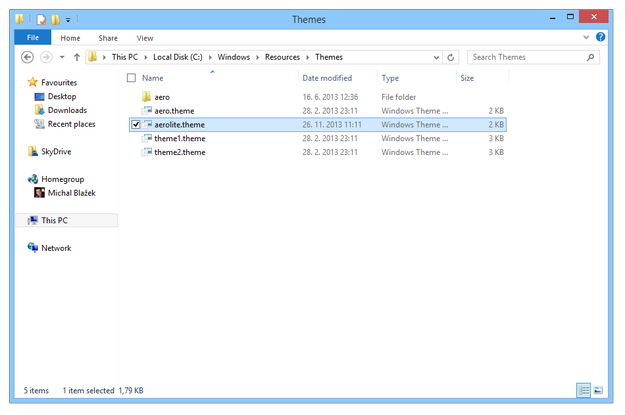
Copia aerolite.theme a la carpeta Themes
Haz clic con el botón derecho en el escritorio → selecciona la opción Personalizar → Temas instalados y haz clic en Aero Lite.
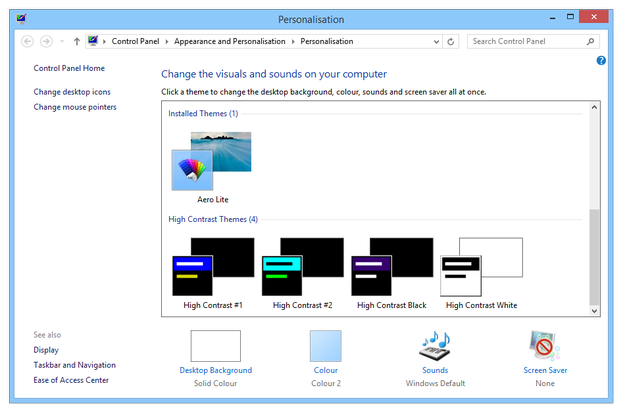
Selecciona el tema Aero Lite
Ahora varios efectos del Windows Aero completo están deshabilitados y ahorras recursos del sistema para un trabajo más rápido de tu computadora.