Language
Související přípony:
Úvod
Windows 8 má novou funkci, která umožňuje zobrazit široké tapety na ploše na dvou monitorech nebo několik malých obrázků zobrazit současně na různých monitorech.
Zatímco ve Windows 7 byl výchozí formát pro motivy plochy soubor s příponou THEMEPACK, motivy Windows 8 používají příponu DESKTHEMEPACK. Balíčky THEMEPACK obsahují jpg tapety obvykle v rozlišení ~1920x1200, zatímco balíčky DESKTHEMEPACK obsahují obrázky v rozlišení ~3840x1200.
V případě takto velkých obrázků na systémech s dvojitým monitorem musí být oba displeje nastaveny na stejné rozlišení, aby to fungovalo. Pokud je široký obrázek plochy použit na systému s jedním monitorem, zobrazí se pouze střed obrázku v závislosti na aktuálním rozlišení obrazovky.
Soubor *.themepack můžete snadno použít jak ve Windows 7, tak ve Windows 8, avšak soubory *.deskthemepack nelze použít ve Windows 7!
Na internetu najdete spoustu pěkných nových motivů plochy pro Windows 8 a většina z nich je označena jako Panoramic, takže nebudou fungovat ve Windows 7. Tyto panoramatické motivy Windows obsahují opravdu pěkné obrázky a pokud pracujete na displejích s vysokým rozlišením, jako je 2560x1440, mohou se vám hezky hodit i ve Windows 7.
Pojďme se tedy podívat, jak můžete převést balíček DESKTHEMEPACK na THEMEPACK použitelný na počítačích s Windows 7. Toto však neumožní podporu motivů plochy pro více monitorů.
Jak převést balíček DESKTHEMEPACK na THEMEPACK
Bohužel v současné době neexistuje žádný jiný jednoduchý způsob, jak převést formát THEMEPACK na DESKTHEMEPACK.
Rozbalení balíčku DESKTHEMEPACK
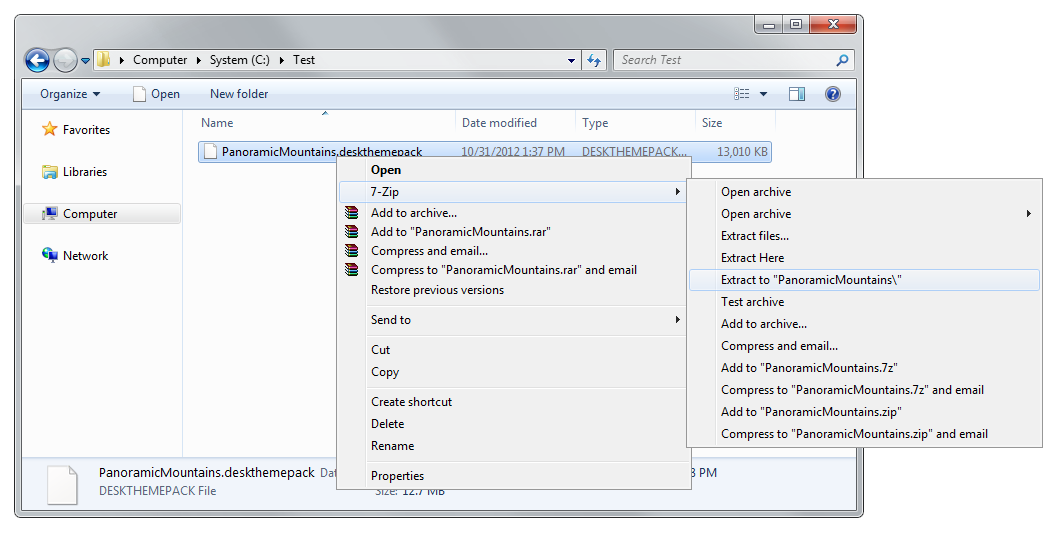
Podobně jako THEMEPACK je i formát DESKTHEMEPACK ve formátu Windows CAB. Soubor *.deskthemepack můžete snadno rozbalit pomocí programu 7-Zip, a to i bez přejmenování přípony souboru, jednoduše kliknutím pravým tlačítkem myši ► 7-Zip ► Extrahovat do.
Pro náš účel jsme použili motiv Majestic Mountains panoramic z Microsoft Personalize Gallery.
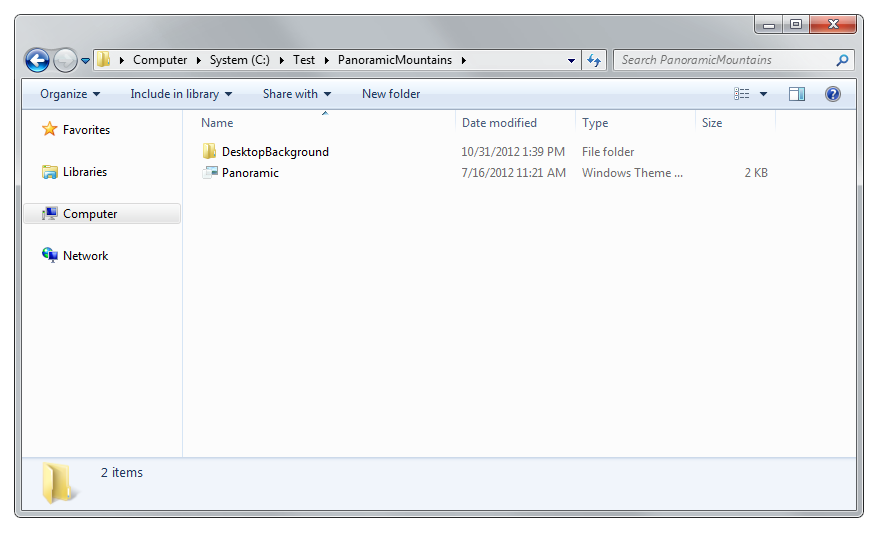
Po rozbalení balíčku uvidíte soubor *.theme, který slouží k nastavení balíčku ve Windows, a také složku DesktopBackground, která obsahuje všechny ty krásné velké obrázky.
Výběr nových tapet
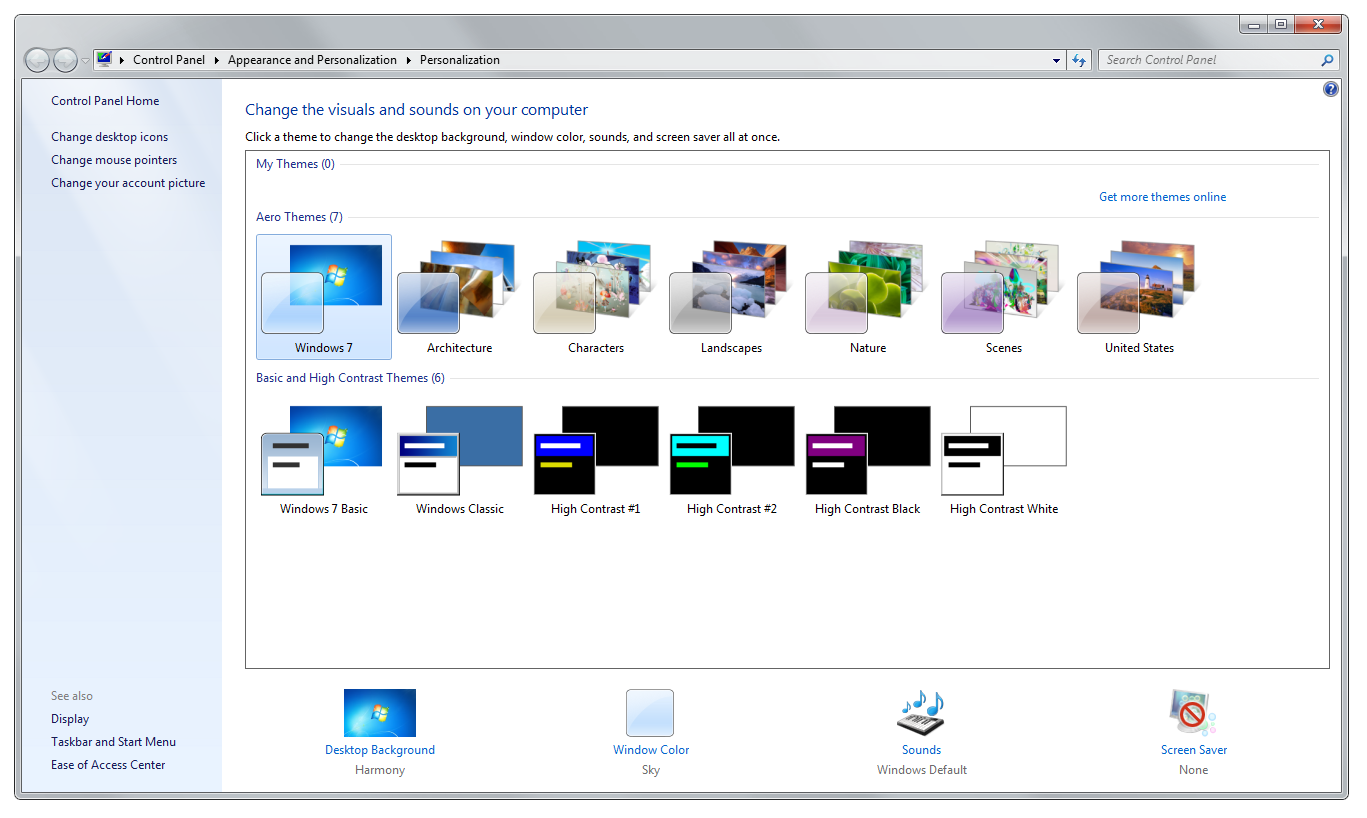
Nyní je vytvoření nového motivu poměrně jednoduché. Otevřete Ovládací panely Personalizace ve Windows 7 (klikněte pravým tlačítkem na plochu a vyberte Personalizovat) a v dolní části okna ovládacího panelu klikněte na možnost Pozadí plochy.
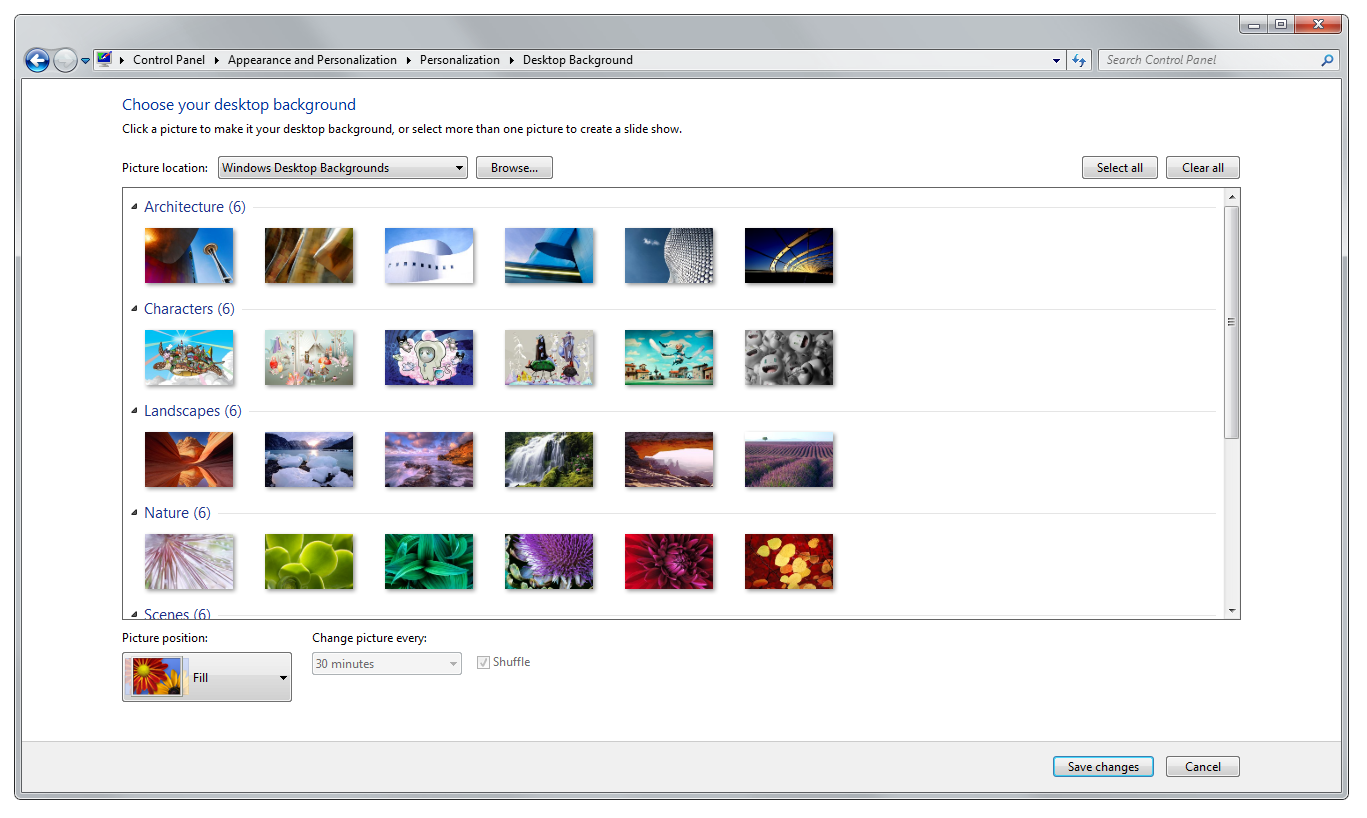
Na další obrazovce klikněte na tlačítko Procházet... vedle výchozí volby Windows Desktop Backgrounds a vyhledejte složku DesktopBackground, kterou jste rozbalili ze souboru *.deskthemepack.
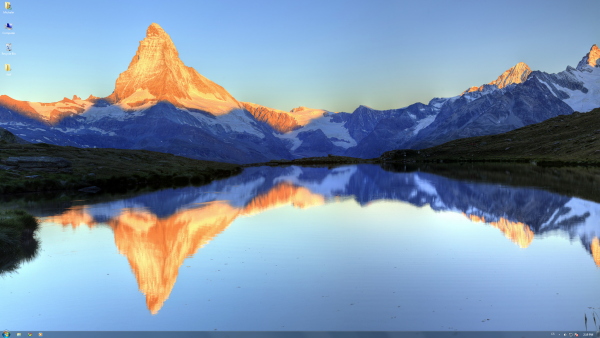
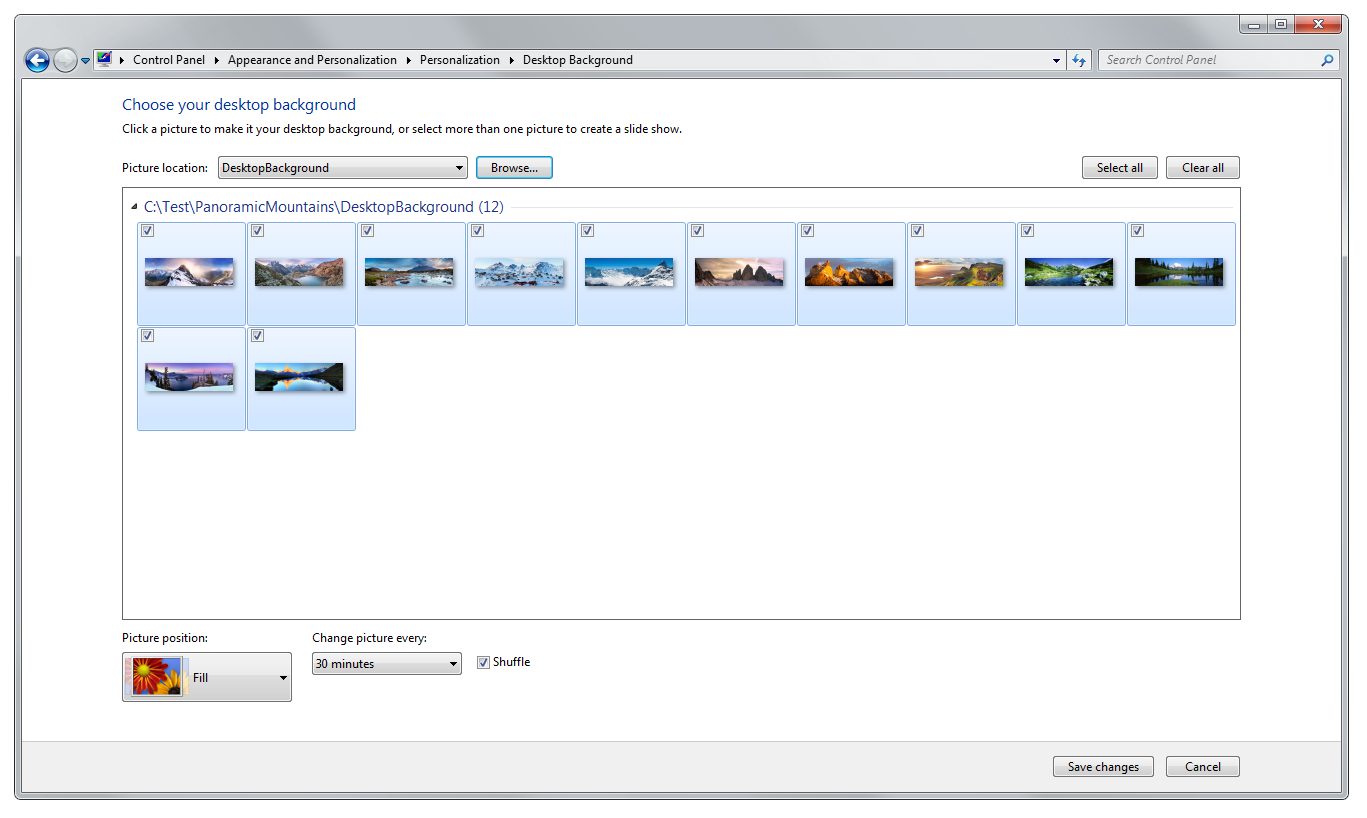
Tapeta plochy se změní a měli byste vidět obrázky z panoramatického balíčku. Můžete je použít všechny, nebo odznačit ty, které nechcete zobrazovat. K dispozici jsou také další možnosti, které můžete změnit, například nastavení Pozice obrázku. Můžete také nastavit, jak často se obrázky budou měnit pomocí volby Měnit obrázek každých a samozřejmě nastavit, zda se obrázky budou měnit náhodně nebo v pořadí pomocí volby Shuffle.
Uložení změn
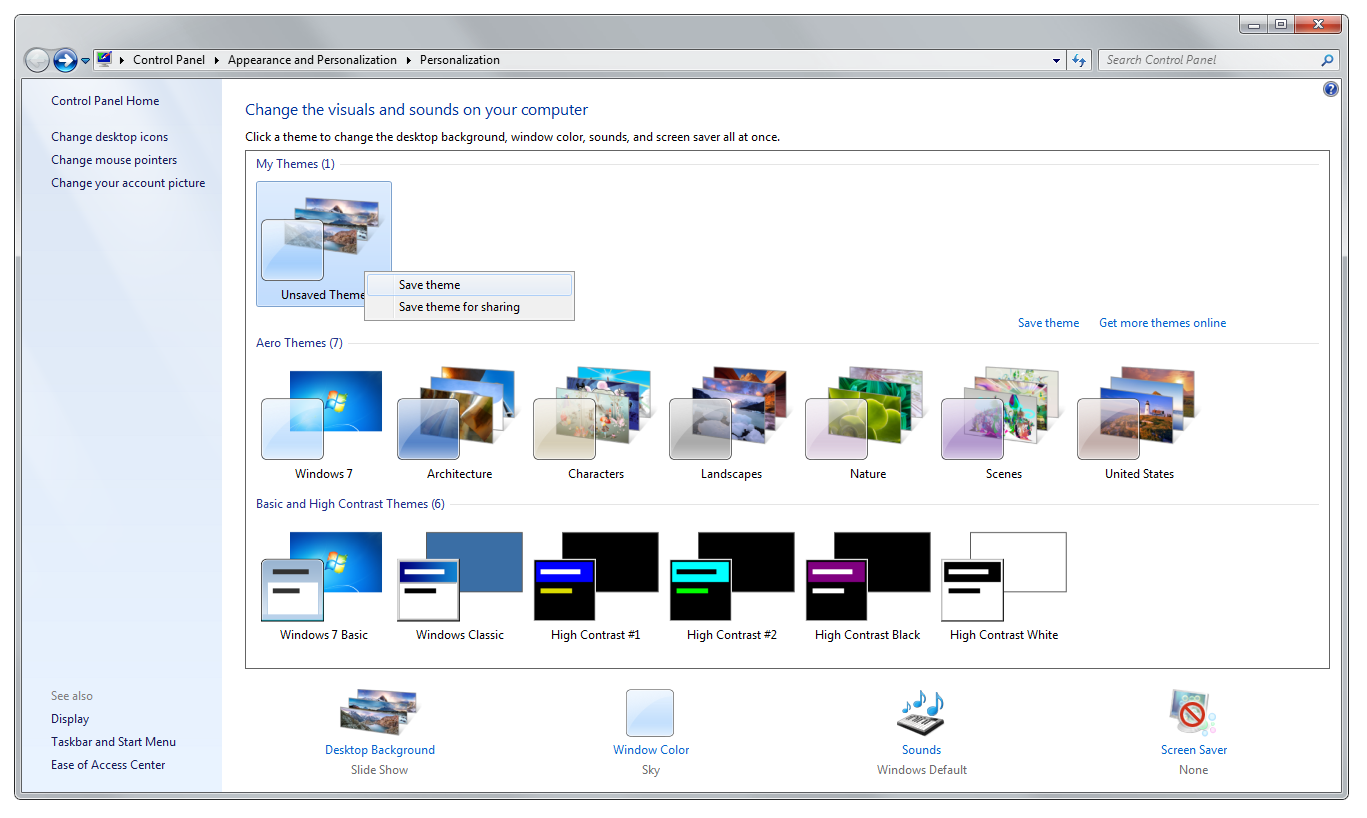
Jakmile budete s úpravami spokojeni, klikněte na tlačítko Uložit změny a vrátíte se zpět do ovládacího panelu Personalizace. Nyní klikněte pravým tlačítkem na svůj neuložený motiv a vyberte možnost Uložit motiv.
Pokud chcete svůj nový motiv exportovat do balíčku THEMEPACK, vyberte možnost Uložit motiv pro sdílení a zadejte název souboru a místo, kam má být nový soubor *.themepack uložen na disku.