
 Language
Extensões relacionadas:
O tema Windows Aero Lite pode ajudar quando você precisa melhorar o desempenho do Windows 8 em hardware lento ou sistemas virtuais.
O tema Aero Lite permite que o Windows desative vários efeitos do tema completo Aero e economize recursos do sistema.
O tema Aero Lite substituiu o tema Windows Basic nas versões anteriores do Windows 7 e Windows Vista.
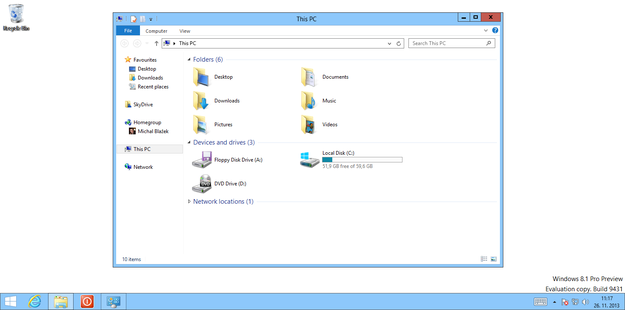
Windows 8 Aero Lite ativado
A versão final do Windows 8 tenta ativar o Aero Lite automaticamente após uma instalação bem-sucedida e verificação de hardware, e o usuário não pode defini-lo manualmente na opção "Personalizar" como era possível nas versões de teste. No entanto, as instruções a seguir mostrarão como você pode fazer isso.
Criar arquivo de tema Aero Lite no Windows 8 e Windows 8.1
Vá para a área de trabalho do Windows 8 → abra a opção Executar com o atalho Win + R digite resources → clique no botão OK.
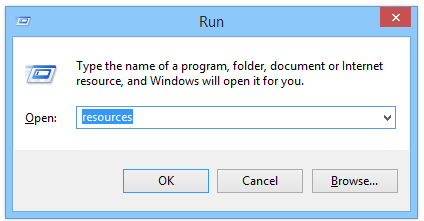
Opção Executar
Abra a subpasta Themes em Resources e copie o arquivo aero.theme por exemplo para a área de trabalho (Ctrl + C e Ctrl + V etc.).
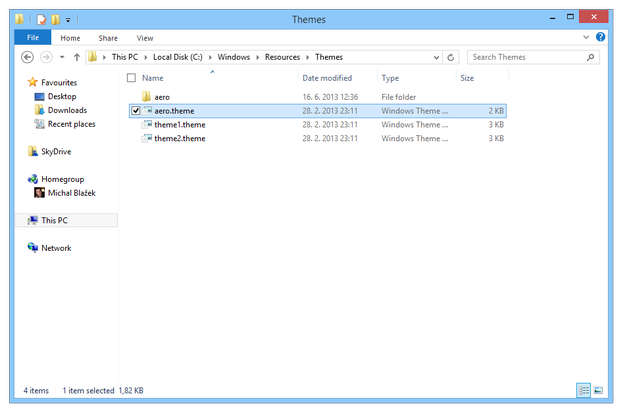
Pasta Themes em Resources
Abra o arquivo aero.theme no Bloco de Notas → clique com o botão direito do mouse no arquivo → opção Abrir com → Selecione o Bloco de Notas
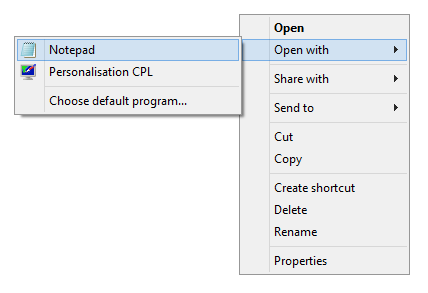
Editar arquivo .theme com o Bloco de Notas
Substitua a string DisplayName=@%SystemRoot%\System32\themeui.dll,-2013 por DisplayName=Aero Lite
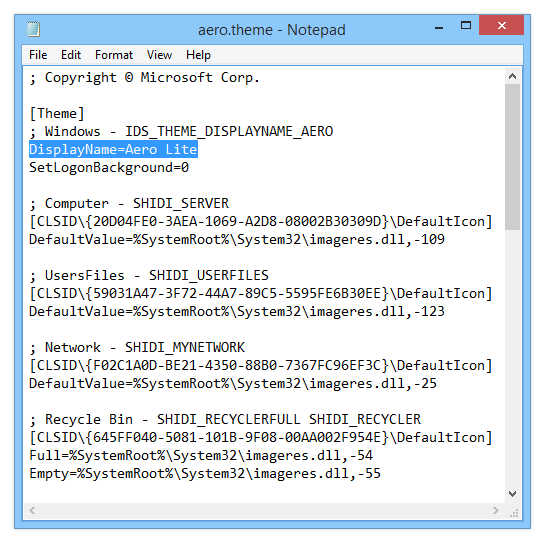
edição do aero.theme
Substitua a string Path=%ResourceDir%\Themes\Aero\Aero.msstyles por Path=%ResourceDir%\Themes\Aero\aerolite.msstyles
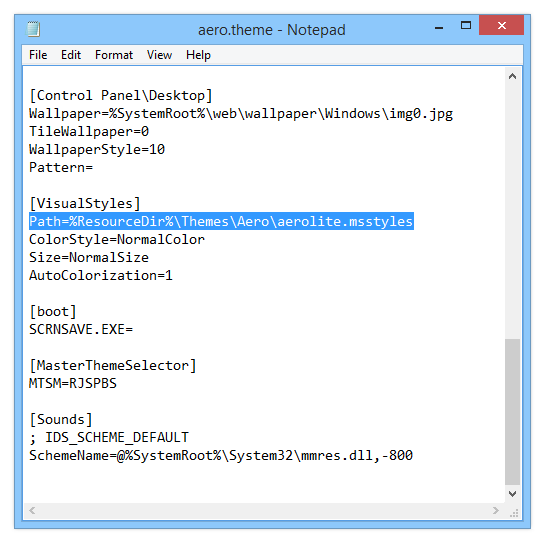
edição do aero.theme
Clique no menu Arquivo → Salvar → Feche o Bloco de Notas e renomeie o arquivo aero.theme para aerolite.theme.
Copie o arquivo aerolite.theme de volta para a pasta Resources\Themes.
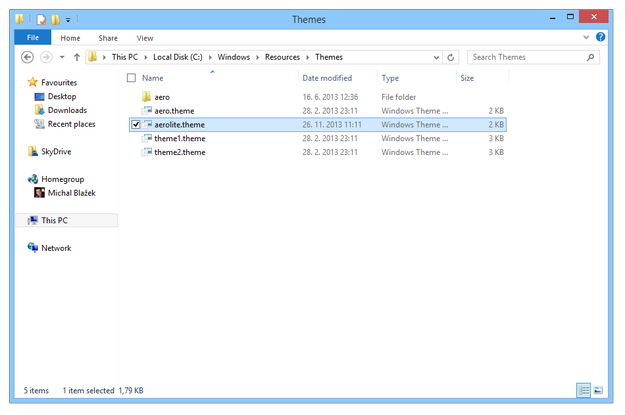
Copie aerolite.theme para a pasta Themes
Clique com o botão direito do mouse na área de trabalho → selecione a opção Personalizar → Temas Instalados e clique em Aero Lite.
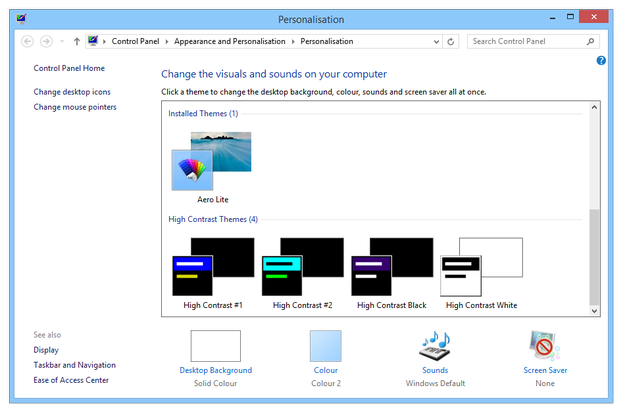
Selecione o tema Aero Lite
Agora vários efeitos do Windows Aero completo estão desabilitados e você economiza recursos do sistema para um trabalho mais rápido do seu computador.