
 Language
Estensioni correlate:
Il tema Windows Aero Lite può essere utile quando è necessario migliorare le prestazioni di Windows 8 su hardware lento o sistemi virtuali.
Il tema Aero Lite permette a Windows di disabilitare vari effetti del tema Aero completo e risparmiare risorse di sistema.
Il tema Aero Lite ha sostituito il tema Windows Basic nelle versioni precedenti di Windows 7 e Windows Vista.
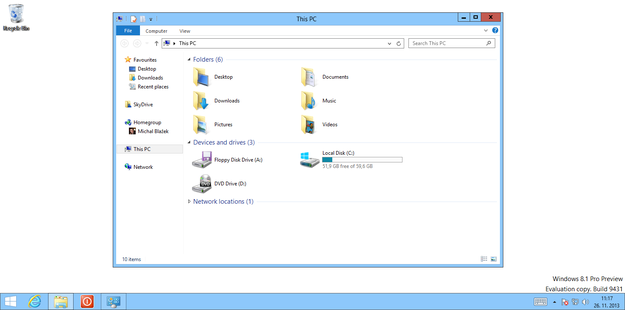
Aero Lite di Windows 8 abilitato
La versione finale di Windows 8 cerca di abilitare Aero Lite automaticamente dopo un’installazione riuscita e il controllo hardware e l’utente non può configurarlo manualmente nell’opzione "Personalizza" come accadeva nelle build di test. Tuttavia, con le seguenti istruzioni ti mostreremo come farlo.
Crea il file del tema Aero Lite in Windows 8 e Windows 8.1
Vai al desktop di Windows 8 → apri l’opzione Esegui con la scorciatoia Win + R digita resources → clicca sul pulsante OK.
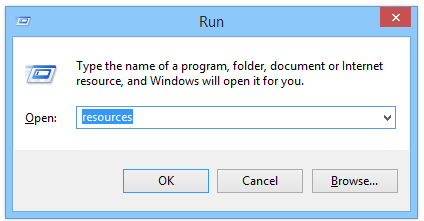
Opzione Esegui
Apri la sottocartella Themes in Resources e copia il file aero.theme per esempio sul desktop (Ctrl + C e Ctrl + V ecc.).
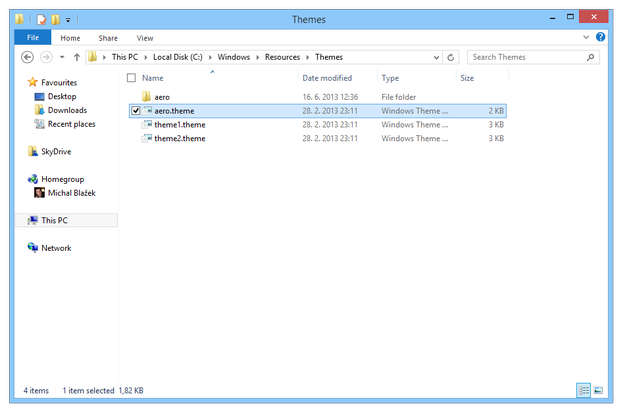
Cartella Themes in Resources
Apri aero.theme in Notepad → clicca con il tasto destro del mouse sul file → opzione Apri con → Seleziona Notepad
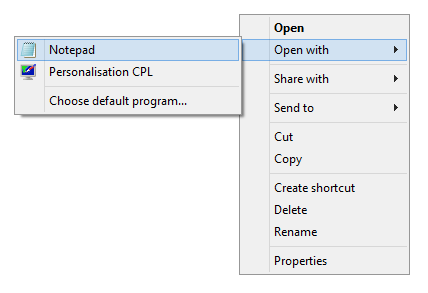
Modifica file .theme con Notepad
Sostituisci la stringa DisplayName=@%SystemRoot%\System32\themeui.dll,-2013 con DisplayName=Aero Lite
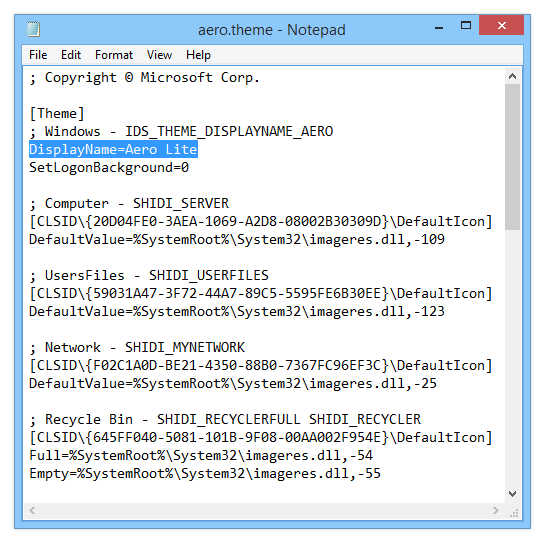
Modifica di aero.theme
Sostituisci la stringa Path=%ResourceDir%\Themes\Aero\Aero.msstyles con Path=%ResourceDir%\Themes\Aero\aerolite.msstyles
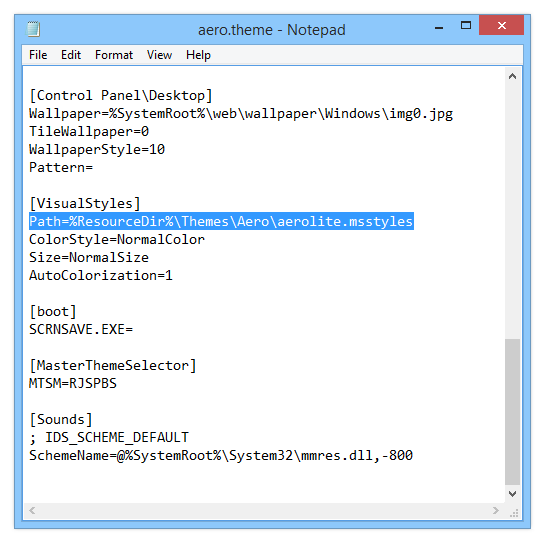
Modifica di aero.theme
Clicca sul menu File → Salva → Chiudi Notepad e rinomina aero.theme in aerolite.theme.
Copia il file aerolite.theme nella cartella Resources\Themes.
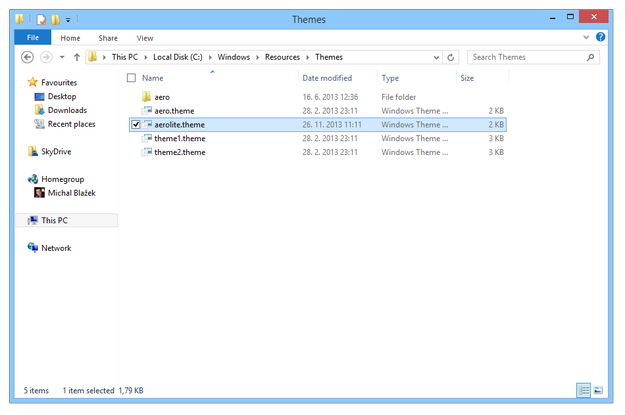
Copia aerolite.theme nella cartella Themes
Clicca con il tasto destro sul desktop → seleziona l’opzione Personalizza → Temi installati e clicca su Aero Lite.
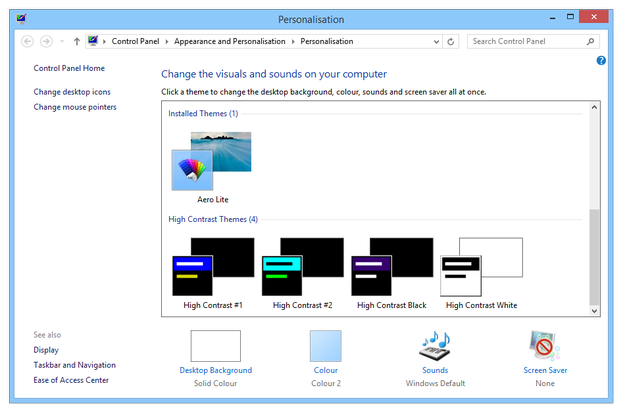
Seleziona il tema Aero Lite
Ora vari effetti del tema Windows Aero completo sono disabilitati e risparmi risorse di sistema per un lavoro più veloce del tuo computer.