
 Language
Verwandte Erweiterungen:
Windows Aero Lite Theme kann helfen, wenn Sie die Leistung von Windows 8 auf langsamer Hardware oder virtuellen Systemen verbessern müssen.
Das Aero Lite Theme ermöglicht es Windows, verschiedene Effekte des vollen Aero-Themes zu deaktivieren und Systemressourcen zu sparen.
Aero Lite Theme hat das Windows Basic Theme in älteren Windows 7 und Windows Vista ersetzt.
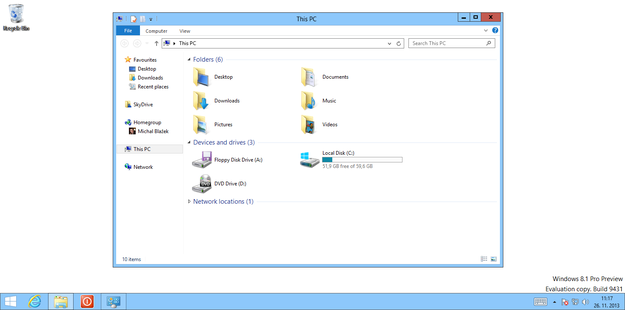
Windows 8 Aero Lite aktiviert
Die finale Version von Windows 8 versucht, Aero Lite nach erfolgreicher Installation und Hardwareprüfung automatisch zu aktivieren und der Benutzer kann es nicht manuell in der Option „Personalisieren“ einstellen, wie es in Testversionen der Fall war. Die folgenden Anweisungen zeigen Ihnen jedoch, wie Sie es tun können.
Aero Lite Theme Datei unter Windows 8 und Windows 8.1 erstellen
Gehen Sie zum Windows 8 Desktop → öffnen Sie die Option Ausführen mit der Tastenkombination Win + R geben Sie resources ein → klicken Sie auf die Schaltfläche OK.
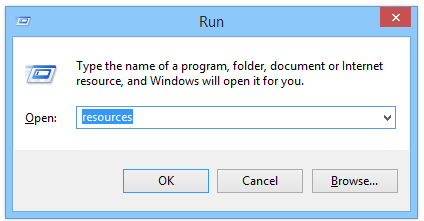
Option „Ausführen“
Öffnen Sie den Unterordner Themes in Resources und kopieren Sie die Datei aero.theme zum Beispiel auf den Desktop (Strg + C und Strg + V etc.).
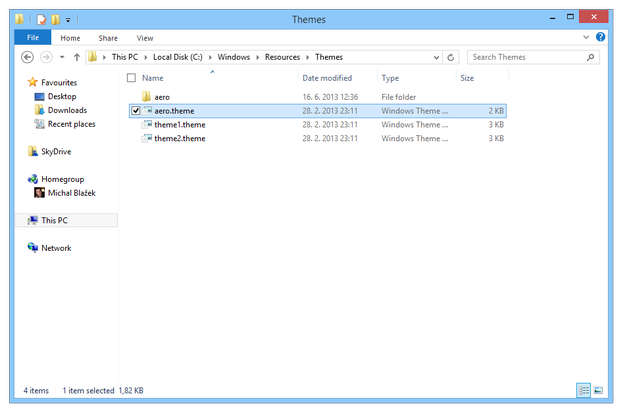
Themes-Ordner in Resources
Öffnen Sie aero.theme mit Notepad → klicken Sie mit der rechten Maustaste auf die Datei → Option Öffnen mit → wählen Sie Notepad aus
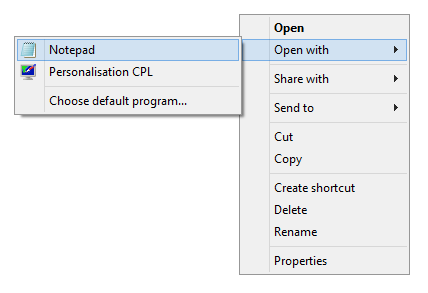
.theme Datei mit Notepad bearbeiten
Ersetzen Sie die Zeichenfolge DisplayName=@%SystemRoot%\System32\themeui.dll,-2013 durch DisplayName=Aero Lite
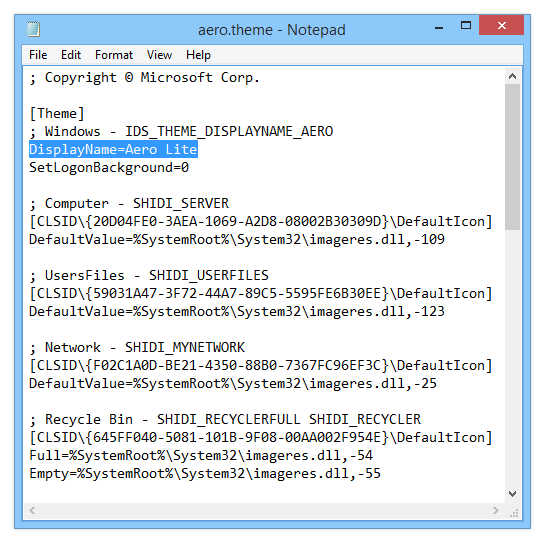
Bearbeitung von aero.theme
Ersetzen Sie die Zeichenfolge Path=%ResourceDir%\Themes\Aero\Aero.msstyles durch Path=%ResourceDir%\Themes\Aero\aerolite.msstyles
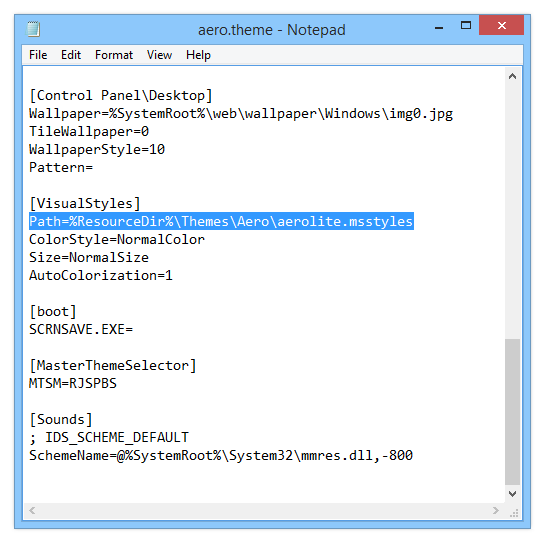
Bearbeitung von aero.theme
Klicken Sie im Datei-Menü auf Speichern → schließen Sie Notepad und benennen Sie aero.theme in aerolite.theme um.
Kopieren Sie die Datei aerolite.theme zurück in den Ordner Resources\Themes.
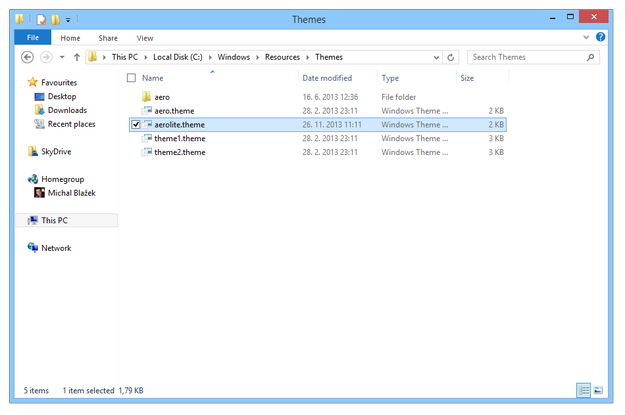
Kopieren von aerolite.theme in den Themes-Ordner
Klicken Sie mit der rechten Maustaste auf den Desktop → wählen Sie die Option Personalisieren → Installierte Designs und klicken Sie auf Aero Lite.
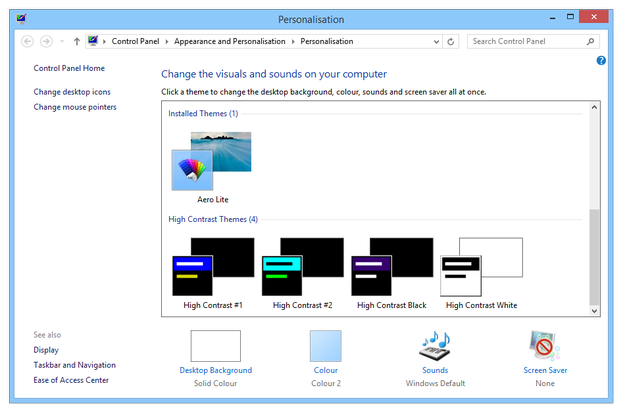
Aero Lite Theme auswählen
Jetzt sind verschiedene Effekte des vollständigen Windows Aero deaktiviert und Sie sparen Systemressourcen für eine schnellere Arbeitsweise Ihres Computers.