
 Language
jak zobrazit a skrýt přípony souborů ve Windows 11
V jiných verzích Windows jsou známé přípony souborů stále ve výchozím nastavení skryté, protože bohužel Microsoft stále upřednostňuje jednoduchost a pohodlí před bezpečností.
Toto nabízí cestu pro nebezpečné soubory, jak infikovat váš počítač, protože skutečná přípona souboru může být skrytá a zavádějící přípona může být součástí názvu souboru, aby uživatele oklamala a přiměla ho spustit soubor.
Proto byste měli mít tuto možnost vždy zakázanou, abyste měli plnou kontrolu nad svými soubory.
Jak přistoupit k Možnostem složky ve Windows 11
První věc, kterou musíte udělat, je otevřít Průzkumník souborů ve Windows 11. Existuje mnoho způsobů, jak ho spustit, ale nejjednodušší je použít zástupce na hlavním panelu.

Výchozí rychlý přístup k Průzkumníku souborů ve Windows 11
Jakmile je Průzkumník souborů otevřený, klikněte na ikonu tří teček pro přístup k Možnostem složky.
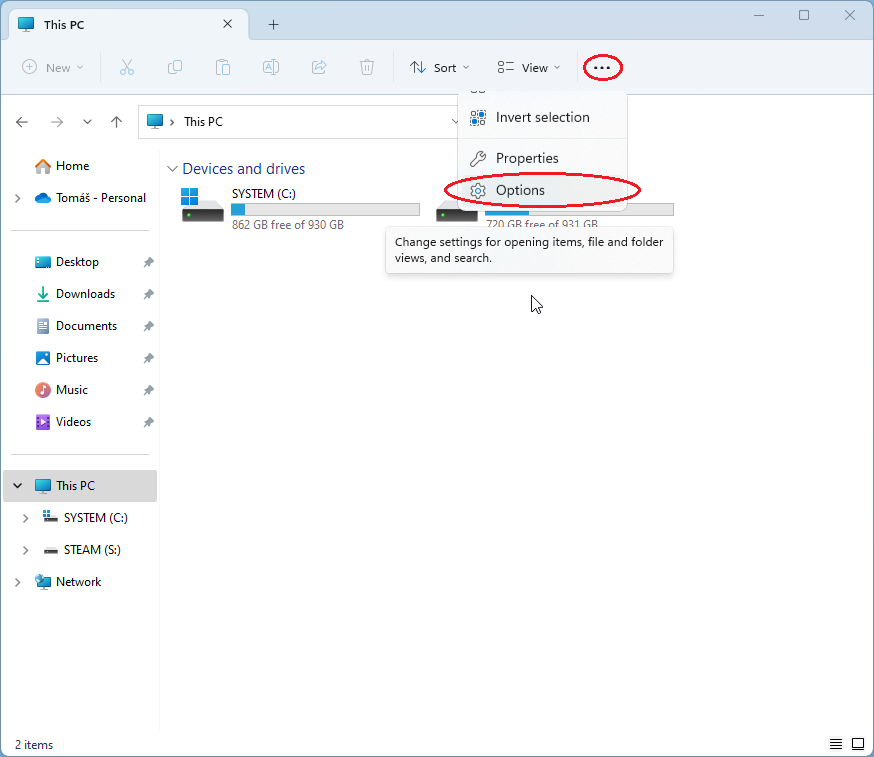
Jak otevřít Možnosti složky v Průzkumníku souborů Windows 11
Možnosti složky obsahují tři záložky, ale musíte kliknout na sekci Zobrazení. Posuňte se trochu dolů, dokud nenajdete zaškrtávací políčko Skrýt přípony u známých typů souborů a povolte/zakážete ho podle svých preferencí. Jako v každé předchozí verzi Windows je ve výchozím nastavení povoleno.
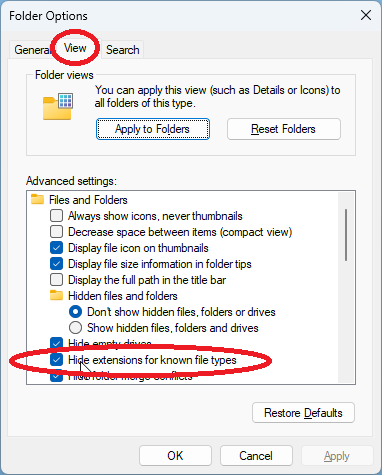
Zaškrtávací políčko Skrýt přípony u známých typů souborů ve Windows 11