
 Language
como mostrar e ocultar extensões de arquivos no Windows 11
Em outras versões do Windows, as extensões de arquivos conhecidas ainda estão ocultas por padrão, porque infelizmente a Microsoft ainda prefere simplicidade e conveniência em vez de segurança.
Isso oferece uma maneira para arquivos perigosos infectarem seu computador, porque a verdadeira extensão do arquivo pode estar oculta e uma extensão enganosa pode fazer parte do nome do arquivo para enganar o usuário a executar o arquivo.
É por isso que você deve sempre ter essa opção desativada, para ter controle total sobre seus arquivos.
Como acessar as Opções de Pasta no Windows 11
A primeira coisa que você precisa fazer é acessar o File Explorer no Windows 11. Existem várias maneiras de iniciá-lo, mas a mais fácil seria apenas usar o atalho na barra de tarefas.

Acesso rápido padrão ao File Explorer no Windows 11
Uma vez que o File Explorer esteja aberto, clique no ícone de três pontos para acessar as Opções de Pasta.
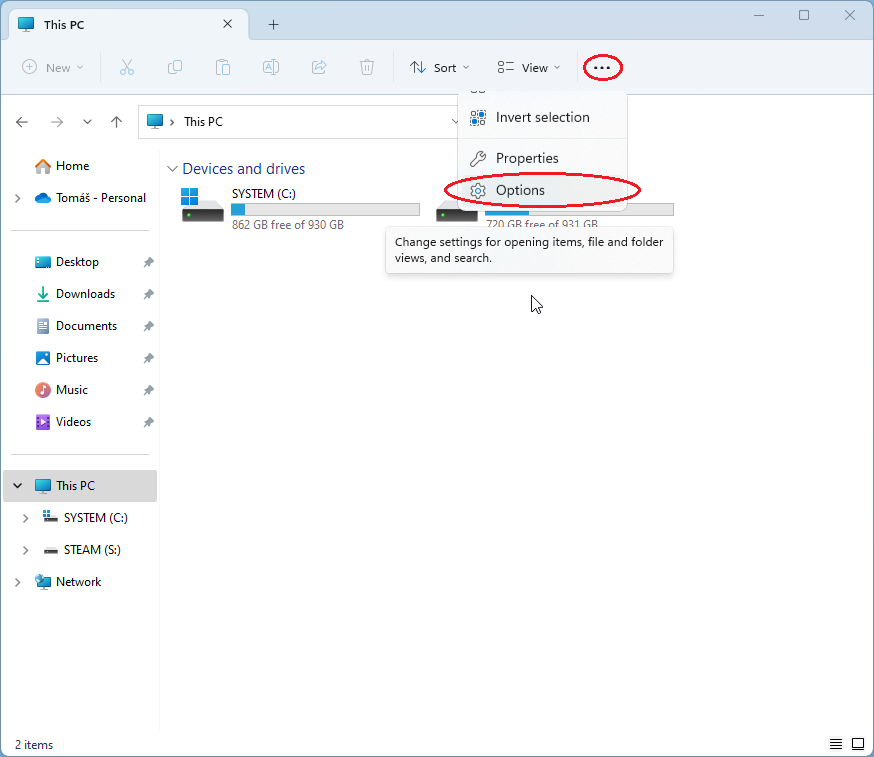
Como abrir as Opções de Pasta no File Explorer do Windows 11
Opções de Pasta contêm três abas, mas você precisa clicar na seção Exibir. Role um pouco para baixo até encontrar a caixa de seleção Ocultar extensões para tipos de arquivo conhecidos e habilite/desabilite conforme suas preferências. Como em todas as versões anteriores do Windows, ela está habilitada por padrão.
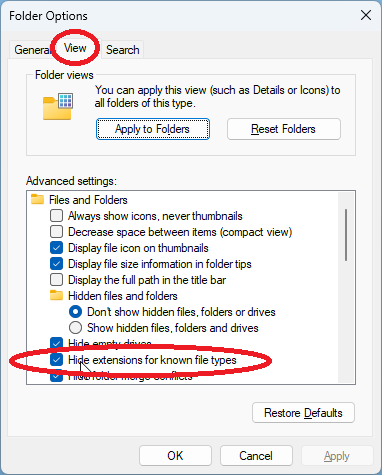
Caixa de seleção Ocultar extensões para tipos de arquivo conhecidos no Windows 11