
 Language
comment afficher et masquer les extensions de fichiers dans Windows 11
Dans d'autres versions de Windows, les extensions de fichiers connues sont toujours masquées par défaut, car malheureusement Microsoft préfère encore la simplicité et la commodité à la sécurité.
Cela offre une voie pour que des fichiers dangereux infectent votre ordinateur, car la véritable extension du fichier peut être cachée et une extension trompeuse peut faire partie du nom du fichier pour inciter l'utilisateur à exécuter le fichier.
C'est pourquoi vous devriez toujours désactiver cette option, afin d'avoir un contrôle total sur vos fichiers.
Comment accéder aux Options des dossiers dans Windows 11
La première chose à faire est d'accéder à l'Explorateur de fichiers dans Windows 11. Il existe de nombreuses façons de le lancer, mais la plus simple est d'utiliser le raccourci dans la barre des tâches.

Accès rapide par défaut à l'Explorateur de fichiers dans Windows 11
Une fois l'Explorateur de fichiers ouvert, cliquez sur l'icône des trois points pour accéder aux Options des dossiers.
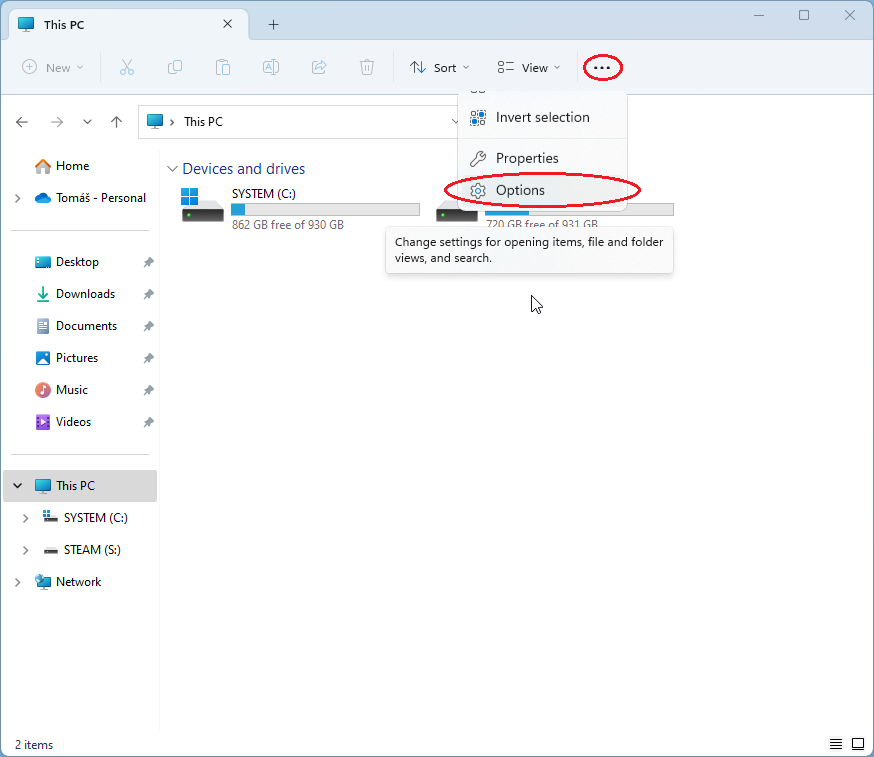
Comment ouvrir les Options des dossiers dans l'Explorateur de fichiers de Windows 11
Les Options des dossiers contiennent trois onglets, mais vous devez cliquer sur la section Affichage. Faites défiler un peu vers le bas jusqu'à trouver la case à cocher Masquer les extensions des fichiers dont le type est connu et activez/désactivez-la selon vos préférences. Comme dans toutes les versions de Windows précédentes, elle est activée par défaut.
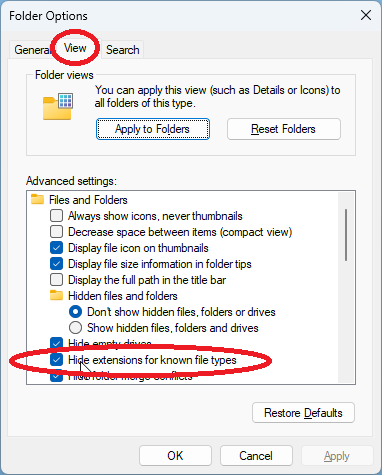
Case à cocher Masquer les extensions des fichiers dont le type est connu dans Windows 11