
 Language
come mostrare e nascondere le estensioni dei file in Windows 11
In altre versioni di Windows, le estensioni dei file conosciute sono ancora nascoste per impostazione predefinita, perché sfortunatamente Microsoft preferisce ancora la semplicità e la comodità alla sicurezza.
Questo offre modo ai file pericolosi di infettare il tuo computer, perché la vera estensione del file può essere nascosta e una estensione ingannevole può far parte del nome del file per ingannare l'utente e far eseguire il file.
Per questo motivo dovresti sempre disattivare questa opzione, per avere il pieno controllo sui tuoi file.
Come accedere alle Opzioni cartella in Windows 11
La prima cosa da fare è accedere a File Explorer in Windows 11. Esistono numerosi modi per avviarlo, ma il più semplice è utilizzare la scorciatoia sulla barra delle applicazioni.

Accesso rapido predefinito a File Explorer in Windows 11
Una volta aperto File Explorer, clicca sull'icona con i tre puntini per accedere alle Opzioni cartella.
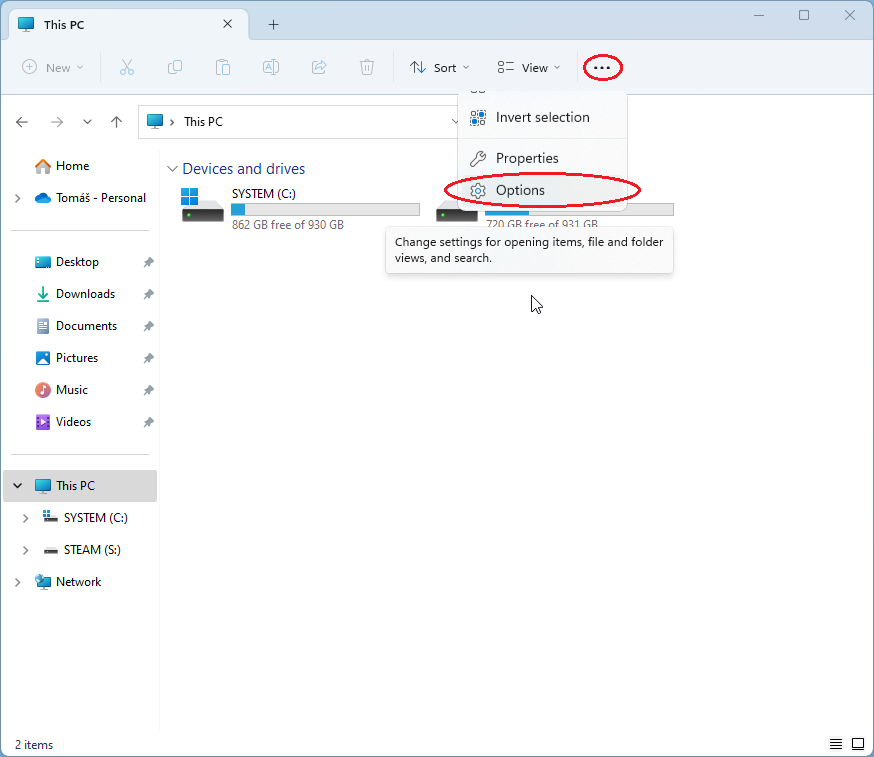
Come aprire le Opzioni cartella in Windows 11 File Explorer
Opzioni cartella contiene tre schede, ma devi cliccare sulla sezione Visualizza. Scorri un po' verso il basso fino a trovare la casella di controllo Nascondi estensioni per i tipi di file conosciuti e abilitala/disabilitala, a seconda delle tue preferenze. Come in ogni versione di Windows precedente, è abilitata per impostazione predefinita.
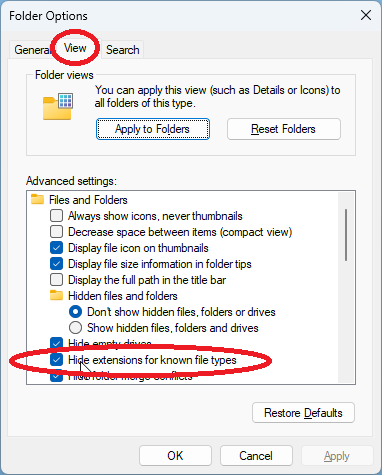
Casella di controllo Nascondi estensioni per i tipi di file conosciuti in Windows 11