
 Language
cara menampilkan dan menyembunyikan ekstensi file di Windows 11
Versi Windows lainnya, ekstensi file yang dikenal tetap disembunyikan secara default, karena sayangnya Microsoft masih lebih memilih kesederhanaan dan kenyamanan daripada keamanan.
Ini membuka jalan bagi file berbahaya untuk menginfeksi komputer Anda, karena ekstensi asli file dapat disembunyikan dan ekstensi yang menyesatkan dapat menjadi bagian dari nama file untuk menipu pengguna agar mengeksekusi file tersebut.
Ini sebabnya Anda harus selalu mematikan opsi ini, agar memiliki kendali penuh atas file Anda.
Cara mengakses Folder Options di Windows 11
Hal pertama yang perlu Anda lakukan adalah mengakses File Explorer di Windows 11. Ada banyak cara untuk membukanya, tetapi cara termudah adalah dengan menggunakan shortcut di taskbar.

Akses cepat default ke File Explorer di Windows 11
Setelah File Explorer terbuka, klik ikon tiga titik untuk mengakses Folder Options.
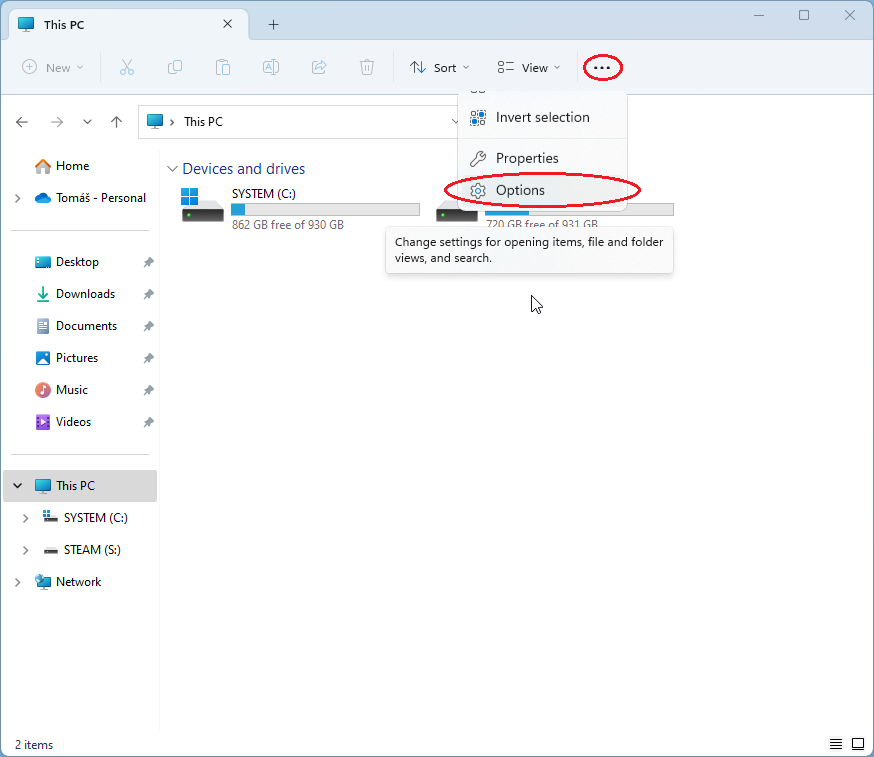
Cara membuka Folder Options di Windows 11 File Explorer
Folder Options berisi tiga tab, tetapi Anda harus mengklik bagian View. Gulir ke bawah sedikit hingga menemukan kotak centang Hide extensions for the known file types dan aktifkan/nonaktifkan sesuai preferensi Anda. Seperti di setiap versi Windows sebelumnya, ini diaktifkan secara default.
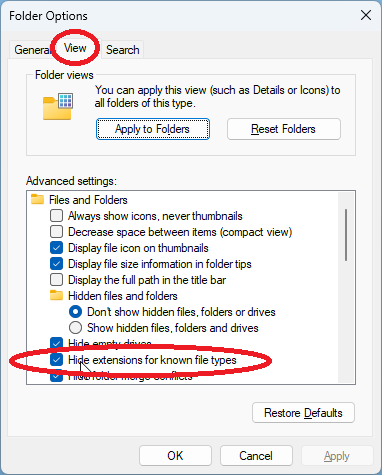
Kotak centang Hide extensions for known file types di Windows 11