
 Language
Wie man file extensions in Windows 11 anzeigt und ausblendet
Auch in anderen Versionen von Windows sind bekannte file extensions standardmäßig weiterhin ausgeblendet, weil Microsoft leider noch immer Einfachheit und Komfort der Sicherheit vorzieht.
Das gibt gefährlichen Dateien die Möglichkeit, Ihren Computer zu infizieren, weil die wahre extension einer Datei verborgen sein kann und eine irreführende extension Teil des Dateinamens sein kann, um den Benutzer zum Ausführen der Datei zu täuschen.
Deshalb sollten Sie diese Option immer deaktiviert lassen, um die volle Kontrolle über Ihre Dateien zu haben.
So greifen Sie auf Folder Options in Windows 11 zu
Als Erstes müssen Sie den File Explorer in Windows 11 öffnen. Es gibt zahlreiche Möglichkeiten, ihn zu starten, aber die einfachste ist, einfach die Verknüpfung auf der taskbar zu verwenden.

Standard quick access zum File Explorer in Windows 11
Sobald der File Explorer geöffnet ist, klicken Sie auf das Drei-Punkte-Symbol, um auf die Folder Options zuzugreifen.
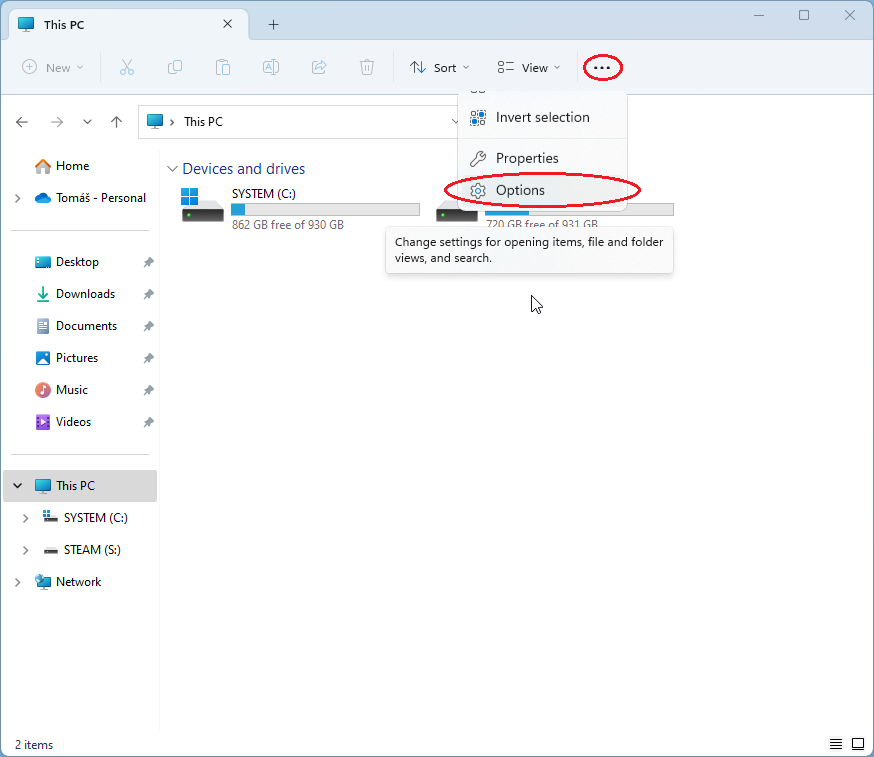
Wie man die Folder Options im File Explorer von Windows 11 öffnet
Folder Options enthalten drei Registerkarten, aber Sie müssen auf den View-Bereich klicken. Scrollen Sie ein wenig nach unten, bis Sie das Hide extensions for the known file types check box finden, und aktivieren bzw. deaktivieren Sie es je nach Ihren Vorlieben. Wie in jeder früheren Windows-Version ist es standardmäßig aktiviert.
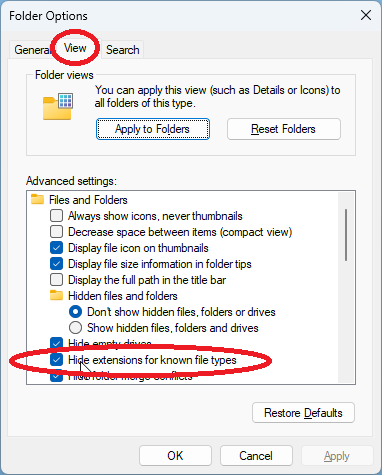
Kontrollkästchen "Hide extensions for known file types" in Windows 11