
 Language
cómo mostrar y ocultar las extensiones de archivo en Windows 11
En otras versiones de Windows, las extensiones de archivo conocidas aún están ocultas por defecto, porque desafortunadamente Microsoft todavía prefiere la sencillez y conveniencia sobre la seguridad.
Esto ofrece una vía para que archivos peligrosos infecten tu computadora, porque la verdadera extensión del archivo puede estar oculta y una extensión engañosa puede formar parte del nombre del archivo para engañar al usuario y hacer que ejecute el archivo.
Por eso siempre deberías tener esta opción desactivada, para tener control total sobre tus archivos.
Cómo acceder a las Opciones de carpeta en Windows 11
Lo primero que necesitas hacer es acceder al Explorador de archivos en Windows 11. Existen varias formas de abrirlo, pero la más fácil sería usar el acceso directo en la barra de tareas.

Acceso rápido predeterminado al Explorador de archivos en Windows 11
Una vez que el Explorador de archivos esté abierto, haz clic en el icono de tres puntos para acceder a las Opciones de carpeta.
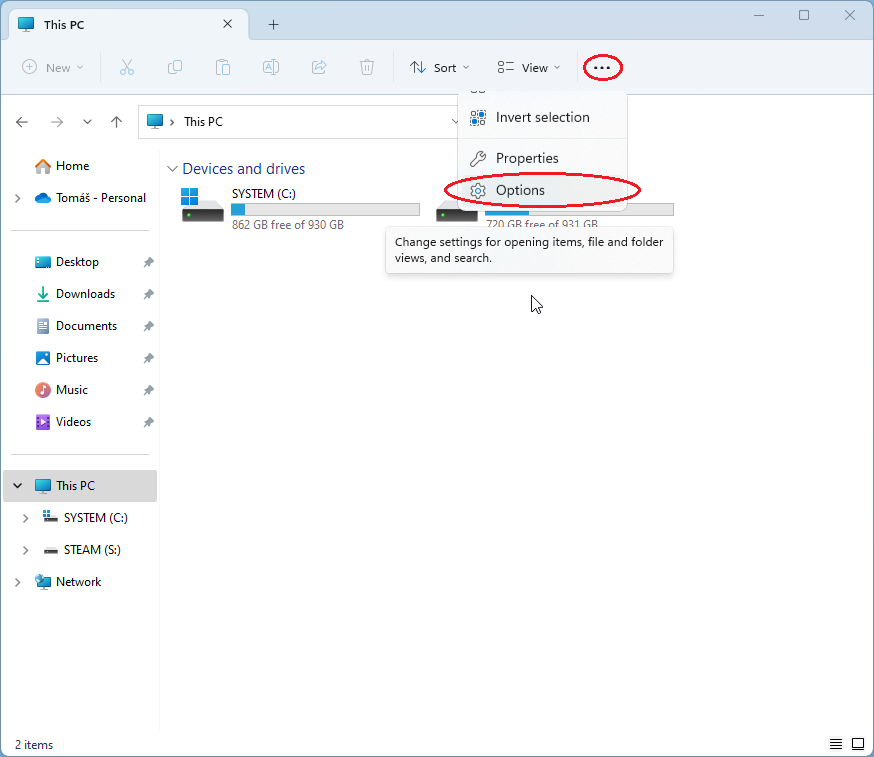
Cómo abrir las Opciones de carpeta en el Explorador de archivos de Windows 11
Las Opciones de carpeta contienen tres pestañas, pero necesitas hacer clic en la sección Vista. Desplázate un poco hacia abajo hasta encontrar la casilla Ocultar extensiones para tipos de archivo conocidos y actívala o desactívala, según tus preferencias. Como en todas las versiones anteriores de Windows, está activada por defecto.
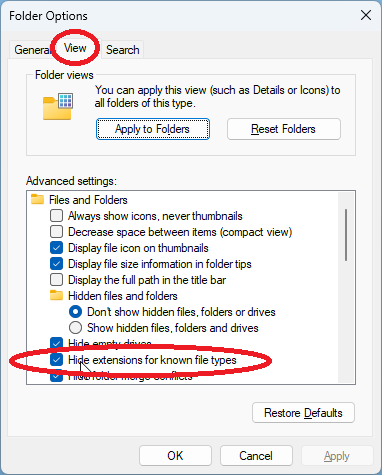
Casilla Ocultar extensiones para tipos de archivo conocidos en Windows 11