
 Language
jak pokazać i ukryć rozszerzenia plików w Windows 11
W innych wersjach Windows, mimo że znane rozszerzenia plików nadal są domyślnie ukryte, ponieważ niestety Microsoft wciąż preferuje prostotę i wygodę nad bezpieczeństwem.
To stwarza możliwość dla niebezpiecznych plików, aby zainfekować Twój komputer, ponieważ prawdziwe rozszerzenie pliku może być ukryte, a wprowadzające w błąd rozszerzenie może być częścią nazwy pliku, aby oszukać użytkownika i nakłonić go do uruchomienia pliku.
Dlatego zawsze powinieneś mieć tę opcję wyłączoną, aby mieć pełną kontrolę nad swoimi plikami.
Jak uzyskać dostęp do Opcji folderów w Windows 11
Pierwszą rzeczą, którą musisz zrobić, jest otwarcie File Explorer w Windows 11. Istnieje wiele sposobów, aby go uruchomić, ale najłatwiejszym będzie użycie skrótu na pasku zadań.

Domyślny szybki dostęp do File Explorer w Windows 11
Po otwarciu File Explorer kliknij ikonę trzech kropek, aby uzyskać dostęp do Opcji folderów.
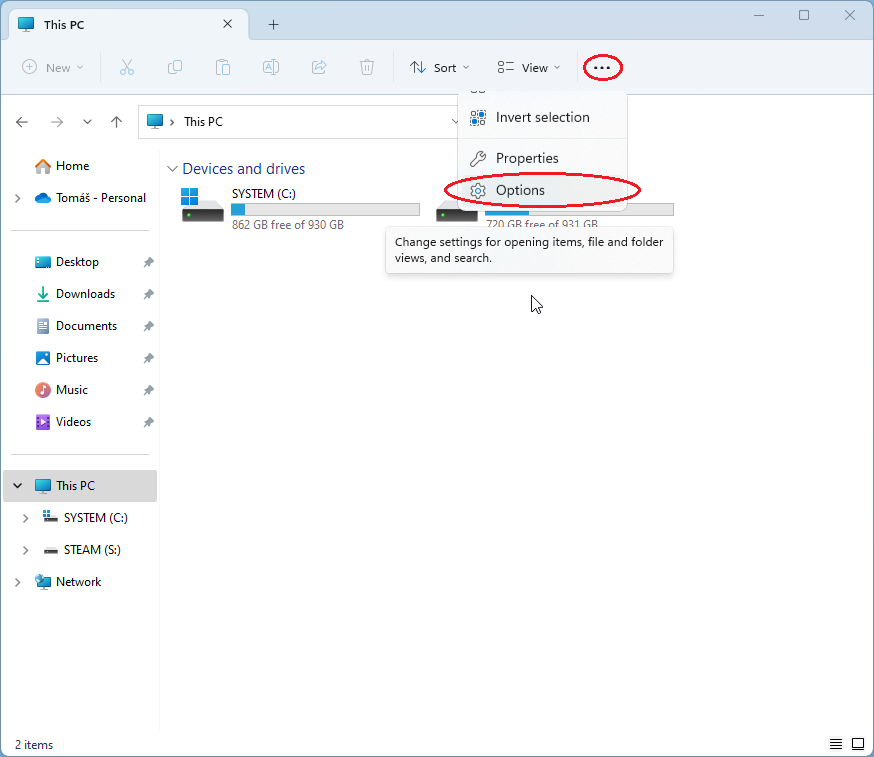
Jak otworzyć Opcje folderów w Windows 11 File Explorer
Opcje folderów zawierają trzy karty, ale musisz kliknąć na sekcję Widok. Przewiń trochę w dół, aż znajdziesz pole wyboru Ukryj rozszerzenia dla znanych typów plików i włącz/wyłącz je, w zależności od swoich preferencji. Jak w każdej wcześniejszej wersji Windows, domyślnie jest włączone.
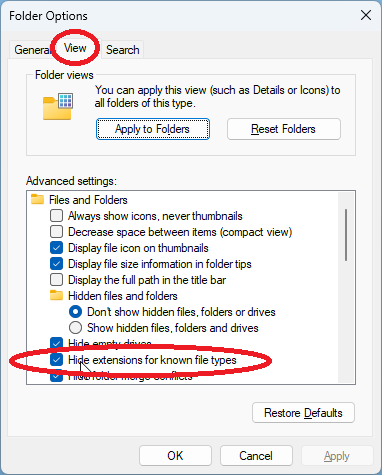
Pole wyboru Ukryj rozszerzenia dla znanych typów plików w Windows 11