
 Language
Verwandte Erweiterungen:
TIPP: Erfahren Sie, wie Sie Chrome-Erweiterungen sichern und wiederherstellen
Der Chrome-Webbrowser bietet dem Benutzer viele Erweiterungen (Add-ons), die die Funktionalität des Browsers erheblich verbessern oder praktische Funktionen hinzufügen können. Manche Nutzer gewöhnen sich so sehr an bestimmte Erweiterungen, dass sie sich ein Arbeiten ohne diese nicht mehr vorstellen können.
Leider kann es zeitaufwändig sein, alle Chrome-Erweiterungen wieder zu finden, wenn Ihr Computer neu installiert werden muss (zum Beispiel wegen Festplattenproblemen) oder Sie auf einen anderen Computer wechseln möchten. Manche Erweiterungen sind dann unter Umständen nicht mehr verfügbar.
In diesem Artikel zeigen wir Ihnen, wie Sie Chrome-Erweiterungen schnell sichern und von einem Gerät auf ein anderes übertragen können.
Manuelle Übertragung von Chrome-Erweiterungen
Wenn Sie aus irgendeinem Grund kein Google-Konto verwenden und sich nicht im Chrome-Webbrowser anmelden, können Sie eine manuelle Sicherung Ihrer Erweiterungen erstellen und diese auf einen anderen Computer übertragen.
Sie können entweder manuell zum Erweiterungsordner navigieren oder die Tastenkombination Win+R verwenden und folgende Zeile eingeben:
%UserProfile%\AppData\Local\Google\Chrome\User Data\Default
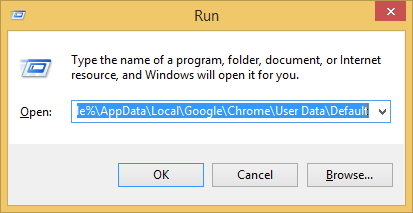
Schneller Weg zum Erweiterungsordner
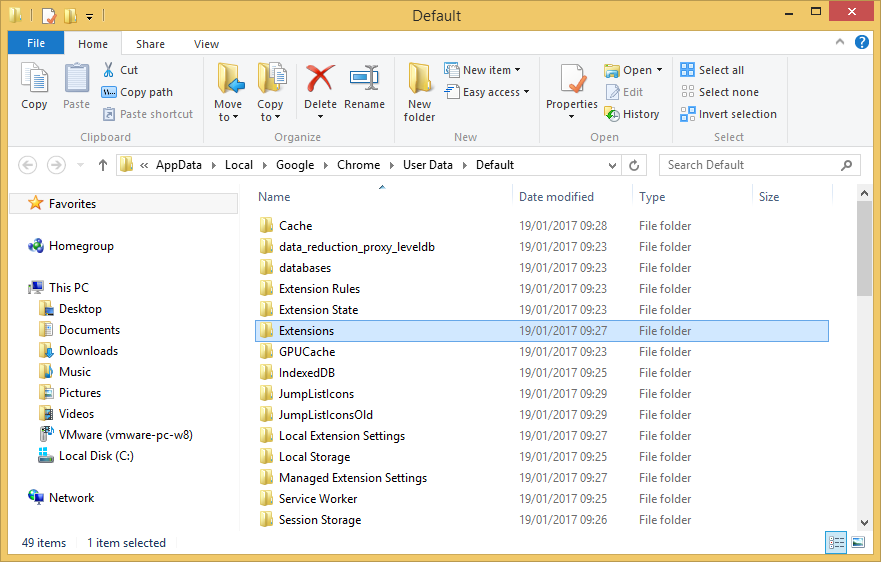
Speicherort des Erweiterungsordners auf dem lokalen Laufwerk
So oder so gelangen Sie zum Erweiterungsordner, der alle in Ihrem Chrome-Browser verwendeten Add-ons enthält. Um diese auf einen anderen Computer zu übertragen, müssen Sie sie (zum Beispiel via USB-Stick) kopieren und im exakt gleichen Ordner auf dem anderen Computer ablegen. Sobald Sie Chrome öffnen, sollten alle Erweiterungen im Browser geladen werden.
Dies funktioniert möglicherweise nicht immer zu 100%, ältere Erweiterungen werden eventuell in neueren Chrome-Versionen nicht unterstützt, und einige spezifische Einstellungen oder andere lokale Daten, die von diesen Add-ons verwendet werden, könnten an einem anderen Ort gespeichert sein und deshalb nicht korrekt geladen werden.
Automatische Sicherung und Wiederherstellung von Chrome-Erweiterungen
Für Nutzer, die aktiv ein Google-Konto verwenden und sich in Chrome anmelden, gibt es eine wirklich einfache Möglichkeit, alle Arten von Daten, einschließlich Erweiterungen, zwischen Computern zu übertragen.
Stellen Sie dazu zunächst sicher, dass Ihr Google-Konto die Synchronisierung von Chrome-Erweiterungen aktiviert hat. Sie können dies in den Chrome-Einstellungen überprüfen. Wir haben einige Screenshots erstellt, die die erforderlichen Schritte zeigen, um zu den entsprechenden Einstellungen zu gelangen.
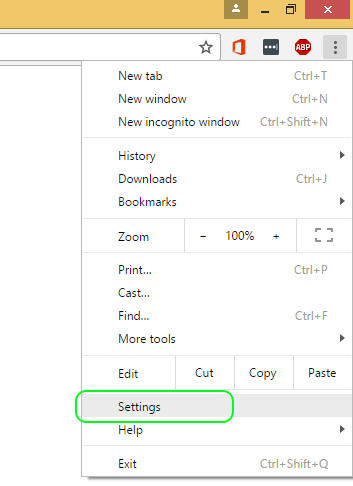
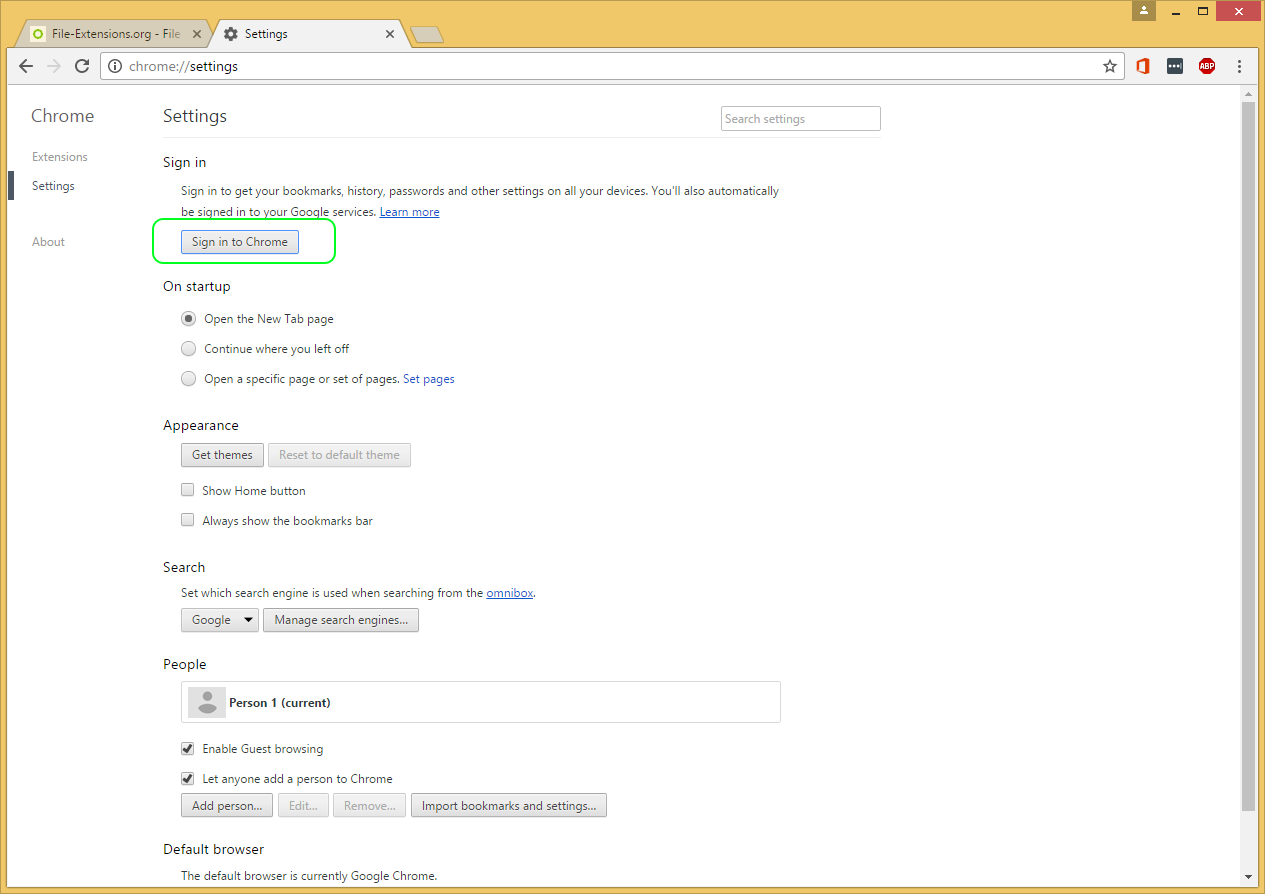
Ort der Synchronisierungseinstellungen in Google Chrome
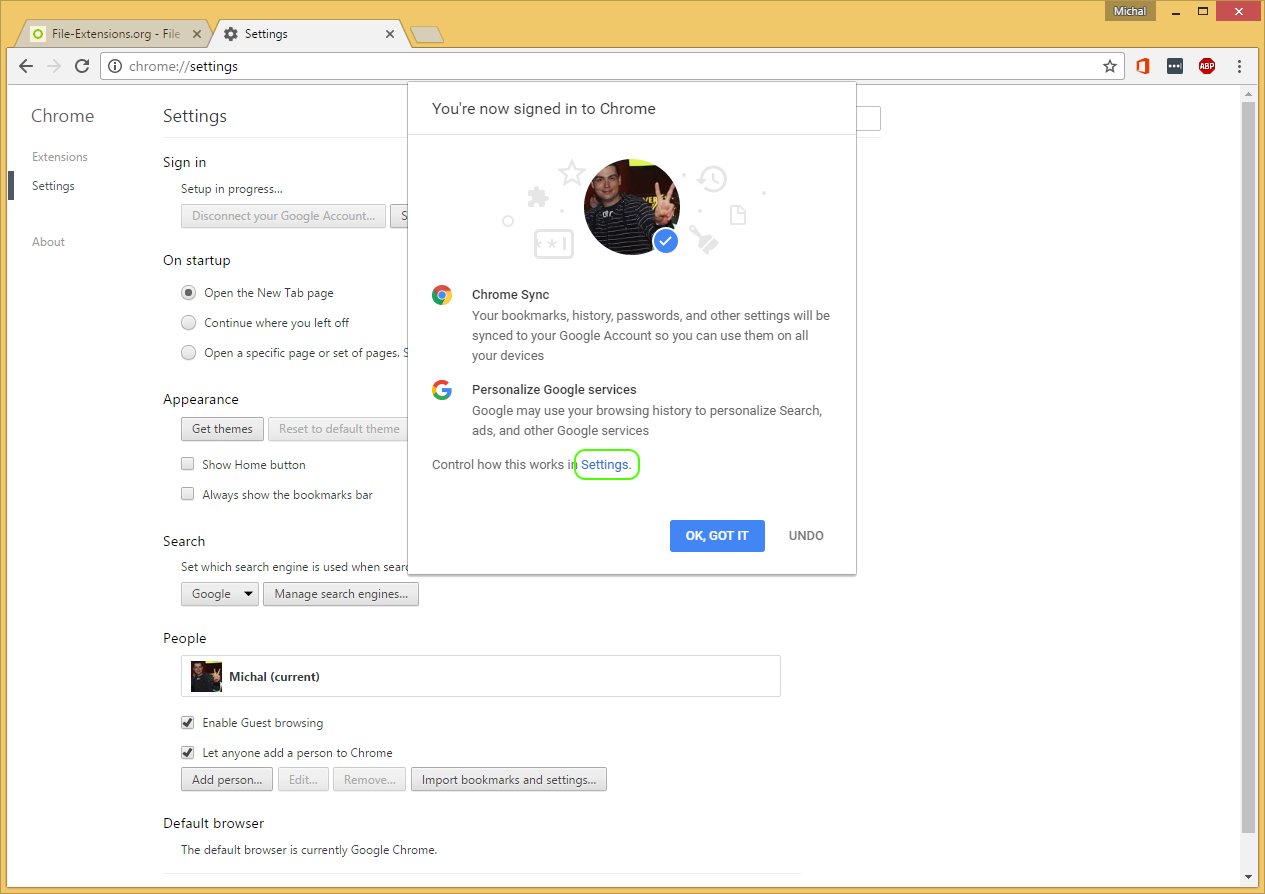
Anmeldung bei Google-Diensten
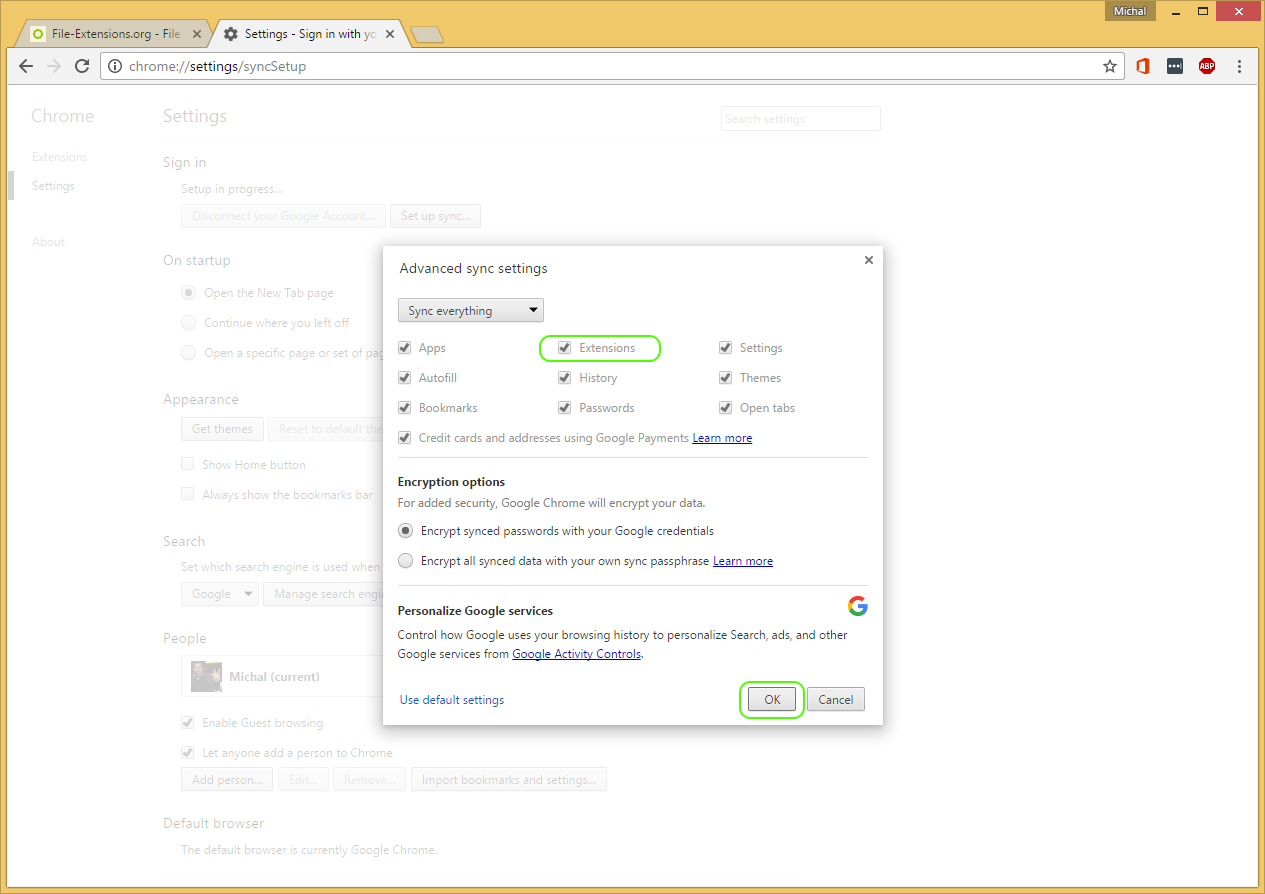
Synchronisierungseinstellungen des Google-Kontos
Das bedeutet, wenn Erweiterungen über das Google-Konto synchronisiert werden, werden beim Anmelden in einem Chrome-Browser mit Ihrem Google-Konto Ihre Erweiterungen automatisch heruntergeladen und dem Browser hinzugefügt.