Language
Verwandte Erweiterungen:
 Remote Desktop Connection ist ein wirklich großartiges Tool, das besonders praktisch ist, wenn Sie häufig an mehreren Computern arbeiten. Mit diesem Dienst können Sie von jedem Computer in Ihrem lokalen Netzwerk aus ferngesteuert arbeiten, Ihren Arbeitscomputer von zu Hause aus herunterfahren, Dateien von dessen Festplatte senden und vieles mehr. Mit RDC steuern Sie im Grunde genommen einen Computer von einem anderen aus ferngesteuert.
Für PC-Anfänger und alle anderen, die diese Funktion nicht kennen und nicht wissen, wie man damit arbeitet, haben wir ein kleines Tutorial vorbereitet, das die Grundlagen darüber abdeckt, wie man die Remotedesktopverbindung in Windows 7 Professional konfiguriert und herstellt.
Konfiguration Ihres Host-Computers für die Remoteverbindung
Das Erste, was Sie tun müssen, ist die Verbindung zu Ihrem Computer zu aktivieren. Um auf die Remotedesktop-Konfiguration zuzugreifen, gehen Sie zu Start → Systemsteuerung → System und Sicherheit → System und klicken Sie auf das Panel "Remoteeinstellungen". Dadurch wird das Fenster Systemeigenschaften geöffnet, in dem Sie Verbindungen zu Ihrem Computer zulassen können. Falls aus irgendeinem Grund die sicherere Einstellung nicht funktioniert, können Sie immer die weniger sichere Option ausprobieren.
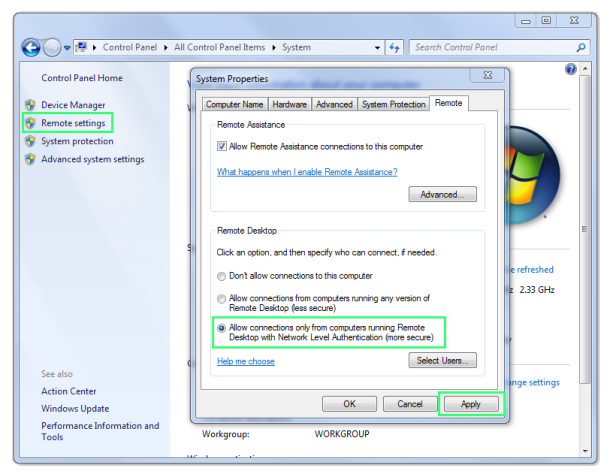
Standardmäßig erhalten Ihre lokalen Benutzerkonten automatisch Zugriff auf den Computer von entfernten Standorten aus. Wenn Sie aus irgendeinem Grund weitere Benutzer hinzufügen möchten, klicken Sie auf die Option "Benutzer auswählen..." und fügen Sie diese hinzu. Seien Sie jedoch vorsichtig, wem Sie Zugriff auf Ihren Computer gewähren.
In jedem Fall können Sie den Zugriff auf die Remoteverbindung jederzeit deaktivieren, indem Sie die Einstellung auf "Verbindungen zu diesem Computer nicht zulassen" setzen.
Verbindung zum Host-Computer von einem anderen Computer herstellen
Um eine Verbindung zu Ihrem Computer von einem anderen Computer herzustellen, müssen Sie das Fenster Remote Desktop Connection starten, was Sie über Start → Alle Programme → Zubehör → Remote Desktop Connection tun können.
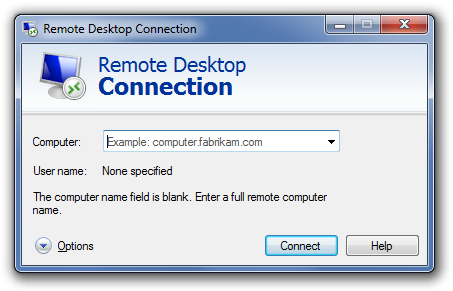
Es gibt nun zwei mögliche Situationen. Erstens: Sie sind an einem anderen Computer im selben lokalen Netzwerk. In diesem Fall müssen Sie nur den Netzwerknamen Ihres Computers kennen und können sich anmelden und mit der Arbeit beginnen.
Die andere Situation ist, wenn Sie „außerhalb“ sind, zum Beispiel wenn Sie versuchen, von zu Hause aus auf Ihren Arbeitscomputer zuzugreifen. In diesem Fall benötigen Sie die exakte IP-Adresse oder den DNS-Namen des Computers, den Sie erreichen möchten. Außerdem muss das Netzwerk/der Router, über den Sie auf Ihren Computer zugreifen, diese Funktion aktiviert haben, sonst werden Sie blockiert und können keine Verbindung von außerhalb Ihres Netzwerks herstellen. Stellen Sie daher sicher, dass diese Optionen aktiviert sind.
In diesen Situationen müssen Sie sich mit einem VPN-Netzwerk verbinden, in dem Ihr Host-Computer sich befindet. Sie benötigen die IP-Adresse dieses Netzwerks (Routers) und den Zugang zum Login dieses Netzwerks. Die Verbindung zum VPN erfolgt über Start → Systemsteuerung → Netzwerk- und Freigabecenter → Neue Verbindung oder neues Netzwerk einrichten → Verbindung mit Arbeitsplatz → Meine Internetverbindung (VPN) verwenden.
Nach erfolgreicher Verbindung mit dem VPN-Netzwerk benötigen Sie nur noch den Computernamen wie in der ersten Situation.
In beiden Fällen können Sie sich bei erfolgreicher Verbindung einfach wie bei Ihrem eigenen Computer mit Ihrem Benutzernamen und Passwort anmelden. Wenn alles funktioniert, können Sie Ihren Computer jetzt vom anderen aus verwenden.
Sie können Ihre Remoteverbindungseinstellungen in einer RDP-Datei speichern, damit Sie nicht jedes Mal IP-Adresse, Computername usw. eingeben müssen, wenn Sie versuchen, eine Remoteverbindung zu einem anderen Computer herzustellen. Ein Doppelklick auf diese Datei öffnet das Fenster Remote Desktop-Einstellungen, bereit zur Verbindung mit den zuvor gespeicherten Einstellungen.
Verbindung trennen
Ähnlich wie beim Herunterfahren Ihres Computers können Sie die Remoteverbindung trennen. Der einzige Unterschied besteht darin, dass das standardmäßige Herunterfahrensymbol durch ein großes X ersetzt wird, das die Verbindung beendet.
Haben Sie einen Mac?
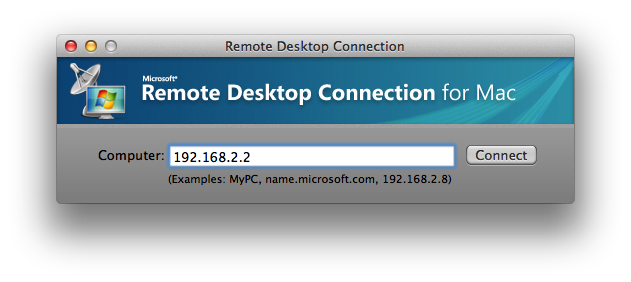
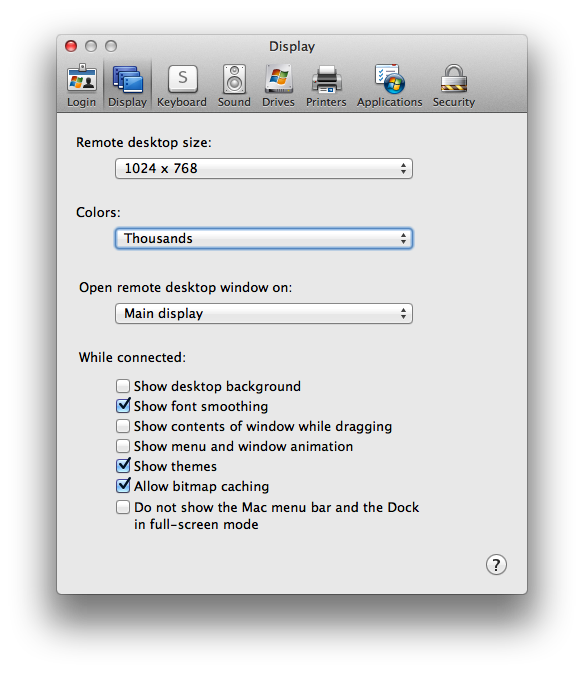
Sie können auch von Ihrem Mac aus eine Verbindung zu Ihrem PC herstellen, wenn Sie Remote Desktop Connection für Mac installieren. Diese kleine App von Microsoft ermöglicht es Ihnen, Ihren Windows-basierten Computer von Ihrem Mac aus zu steuern. Sie können die App kostenlos von den Microsoft-Servern beziehen, und sie ist auch in Microsoft Office 2011 für Mac enthalten. Die App funktioniert sehr ähnlich wie die Windows-Version.