Language
Extensiones relacionadas:
 Remote Desktop Connection es una herramienta realmente genial, pero es especialmente útil si trabajas frecuentemente en varios ordenadores. Con este servicio puedes trabajar de forma remota en cualquier ordenador de tu red local, apagar tu ordenador de trabajo desde casa, enviar archivos ubicados en su disco duro y mucho más. Con RDC básicamente controlas de forma remota un ordenador desde otro.
Para principiantes en PC y para todos los que no conocen esta función y no saben cómo trabajar con ella, hemos preparado un pequeño tutorial que cubre lo básico sobre cómo configurar y conectar el escritorio remoto en Windows 7 Professional.
Configuración de tu ordenador host para la conexión remota
Lo primero que necesitas hacer es habilitar la conexión a tu ordenador. Para acceder a la configuración de Escritorio Remoto ve a Inicio → Panel de control → Sistema y seguridad → Sistema y haz clic en el panel de control de "Configuración remota". Esto abrirá la ventana de Propiedades del sistema donde puedes permitir conexiones a tu ordenador. Si por alguna razón la configuración más segura no funciona, siempre puedes probar la opción menos segura.
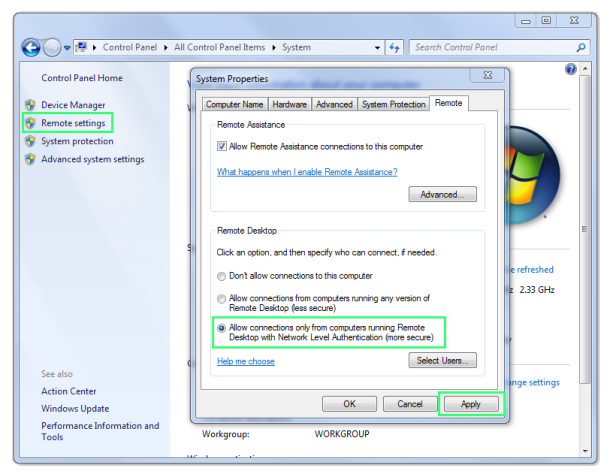
Por defecto, tus cuentas de usuario locales tienen acceso automático al ordenador desde ubicaciones remotas. Si por alguna razón quieres agregar más usuarios, haz clic en la opción "Seleccionar usuarios..." y agrégalos. Solo ten cuidado a quién le das acceso a tu ordenador.
En cualquier caso, siempre puedes deshabilitar el acceso de Conexión Remota cambiando la configuración a "No permitir conexiones a este equipo".
Establecer conexión al ordenador host desde otro ordenador
Para conectarte a tu ordenador desde otro ordenador debes iniciar la ventana de Remote Desktop Connection, lo cual puedes hacer a través de Inicio → Todos los programas → Accesorios → Remote Desktop Connection.
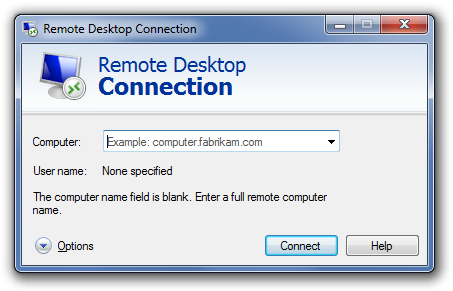
Ahora hay dos situaciones posibles. Primero, estás en otro ordenador dentro de la misma red local. En esta situación, solo necesitas conocer el nombre de red de tu ordenador y puedes iniciar sesión y comenzar a trabajar en él.
La otra situación es cuando estás "fuera", por ejemplo cuando intentas acceder a tu ordenador de trabajo desde casa. En este caso, necesitarás conocer la dirección IP exacta o el nombre DNS del ordenador al que quieres acceder. Además, la red/router a través del cual accederás a tu ordenador debe tener esta función habilitada, de lo contrario serás bloqueado y nunca podrás establecer conexión desde fuera de tu red. Así que asegúrate de que estas opciones estén habilitadas.
En estas situaciones, necesitarás conectarte a una red VPN donde se encuentra tu ordenador host. Necesitarás la dirección IP de esa red (router) y acceso de inicio de sesión a esta red. La conexión a VPN se realiza a través de Inicio → Panel de control → Centro de redes y recursos compartidos → Configurar una nueva conexión o red → Conectarse a un área de trabajo → Usar mi conexión a Internet (VPN).
Después de conectarte exitosamente a la red VPN solo necesitarás el nombre del ordenador como en la primera situación.
En ambos casos, si la conexión es exitosa, puedes iniciar sesión en el sistema, tal como lo harías en tu ordenador, con tu nombre de usuario y contraseña. Si todo funciona correctamente, ahora puedes usar tu ordenador para trabajar en otro.
Puedes guardar la configuración de tu Conexión Remota en un archivo RDP para no tener que llenar siempre la dirección IP, nombre del ordenador, etc. cada vez que intentes conectarte remotamente a otro ordenador. Al hacer doble clic en este archivo se abrirá la ventana de Configuración de Escritorio Remoto, lista para conectarse con la configuración previamente guardada.
Desconexión
Al igual que apagarías tu ordenador, puedes desconectar la conexión remota. La única diferencia es que el icono predeterminado de apagado es reemplazado por una gran X que termina la conexión.
¿Tienes un Mac?
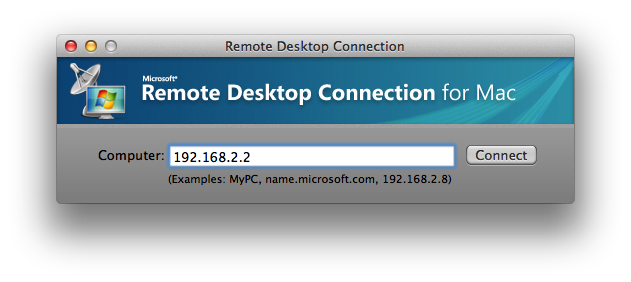
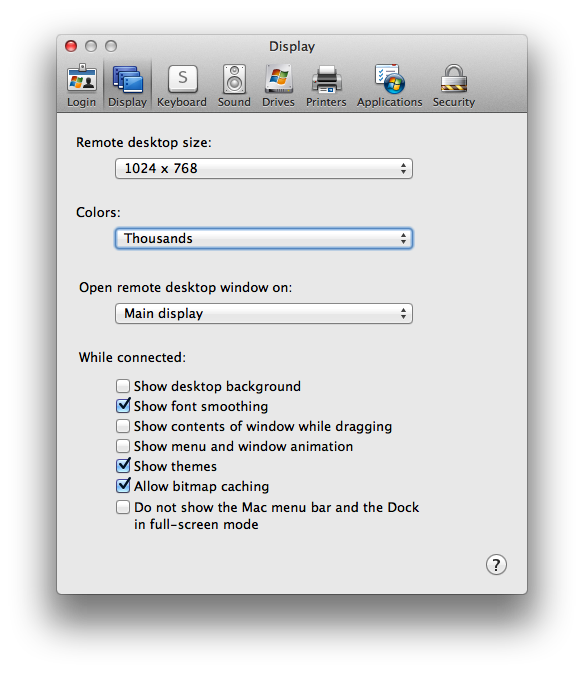
También puedes conectarte a tu PC desde tu Mac si instalas Remote Desktop Connection para Mac. Esta pequeña aplicación de Microsoft te permite controlar tu ordenador basado en Windows desde tu Mac. Puedes obtenerla gratis desde los servidores de Microsoft y también está incluida en Microsoft Office 2011 para Mac. La aplicación funciona muy parecido a su contraparte en Windows.