Language
Extensões relacionadas:
 Remote Desktop Connection é uma ferramenta realmente ótima, mas é especialmente útil se você trabalha com frequência em vários computadores. Com este serviço, você pode trabalhar remotamente em qualquer computador da sua rede local, desligar seu computador de trabalho a partir de casa, enviar arquivos localizados no seu disco rígido e muito mais. Com o RDC, você basicamente controla remotamente um computador a partir de outro.
Para iniciantes em PC e para todos que não conhecem esse recurso e não sabem como usá-lo, preparamos um pequeno tutorial que cobre o básico sobre como configurar e conectar a área de trabalho remota no Windows 7 Professional.
Configuração do seu computador host para Conexão Remota
A primeira coisa que você precisa fazer é habilitar a conexão ao seu computador. Para acessar a configuração da Área de Trabalho Remota, vá em Iniciar → Painel de Controle → Sistema e Segurança → Sistema e clique no painel de controle "Configurações remotas". Isso abrirá a janela de Propriedades do Sistema onde você pode permitir conexões ao seu computador. Se por algum motivo a configuração mais segura não funcionar, você sempre pode tentar a opção menos segura.
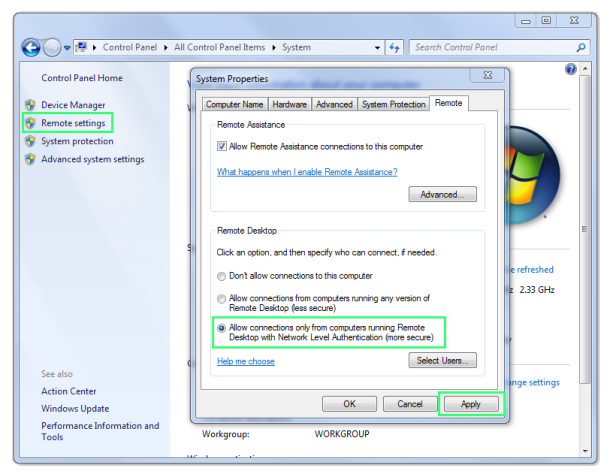
Por padrão, suas contas de usuário locais recebem automaticamente acesso ao computador de locais remotos. Se por algum motivo você quiser adicionar mais usuários, clique na opção "Selecionar Usuários..." e adicione-os. Apenas tenha cuidado com quem você dá acesso ao seu computador.
Em qualquer caso, você sempre pode desabilitar o acesso de Conexão Remota alterando as configurações para "Não permitir conexões para este computador".
Estabelecendo conexão com o computador host a partir de outro computador
Para conectar ao seu computador a partir de outro computador, você deve iniciar a janela Remote Desktop Connection, que pode ser acessada via Iniciar → Todos os Programas → Acessórios → Remote Desktop Connection.
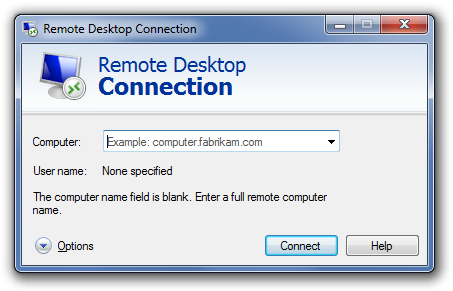
Agora há duas situações possíveis. Primeiro, você está em outro computador na mesma rede local. Nesta situação, você só precisa saber o nome da rede do seu computador e pode fazer login e começar a trabalhar nele.
A outra situação é quando você está "fora", por exemplo, quando tenta acessar seu computador de trabalho a partir de casa. Neste caso, você precisará saber o endereço IP exato ou o nome DNS do computador que deseja alcançar. Além disso, a rede/router pela qual você acessará seu computador precisa ter essa função ativada, caso contrário, você será bloqueado por ela e nunca estabelecerá conexão a partir de fora da sua rede. Portanto, certifique-se de que essas opções estejam habilitadas.
Nessas situações, você precisará conectar-se a uma rede VPN onde seu computador host está localizado. Você precisará do endereço IP dessa rede (router) e acesso de login a essa rede. A conexão à VPN é feita através de Iniciar → Painel de Controle → Central de Rede e Compartilhamento → Configurar uma nova conexão ou rede → Conectar ao local de trabalho → Usar minha conexão com a Internet (VPN).
Depois que estiver conectado com sucesso à rede VPN, você só precisará do nome do computador, como na primeira situação.
Em ambos os casos, se a conexão for bem-sucedida, você poderá fazer login no sistema, assim como faria no seu computador – com seu nome de usuário e senha. Se tudo funcionar corretamente, você poderá usar seu computador para trabalhar remotamente no outro.
Você pode salvar suas configurações de Conexão Remota em um arquivo RDP para não precisar preencher sempre o endereço IP, nome do computador etc. toda vez que tentar conectar remotamente a outro computador. Clicar duas vezes nesse arquivo abrirá a janela de Configurações da Área de Trabalho Remota, pronta para ser conectada com as configurações previamente salvas.
Desconectando
Assim como você desligaria seu computador, pode desconectar a conexão remota. A única diferença é que o ícone padrão de desligar é substituído por um grande X que encerra a conexão.
Tem um Mac?
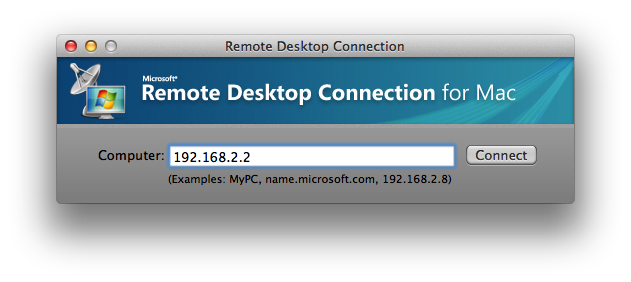
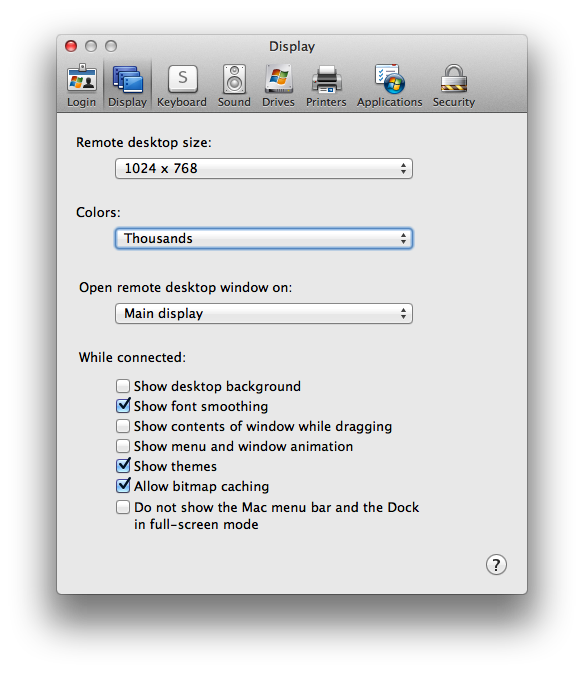
Você também pode se conectar ao seu PC a partir do seu Mac se instalar o Remote Desktop Connection para Mac. Este pequeno aplicativo da Microsoft permite que você controle seu computador baseado em Windows a partir do Mac. Você pode obtê-lo gratuitamente nos servidores da Microsoft e ele também está incluído no Microsoft Office 2011 para Mac. O aplicativo funciona de maneira muito semelhante ao seu equivalente para Windows.