Language
Estensioni correlate:
 Connessione Desktop Remoto è davvero uno strumento eccellente, ma è particolarmente comodo se lavori spesso su più computer. Con questo servizio puoi lavorare da remoto su qualsiasi computer della tua rete locale, spegnere il tuo computer di lavoro da casa, inviare file situati sul suo disco rigido e molto altro. Con RDC controlli in pratica da remoto un computer da un altro.
Per i principianti di PC e per chiunque altro non conosca questa funzione e non sappia come usarla, abbiamo preparato un piccolo tutorial che copre le basi di come configurare e connettersi al desktop remoto in Windows 7 Professional.
Configurazione del computer host per la connessione remota
La prima cosa da fare è abilitare la connessione al tuo computer. Per accedere alla configurazione di Desktop Remoto vai su Start → Pannello di controllo → Sistema e sicurezza → Sistema e fai clic sulla "Impostazioni remote" del pannello di controllo. In questo modo si aprirà la finestra Proprietà del sistema, dove puoi consentire connessioni al tuo computer. Se per qualche motivo l’impostazione più sicura non funziona, puoi sempre provare l’opzione meno sicura.
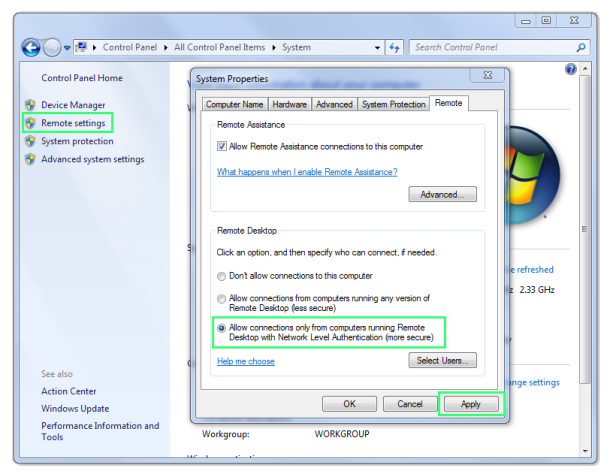
Per impostazione predefinita, gli account utente locali vengono automaticamente autorizzati ad accedere al computer da postazioni remote. Se per qualche motivo vuoi aggiungere altri utenti, fai clic sull’opzione "Seleziona utenti..." e aggiungili. Fai solo attenzione a chi concedi l’accesso al tuo computer.
In ogni caso, puoi sempre disabilitare l’accesso alla Connessione remota impostando le opzioni su "Non consentire connessioni a questo computer".
Stabilire una connessione al computer host da un altro computer
Per connetterti al tuo computer da un altro computer devi avviare la finestra Connessione Desktop Remoto, che puoi aprire tramite Start → Tutti i programmi → Accessori → Connessione Desktop Remoto.
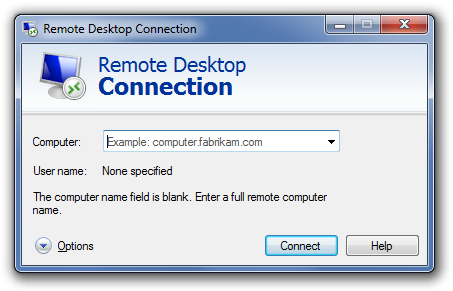
Ora ci sono due situazioni possibili che possono verificarsi. La prima: sei su un altro computer nella stessa rete locale. In questo caso ti basta conoscere il nome di rete del tuo computer e puoi effettuare l’accesso e iniziare a lavorarci.
L’altra situazione è quando ti trovi "all’esterno", per esempio quando provi a raggiungere il computer di lavoro da casa. In questo caso ti servirà l’indirizzo IP esatto oppure il nome DNS del computer a cui vuoi accedere. Inoltre, la rete/router tramite cui accedi al tuo computer deve avere questa funzione abilitata; altrimenti verrà bloccata da esso e non riuscirai mai a stabilire la connessione dalla tua rete esterna. Quindi assicurati che queste opzioni siano abilitate.
In queste situazioni, dovrai connetterti a una rete VPN in cui si trova il tuo computer host. Avrai bisogno dell’indirizzo IP di quella rete (router) e dell’accesso di login a questa rete. La connessione alla VPN viene effettuata tramite Start → Pannello di controllo → Centro connessioni di rete e condivisione → Imposta una nuova connessione o una rete → Connetti a Workspace → Usa la mia connessione Internet (VPN) opzione.
Dopo che ti sei connesso correttamente alla rete VPN, ti basterà inserire il nome del computer come nella prima situazione.
In entrambi i casi, se la connessione ha successo, puoi semplicemente accedere al sistema, proprio come faresti sul tuo computer: con il tuo nome utente e password. Se tutto funziona, ora puoi usare il tuo computer per lavorare anche su altri.
Puoi salvare le impostazioni della tua Connessione Desktop Remoto in un file RDP, così non devi sempre compilare l’indirizzo IP, il nome del computer ecc. ogni volta che provi a connetterti da remoto a un altro computer. Facendo doppio clic su questo file si aprirà la finestra Impostazioni Desktop Remoto, pronta per la connessione con le impostazioni salvate in precedenza.
Disconnessione
Come faresti con lo spegnimento del tuo computer, puoi disconnettere la connessione remota. L’unica differenza è che l’icona di spegnimento predefinita viene sostituita da una grande X che termina la connessione.
Hai un Mac?
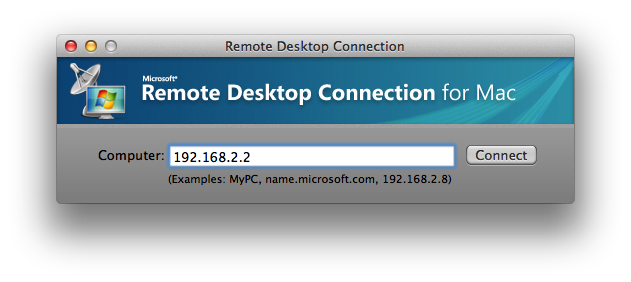
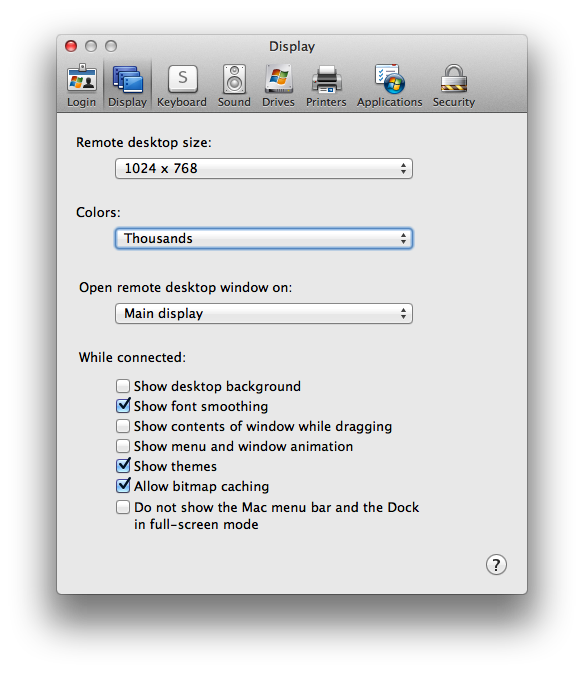
Puoi anche connetterti al tuo PC dal tuo Mac se installi Connessione Desktop Remoto per Mac. Questa piccola app di Microsoft ti consente di controllare il tuo computer basato su Windows dal tuo Mac. Puoi scaricarla gratuitamente dai server di Microsoft ed è inclusa anche in Microsoft Office 2011 per Mac. L’app funziona in modo molto simile alla controparte per Windows.