
 Language
Verwandte Erweiterungen:
Problem: Wie übertrage ich WhatsApp-Backups vom iPhone auf Android?
 WhatsApp Messenger ist in Versionen für verschiedene mobile Betriebssysteme verfügbar und verwendet auf jeder Plattform unterschiedliche Methoden zur Speicherung des Chatverlaufs (Backup der Benutzerkonversationen).
Wenn Sie ein neues Smartphone oder Tablet mit demselben Betriebssystem gekauft haben, haben Sie normalerweise keine Probleme, Ihre WhatsApp-Konversationen wiederherzustellen (siehe Wie man WhatsApp-Chats von Telefon zu Telefon überträgt). Das Verschieben von WhatsApp-Chat-Backups von einer Plattform zur anderen ist jedoch schwieriger.
Dieser Artikel zeigt Ihnen, wie Sie WhatsApp-Dateien zwischen iPhone und Android-Geräten übertragen, die heutzutage die beiden beliebtesten Plattformen sind.
WhatsApp-Konversationen vom iPhone extrahieren
Das Erste, was Sie benötigen, ist eine Datei namens ChatStorage.sqlite, die auf dem iPhone alle Ihre WhatsApp-Chats speichert.
Verbinden Sie Ihr iPhone mit dem Computer → Öffnen Sie iTunes und erstellen Sie ein lokales Backup des iPhones.
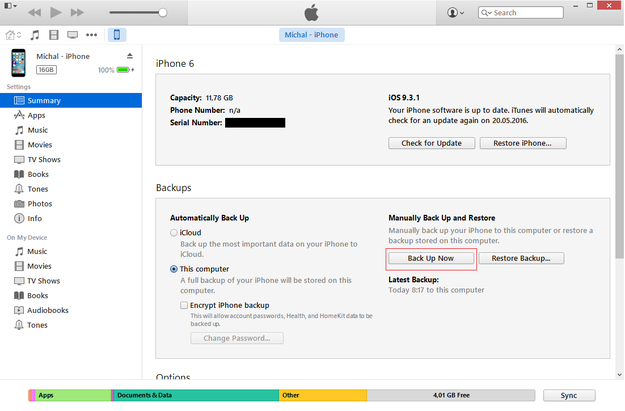
Apple iTunes erstellt iPhone-Backup
Schließen Sie danach iTunes und Sie können auch Ihr iPhone trennen.
Laden Sie ein Tool herunter, das iPhone-Backups durchsuchen kann. Wir empfehlen iPhone Backup Extractor (kostenlose Testversion), iPhone Backup Browser für WazzapMigrator (kostenlos) oder iBackup Viewer (kostenlos für unverschlüsselte iPhone-Backups).
Für diesen Artikel verwenden wir den iPhone Backup Browser für WazzapMigrator → Laden Sie ihn herunter und Öffnen Sie ihn.
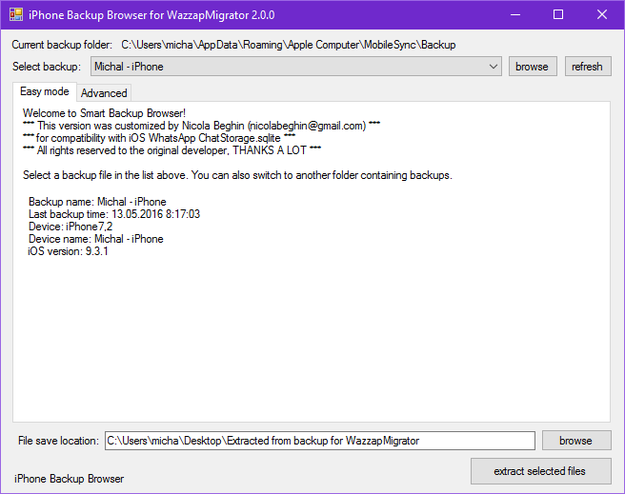
iPhone Backup Browser für WazzapMigrator
Backup auswählen: Option → Wählen Sie Ihr iPhone-Backup im Dropdown-Menü, in unserem Fall Michal - iPhone.
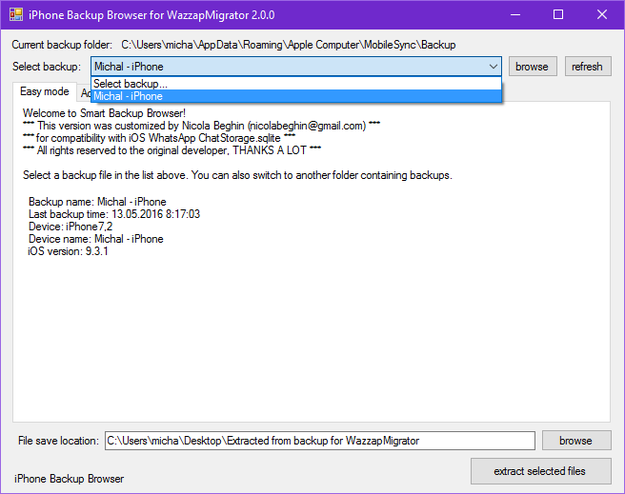
Backup des iPhones auswählen
Klicken Sie auf den Erweitert-Tab → Anwendungen und aktivieren Sie das Kontrollkästchen vor net.whatsapp.Whatsapp → Erweitern Sie die Baumstruktur mit dem + Button → Aktivieren Sie die Kontrollkästchen vor ChatStorage.sqlite (speichert Konversationen) → aktivieren Sie die Kontrollkästchen für das Library-Verzeichnis und den Unterordner Media sowie alle Mediendaten.
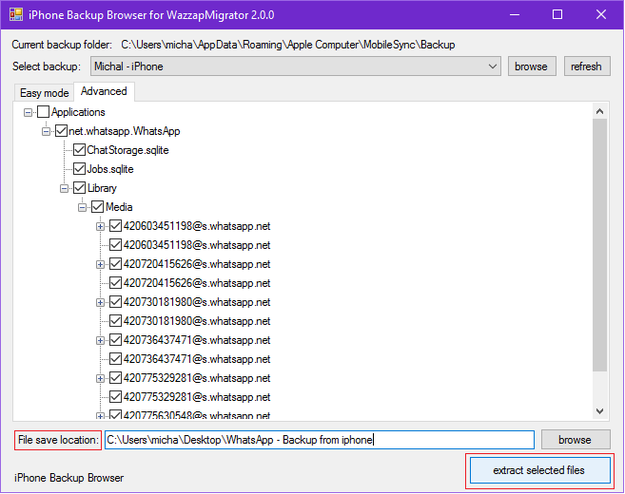
WhatsApp-Konversationen und Medien aus iPhone-Backup extrahieren
Wählen Sie den Speicherort für Dateien: auf Ihrem Computer → Klicken Sie auf den Button Ausgewählte Dateien extrahieren.
iPhone WhatsApp-Konversation auf Android-Telefon kopieren
Verbinden Sie Ihr Android-Telefon über USB mit dem Computer und kopieren Sie die Datei ChatStorage.sqlite und den Ordner Library/Media in den Download-Ordner, der auf dem internen Speicher oder der SD-Karte Ihres Geräts gespeichert ist.
Sie können diese Dateien auch über einige Cloud-Dienste (Google Drive, Dropbox, OneDrive) oder E-Mail-Dienste kopieren.
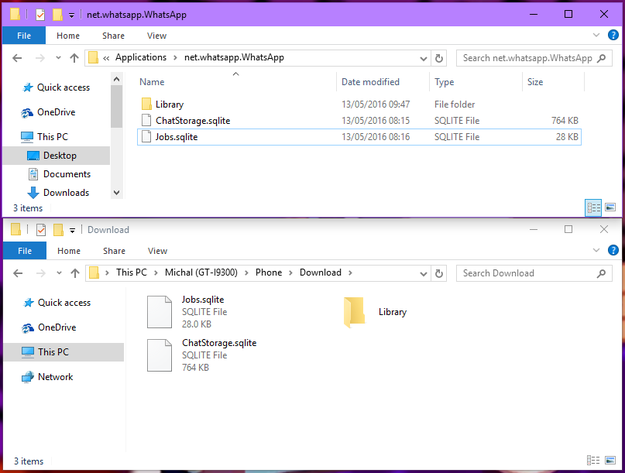
WhatsApp-Konversationen und Medien auf Android-Telefon kopieren
WhatsApp-Konversationen von iPhone auf Android importieren
Um Ihre WhatsApp-Konversationen auf ein Android-Gerät zu importieren, benötigen Sie eine App namens WazzapMigrator. Sie kostet 3,38 $ im Google Play Store. Es gab auch eine Lite-Version (kostenlos) dieser App, die aber scheinbar vor einiger Zeit aus dem Store entfernt wurde.
Laden Sie WhatsApp Messenger auf Ihr Android-Gerät herunter → Aktivieren Sie es → Kaufen und laden Sie WazzapMigrator aus dem Play Store herunter.
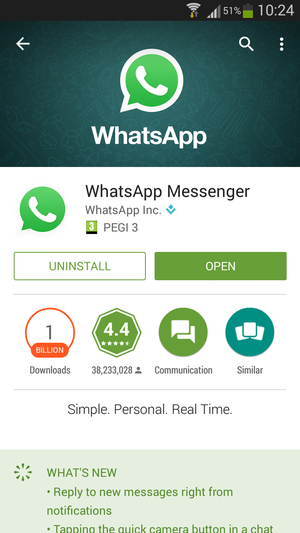
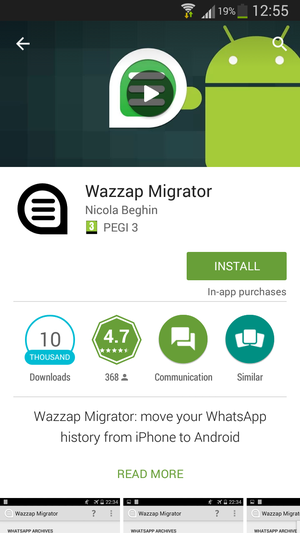
WhatsApp und WazzapMigrator im Play Store
Wenn Sie keine Medien wie Bilder und Videos zu Ihren Konversationen wiederherstellen möchten, können Sie den nächsten Schritt überspringen!
Öffnen Sie den Dateimanager auf Ihrem Android-Telefon → Gehen Sie in den Download-Ordner → Library → Kopieren Sie den Media-Ordner in den WazzapMigrator-Ordner im Stammverzeichnis Ihres internen Speichers oder Ihrer SD-Karte (wenn Sie ihn nicht finden können → erstellen Sie ihn).
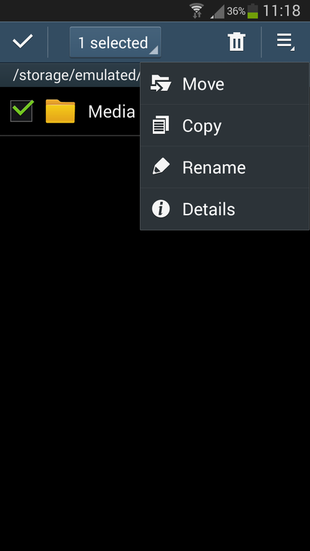
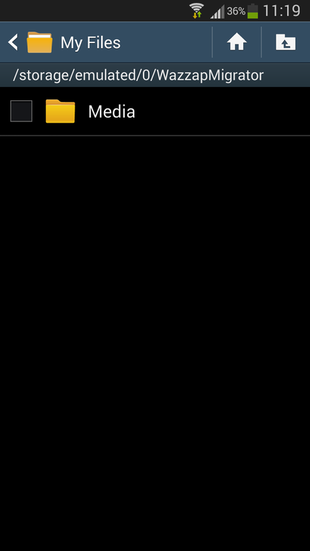
Mediendateien in den WazzapMigrator-Ordner auf Android kopieren
Öffnen Sie danach WazzapMigrator → Klicken Sie auf den Button Select iPhone Archive → Danach Klicken Sie auf den "Play"-Button und warten Sie, bis die App Ihre iPhone-WhatsApp-Konversation in das WhatsApp-Format für Android konvertiert hat.
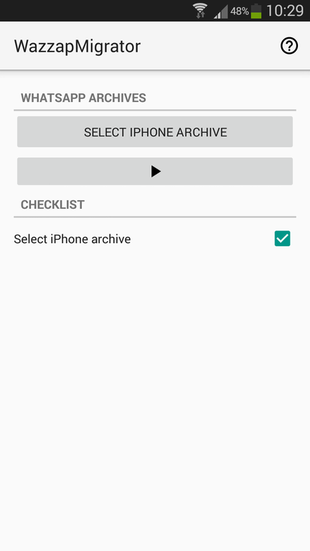
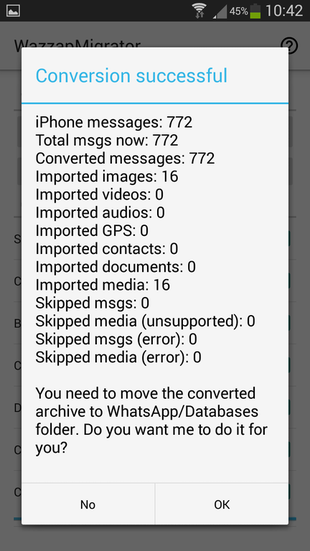
WazzapMigrator konvertiert Nachrichten und Medien
Klicken Sie auf den Button OK.
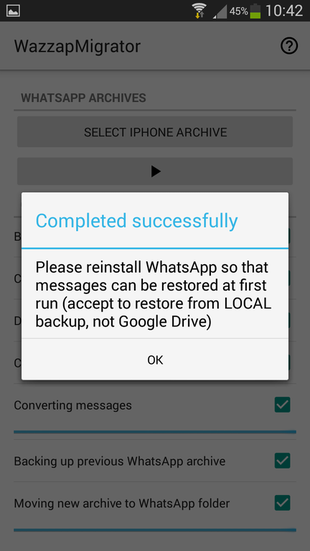
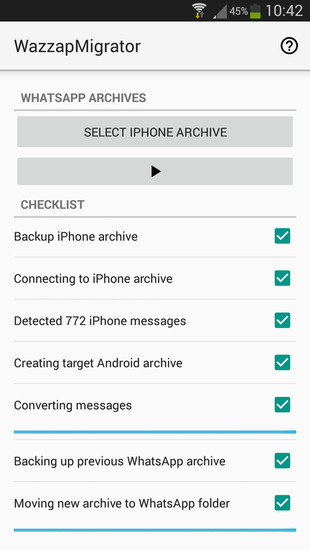
WazzapMigrator beendet
Klicken Sie auf den Button OK → Schließen Sie WazzapMigrator.
Deinstallieren Sie WhatsApp von Ihrem Android-Telefon (Backup-Ordner bleiben erhalten)!! → und laden Sie es anschließend erneut aus dem Play Store herunter.
Öffnen Sie WhatsApp, verifizieren Sie Ihre Telefonnummer → Das Backup Ihrer Konversationen auf Ihrem Telefon wird erkannt → Klicken Sie auf den Button Wiederherstellen und warten Sie, bis WhatsApp Ihre Konversationen importiert hat.
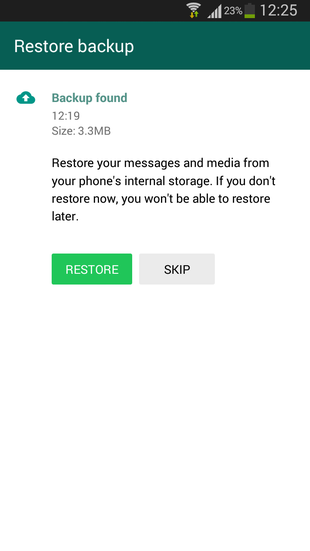
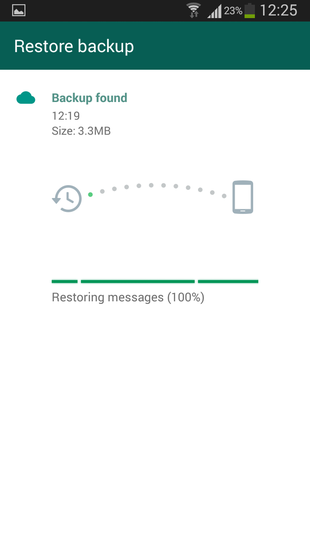
WhatsApp für Android Backup wiederherstellen
Und das war’s!! Jetzt ist Ihr WhatsApp-Chatverlauf vom iPhone auf Ihr Android-Gerät übertragen.
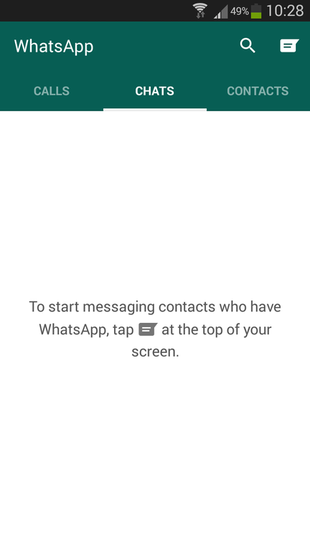
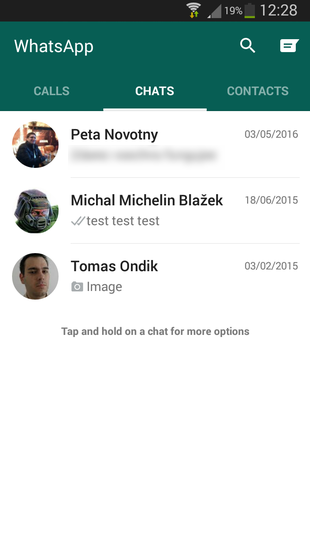
WhatsApp-Konversationen vom iPhone sind in der WhatsApp für Android App wiederhergestellt