
 Language
Extensiones relacionadas:
Problema: ¿Cómo transfiero la copia de seguridad de WhatsApp de iPhone a Android?
 WhatsApp Messenger está disponible en versiones para varios sistemas operativos móviles y en cada plataforma utiliza una forma diferente de almacenar el historial de chat (copia de seguridad de las conversaciones del usuario).
Si has comprado un nuevo smartphone o tablet con el mismo sistema operativo, normalmente no tienes problema para recuperar tus conversaciones de WhatsApp (consulta Cómo transferir chats de WhatsApp de un teléfono a otro). Sin embargo, mover las copias de seguridad de chats de WhatsApp de una plataforma a otra es más desafiante.
Este artículo te mostrará cómo transferir archivos de WhatsApp entre dispositivos iPhone y Android, que son las dos plataformas más populares en la actualidad.
Extraer conversaciones de WhatsApp del iPhone
Lo primero que necesitarás es un archivo llamado ChatStorage.sqlite que almacena todos tus chats de WhatsApp en el iPhone.
Conecta tu iPhone al ordenador → Abre iTunes y crea una copia de seguridad local del iPhone.
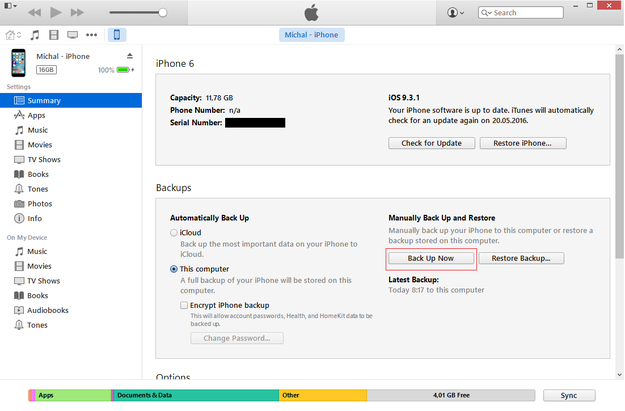
Apple iTunes crea copia de seguridad del iPhone
Después de eso, cierra iTunes y también puedes desconectar tu iPhone.
Descarga cualquier herramienta capaz de explorar la copia de seguridad del iPhone. Recomendamos iPhone Backup Extractor (prueba gratuita), iPhone Backup Browser para WazzapMigrator (gratis), o iBackup Viewer (gratis para copias de seguridad de iPhone no cifradas).
Para nuestro artículo usaremos iPhone Backup Browser para WazzapMigrator → Descárgalo y Ábrelo.
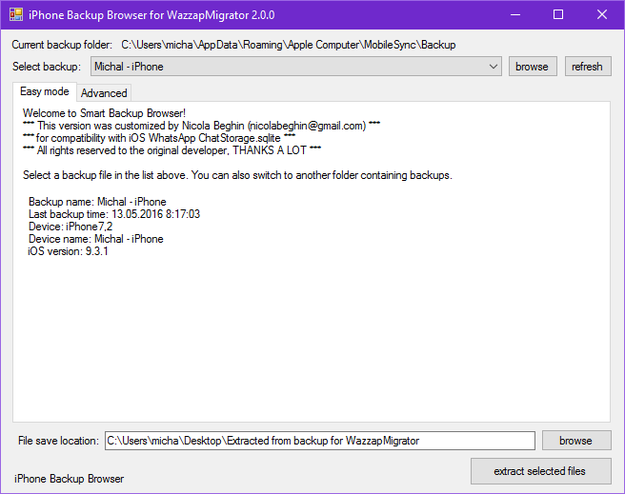
iPhone Backup Browser para WazzapMigrator
Selecciona copia de seguridad: opción → Selecciona la copia de seguridad de tu iPhone en el menú desplegable, en nuestro caso Michal - iPhone.
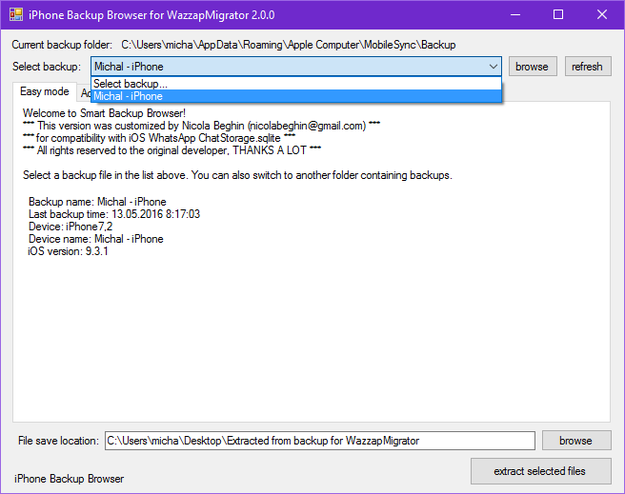
Selecciona copia de seguridad del iPhone
Haz clic en la pestaña Advanced → Aplicaciones y marca la casilla antes de net.whatsapp.Whatsapp → Expande la estructura de árbol con el botón + → Marca las casillas antes de ChatStorage.sqlite (almacena conversaciones) → Marca las casillas antes del directorio Library y su subcarpeta Media y también selecciona todos los datos multimedia.
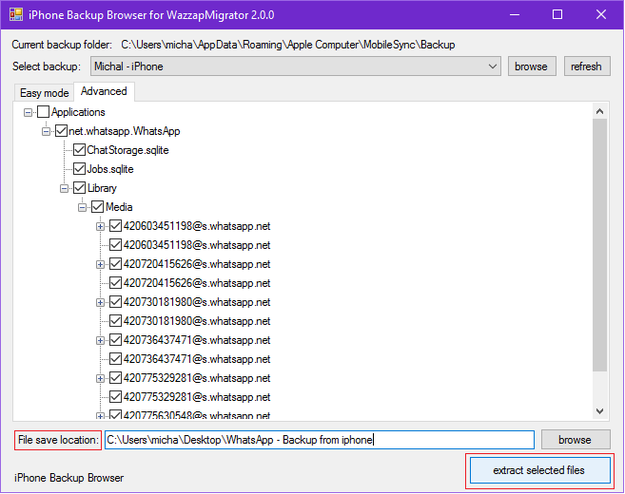
Extraer conversaciones y medios de WhatsApp de la copia de seguridad del iPhone
Establece la ubicación para guardar archivos: en tu ordenador → Haz clic en el botón extraer archivos seleccionados.
Copiar conversación de WhatsApp del iPhone al teléfono Android
Conecta tu teléfono Android al ordenador vía USB y copia el archivo ChatStorage.sqlite y la carpeta Library/Media a la carpeta Download almacenada en el almacenamiento interno o en la tarjeta SD de tu dispositivo.
También puedes copiar estos archivos mediante algunos servicios en la nube (Google Drive, Dropbox, OneDrive) o por correo electrónico.
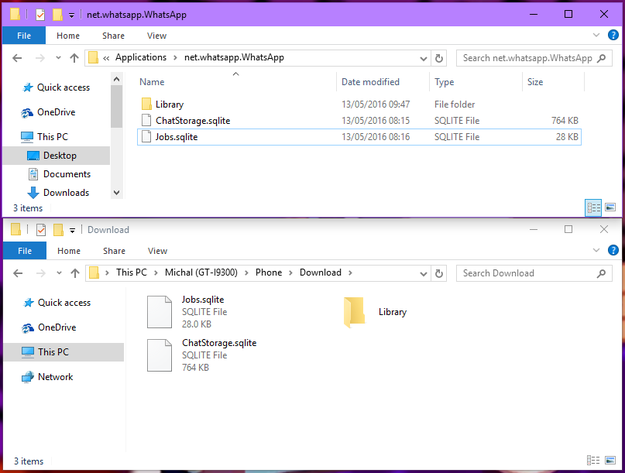
Copiar conversaciones y medios de WhatsApp al teléfono Android
Importar conversaciones de WhatsApp de iPhone a Android
Para importar tus conversaciones de WhatsApp al dispositivo Android, necesitarás una app llamada WazzapMigrator. Cuesta $3.38 en Google Play Store. También estuvo disponible una versión Lite (gratis) de esta app, pero parece que fue retirada de la tienda hace un tiempo.
Descarga WhatsApp Messenger en tu dispositivo Android → Actívalo → Compra y descarga WazzapMigrator desde Play Store.
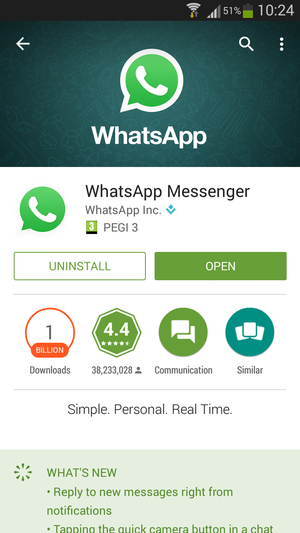
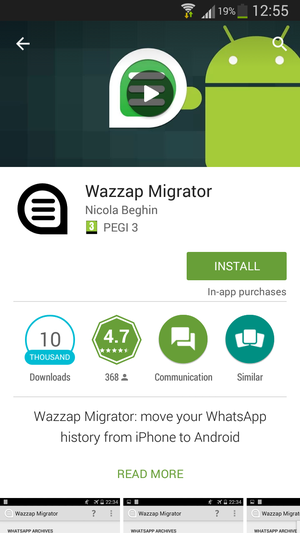
WhatsApp y WazzapMigrator en Play Store
¡Si no quieres restaurar los medios, como imágenes y videos en tus conversaciones, puedes saltarte el siguiente paso!
Abre el administrador de archivos en tu teléfono Android → Ve a la carpeta Download → Library → Copia la carpeta Media a la carpeta WazzapMigrator almacenada en la carpeta raíz de tu almacenamiento interno o tarjeta SD (si no la encuentras → créala).

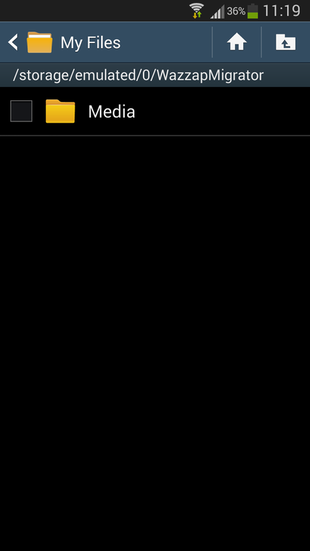
Copiar archivos Media a la carpeta WazzapMigrator en Android
Después, abre WazzapMigrator → Haz clic en el botón Select iPhone Archive → Luego haz clic en el botón "Play" y espera hasta que la app restaure tu conversación de WhatsApp del iPhone al formato de WhatsApp para Android.
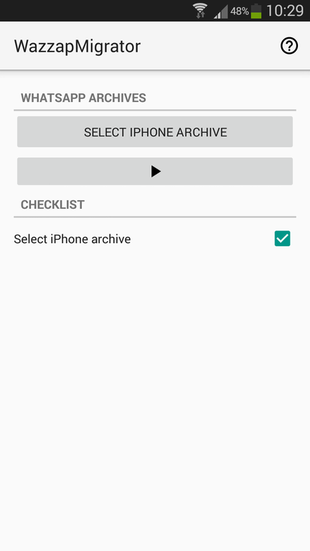
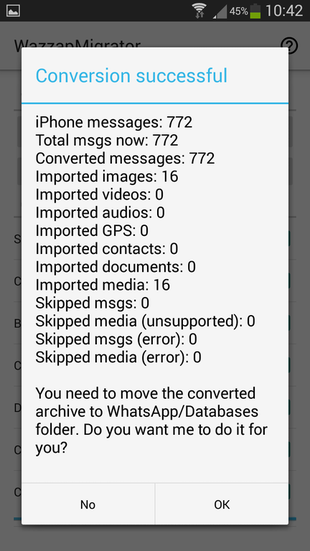
WazzapMigrator convirtiendo mensajes y medios
Haz clic en el botón OK.
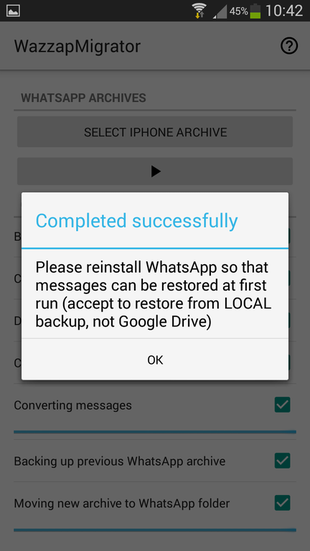
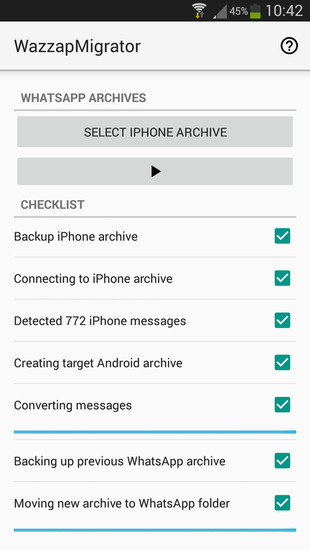
WazzapMigrator terminado
Haz clic en el botón OK → Cierra WazzapMigrator.
Desinstala WhatsApp de tu teléfono Android (las carpetas de copia de seguridad se conservarán)!! → y vuelve a descargar la app desde Play Store.
Abre WhatsApp, verifica tu número de teléfono → La copia de seguridad de la conversación en tu teléfono será reconocida → Haz clic en el botón Restaurar y espera hasta que WhatsApp importe tus conversaciones.
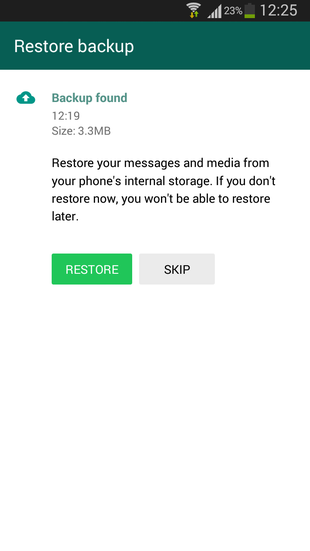
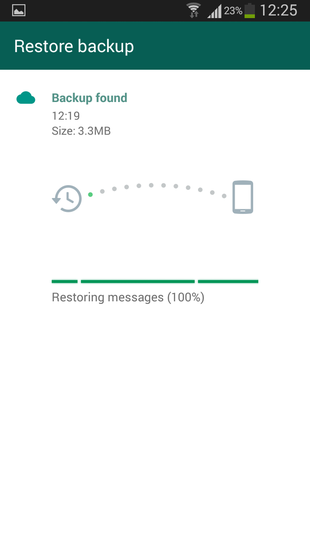
Restaurar copia de seguridad de WhatsApp para Android
¡Y eso es todo! Ahora tu historial de chats de WhatsApp del iPhone está transferido a tu dispositivo Android.
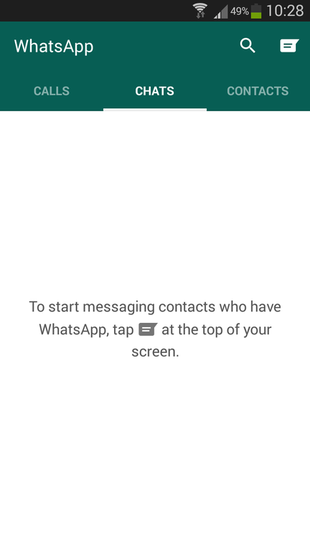
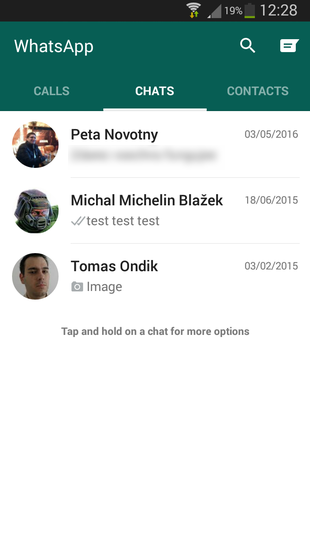
Las conversaciones de WhatsApp del iPhone están restauradas en la app WhatsApp para Android