
 Language
Verwandte Erweiterungen:
Anleitung: Erlernen Sie, wie Sie den WhatsApp-Chatverlauf zwischen verschiedenen Geräten übertragen
 WhatsApp ist einer der meistgenutzten Instant-Messaging-Clients auf verschiedenen Plattformen wie iOS, Android, Windows Phone und anderen, die SMS- und MMS-Dienste ersetzen.
Der WhatsApp-Chatverlauf wird in verschiedenen Formaten (.crypt, .crypt12, .db) und an unterschiedlichen Speicherorten je nach Mobilplattform gespeichert.
Dieser Artikel behandelt die Übertragung des WhatsApp-Chatverlaufs zwischen alten und neuen Geräten auf derselben Plattform. Dieser Vorgang scheint schwierig zu sein, aber wenn Sie unseren Anweisungen folgen, können Sie das Problem in wenigen einfachen Schritten lösen.
Es ist wichtig zu wissen, dass Sie zum Wiederherstellen Ihres Chatverlaufs auf dem neuen Telefon das WhatsApp-Konto mit derselben Telefonnummer verwenden müssen.
Inhalt:
- Wie man WhatsApp-Chats auf Android-Geräten überträgt
- Wie man WhatsApp-Chats auf dem iPhone überträgt
- Wie man WhatsApp-Chats auf Windows Phone überträgt
- Wie man WhatsApp-Chats auf BlackBerry 10 überträgt
Wie man WhatsApp-Chats auf Google Android verschiebt
Zuerst müssen Sie ein Backup Ihrer Konversation in WhatsApp auf Ihrem alten Telefon erstellen:
Gehen Sie zu WhatsApp → Menütaste → Einstellungen → Chat-Einstellungen → Konversationen sichern.
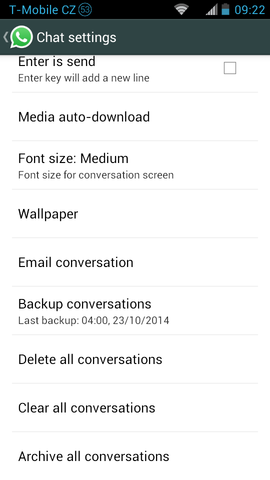
WhatsApp für Android Backup erstellen
Wenn Sie nun ein altes und neues Android-Telefon mit SD-Karten-Slot haben, können Sie die SD-Karte verwenden, um WhatsApp-Chats zu transportieren.
Öffnen Sie ein beliebiges Dateiverwaltungstool auf Ihrem alten Telefon, wie Astro Manager, Root Explorer etc., und prüfen Sie, wo Ihr WhatsApp-Ordner gespeichert ist.
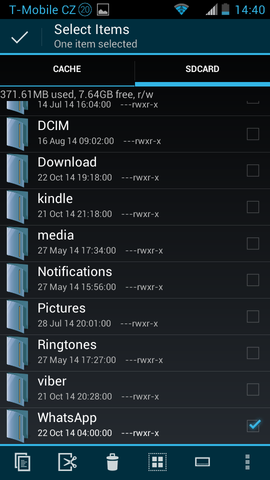
WhatsApp für Android Datenbank-Ordner
Wenn es sich auf der SD-Karte befindet, schalten Sie das alte Telefon aus, entfernen Sie die SD-Karte und setzen Sie die SD-Karte in das neue Telefon ein.
Installieren Sie die WhatsApp-App auf dem neuen Telefon.
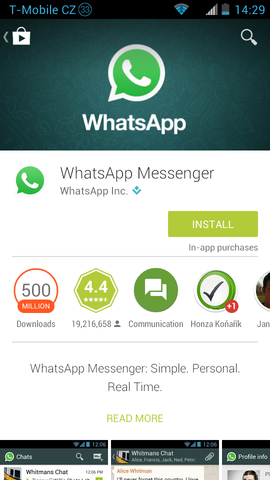
WhatsApp für Android installieren
Öffnen Sie WhatsApp und Sie werden aufgefordert, Ihren Nachrichtenverlauf wiederherzustellen.
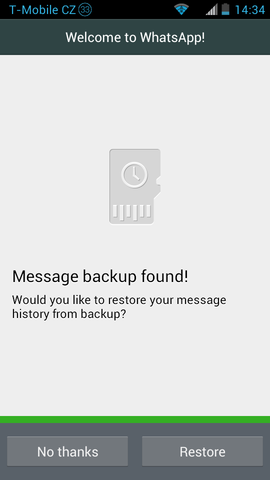
Chats in WhatsApp für Android wiederherstellen
Wenn Ihr WhatsApp-Ordner im internen Speicher des Telefons gespeichert ist, müssen Sie ihn an denselben internen Speicherort auf dem neuen Telefon übertragen.
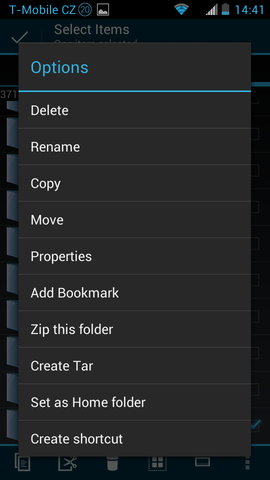
WhatsApp Datenbank-Ordner im Root Explorer kopieren
Wenn Sie an beiden Telefonen einen SD-Karten-Slot haben, können Sie den WhatsApp-Ordner mit einem Dateiverwaltungstool vom internen Speicher auf die SD-Karte kopieren.
Sie können dies tun, indem Sie die SD-Karte vom alten Telefon entfernen → die SD-Karte in das neue Telefon einsetzen → den WhatsApp-Ordner zurück in den internen Speicher kopieren → WhatsApp installieren → WhatsApp starten und Sie werden aufgefordert, Ihren Nachrichtenverlauf wiederherzustellen.
Wenn Sie kein Telefon bzw. keine Telefone mit SD-Karten-Slot haben, können Sie stattdessen einen Computer verwenden. Verbinden Sie das alte Telefon per USB mit dem Computer → öffnen Sie den internen Speicher → kopieren Sie den WhatsApp-Ordner auf den Computer → verbinden Sie das neue Telefon mit dem Computer → kopieren Sie den WhatsApp-Ordner in den internen Speicher des neuen Telefons → installieren Sie WhatsApp → starten Sie WhatsApp und Sie werden aufgefordert, Ihren Nachrichtenverlauf wiederherzustellen.
Wie man WhatsApp-Chats vom alten iPhone auf das neue iPhone überträgt
Es gibt mehrere Möglichkeiten, Ihre WhatsApp-Chats auf das neue iPhone wiederherzustellen.
iCloud Backup
Öffnen Sie Einstellungen → iCloud → Backup in iOS 8 oder Einstellungen → iCloud → Speicher & Backup in iOS 7 und früher.
Tippen Sie auf iCloud Backup, um es zu aktivieren → Tippen Sie auf Jetzt sichern.
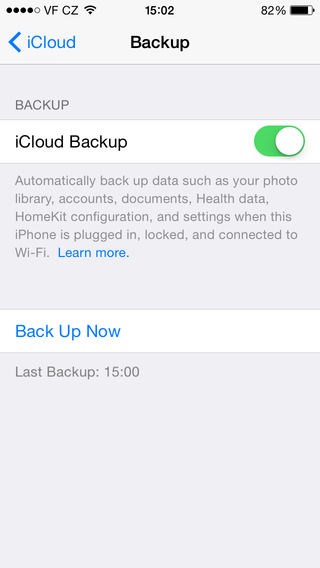
iCloud-Backup aktivieren
Warten Sie, bis das Backup des alten Telefons abgeschlossen ist.
Starten Sie das neue iPhone, und der iOS-Einrichtungsassistent fordert Sie auf, wie Sie Ihr neues iPhone einrichten möchten → wählen Sie die Option Aus iCloud-Backup wiederherstellen. Danach stehen Ihre Konversationen in der auf dem neuen iPhone installierten WhatsApp-App zur Verfügung.
iTunes Backup
Die bequemste Methode auf dem iPhone ist die Verwendung älterer Backups, die mit Apple iTunes erstellt wurden.
Verbinden Sie Ihr altes iPhone mit einem PC oder Mac → öffnen Sie iTunes → Wählen Sie Datei → Geräte → Sichern.
Jetzt können Sie ein neues iPhone anschließen und es mit dem Backup des alten iPhones wiederherstellen. Alle Ihre WhatsApp-Konversationen sind dann in der WhatsApp-App verfügbar.
Verwenden Sie stets die neueste Version von iTunes, um Inkompatibilitäten zwischen iPhone-Geräten und iTunes zu vermeiden.
Wie man Apple iPhone, iPad, iPod Touch mit iTunes sichert.
WhatsApp iCloud Backup
Die letzte Möglichkeit, Ihre WhatsApp-Chats auf ein neues iPhone zu übertragen, ist das WhatsApp iCloud-Backup.
Um Ihre Chat-Konversation zu sichern, gehen Sie zu WhatsApp Einstellungen → Chat-Einstellungen → Chat-Backup → klicken Sie auf Jetzt sichern.
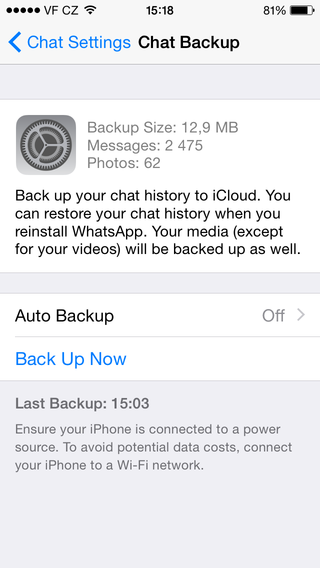
WhatsApp iCloud Backup
Um die WhatsApp-Konversation auf das neue iPhone wiederherzustellen → Installieren Sie WhatsApp → melden Sie sich mit Ihrer Telefonnummer an, und Sie werden aufgefordert, Ihre Chatverläufe wiederherzustellen.
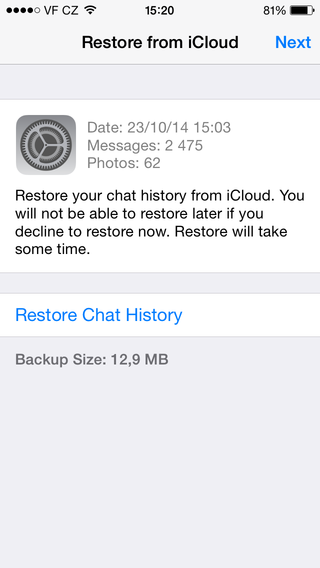
WhatsApp-Chatverlauf wiederherstellen
Um die WhatsApp iCloud-Backup-Funktion zu nutzen, müssen Sie die iCloud-Backup-Funktion für das iPhone aktiviert haben.
Wie man WhatsApp-Chats auf Windows Phone verschiebt
Um Ihren Chatverlauf von Ihrem alten Windows Phone auf das neue zu übertragen, benötigen Sie Telefone mit SD-Karten-Slot. Sie müssen ein WhatsApp-Backup auf Ihrer externen SD-Karte erstellt haben. Danach legen Sie die SD-Karte ins neue Telefon ein und installieren WhatsApp. Nach dem ersten Start werden Sie aufgefordert, Ihren WhatsApp-Chat aus dem Backup wiederherzustellen.
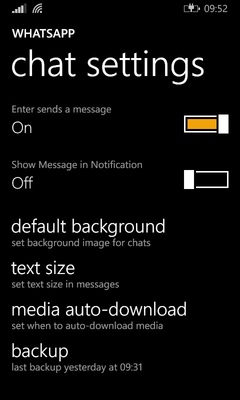
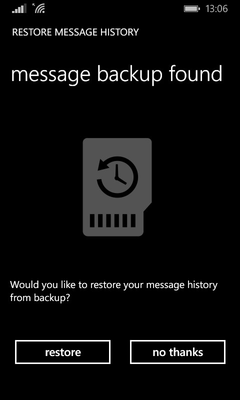
So erstellen Sie ein Backup und stellen WhatsApp-Chat auf Windows Phone wieder her
Wie man WhatsApp-Chats auf BlackBerry 10 verschiebt
Es gibt zwei Möglichkeiten, wie Sie WhatsApp-Chats von einem alten BlackBerry auf ein neues übertragen können, mit BlackBerry Link und manuellem Transfer.
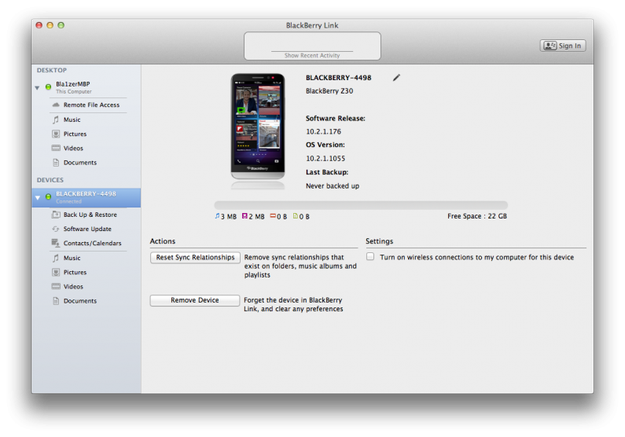
BlackBerry Link verwenden
- Downloaden und installieren Sie BlackBerry Link auf Ihrem PC oder Mac.
- Sichern Sie das alte BlackBerry-Gerät mit BlackBerry Link.
- Stellen Sie das Backup des alten Geräts auf dem neuen Gerät wieder her.
Manuellen Transfer verwenden
Gehen Sie zu WhatsApp → Anwendungsmenü → Einstellungen → Medieneinstellungen → Gespräche sichern und erstellen Sie ein Backup.
Um Ihre Backup-Datei vom alten Telefon auf eine SD-Karte oder einen anderen Speicher (beispielsweise Cloud-Speicher) zu übertragen, kopieren Sie sie mit dem auf dem alten BB-Telefon installierten Datei-Manager.
Kopieren Sie den Backup-Ordner im Pfad misc/whatsapp/backup vom alten Telefon auf das Speichermedium.
Übertragen Sie die Backup-Datei vom Speichermedium auf das neue Gerät.
Sobald Sie Ihr Backup übertragen haben, können Sie WhatsApp auf Ihrem neuen BlackBerry 10-Smartphone installieren und klicken Sie auf Wiederherstellen, wenn Sie aufgefordert werden, Ihren Nachrichtenverlauf wiederherzustellen.