
 Language
Extensões relacionadas:
Problema: Como transferir backup do WhatsApp do iPhone para Android?
 WhatsApp Messenger está disponível em versões para vários sistemas operacionais móveis e em cada plataforma utiliza uma forma diferente de armazenar o histórico de chats (backup das conversas do usuário).
Se você comprou um novo smartphone ou tablet com o mesmo sistema operacional, geralmente não tem problema para recuperar suas conversas do WhatsApp (veja Como transferir chats do WhatsApp de telefone para telefone). No entanto, mover backups de chats do WhatsApp de uma plataforma para outra é mais desafiador.
Este artigo mostrará como transferir arquivos do WhatsApp entre dispositivos iPhone e Android, que são as duas plataformas mais populares atualmente.
Extrair conversas do WhatsApp do iPhone
A primeira coisa que você precisará é um arquivo chamado ChatStorage.sqlite que armazena todos os seus chats do WhatsApp no iPhone.
Conecte seu iPhone ao computador → Abrir iTunes e criar backup local do iPhone.
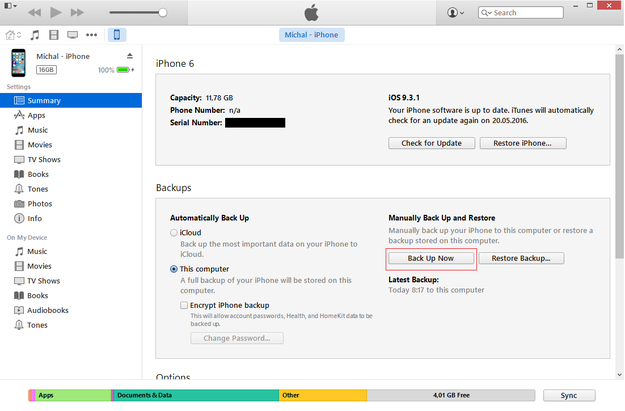
Apple iTunes cria backup do iPhone
Após isso, feche o iTunes e você pode também desconectar seu iPhone.
Baixe qualquer ferramenta capaz de navegar pelo backup do iPhone. Recomendamos iPhone Backup Extractor (teste gratuito), iPhone Backup Browser para WazzapMigrator (gratuito) ou iBackup Viewer (gratuito para backups de iPhone não criptografados).
Para este artigo usaremos o iPhone Backup Browser para WazzapMigrator → Baixe e Abrir.
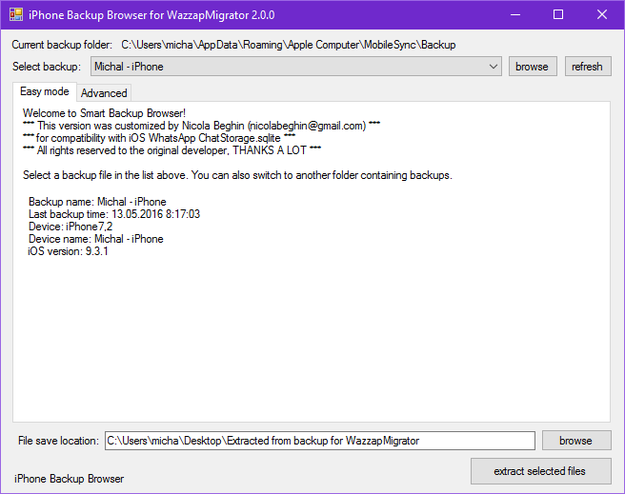
iPhone Backup Browser para WazzapMigrator
Selecionar backup: opção → Selecione seu backup do iPhone no menu suspenso, no nosso caso Michal - iPhone.
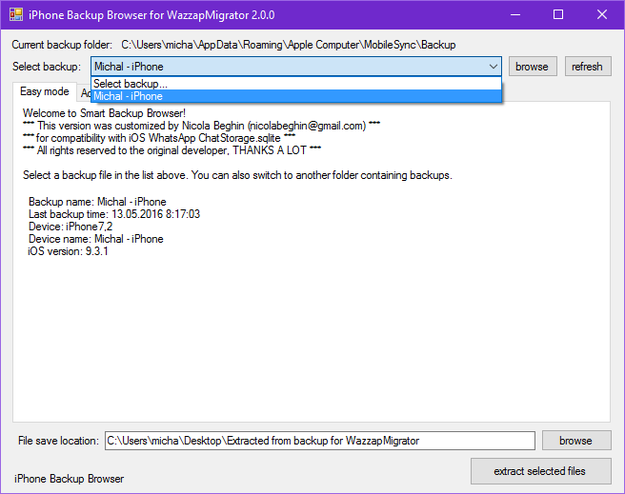
Selecionar backup do iPhone
Clique na aba Avançado → Aplicativos e marque a caixa antes de net.whatsapp.Whatsapp → Expanda a árvore usando o botão + → Marque as caixas antes de ChatStorage.sqlite (armazena as conversas) → Marque as caixas antes da pasta Library e sua subpasta Media e também selecione todos os dados de mídia.
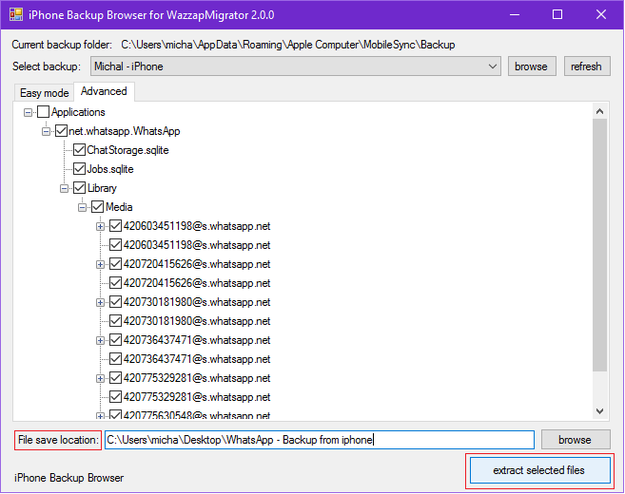
Extrair conversas e mídia do WhatsApp do backup do iPhone
Defina a Localização para salvar os arquivos: no seu computador → Clique no botão extrair arquivos selecionados.
Copiar conversas do WhatsApp do iPhone para telefone Android
Conecte seu telefone Android ao computador via USB e copie o arquivo ChatStorage.sqlite e a pasta Library/Media para a pasta Download armazenada na Memória Interna ou cartão SD do seu dispositivo.
Você também pode copiar esses arquivos via alguns serviços de nuvem (Google Drive, Dropbox, OneDrive) ou serviço de e-mail.
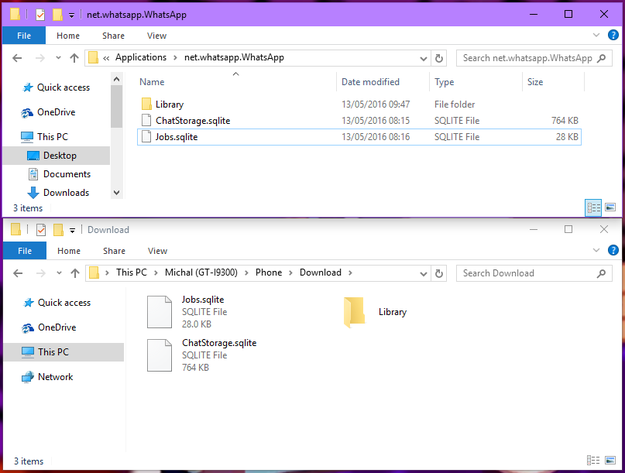
Copiar conversas e mídia do WhatsApp para o telefone Android
Importar conversas do WhatsApp do iPhone para Android
Para importar suas conversas do WhatsApp para o dispositivo Android, você vai precisar de um app chamado WazzapMigrator. Ele custa US$3,38 na Google Play Store. Também havia uma versão Lite (gratuita), mas parece que foi removida da loja há algum tempo.
Baixe o WhatsApp Messenger para seu dispositivo Android → Ative-o → Compre e baixe o WazzapMigrator na Play Store.
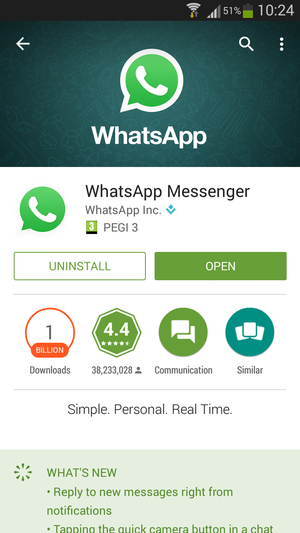
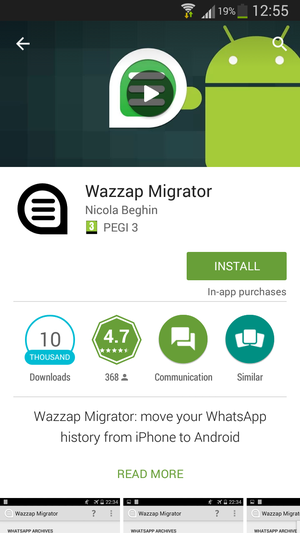
WhatsApp e WazzapMigrator na Play Store
Se você não quiser restaurar mídia, como fotos e vídeos nas suas conversas, pode pular esta etapa!
Abra o gerenciador de arquivos no seu telefone Android → Vá para a pasta Download → Library → Copie a pasta Media para → WazzapMigrator que fica na pasta raiz da memória interna ou cartão SD (Se não encontrar → crie a pasta).
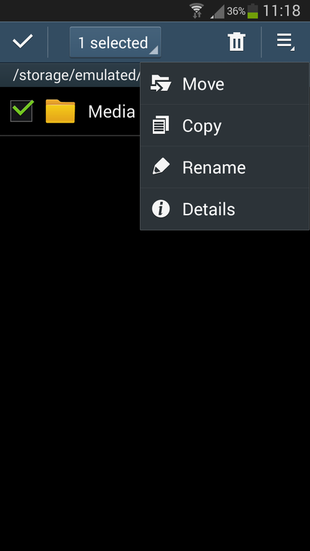
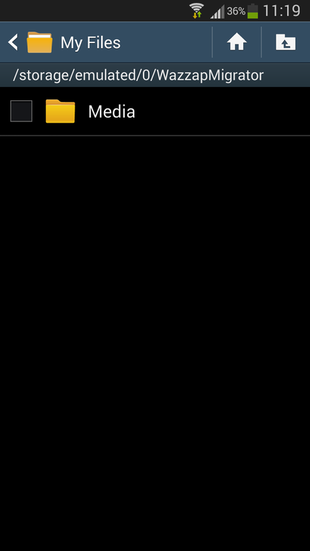
Copiar arquivos de mídia para a pasta WazzapMigrator no Android
Depois disso, abra o WazzapMigrator → Clique no botão Selecionar Arquivo do iPhone → Depois clique no botão "Play" e aguarde até que o app restaure suas conversas do WhatsApp do iPhone para o formato do WhatsApp para Android.
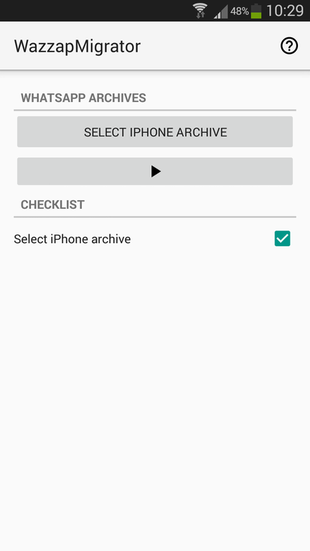
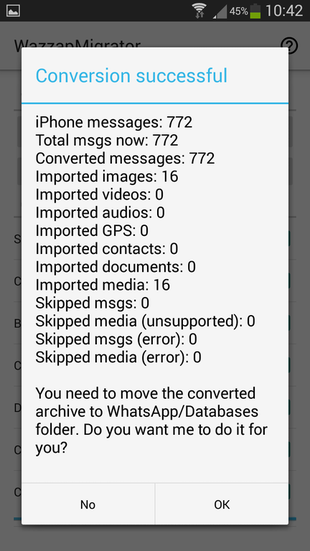
WazzapMigrator convertendo mensagens e mídia
Clique no botão OK.
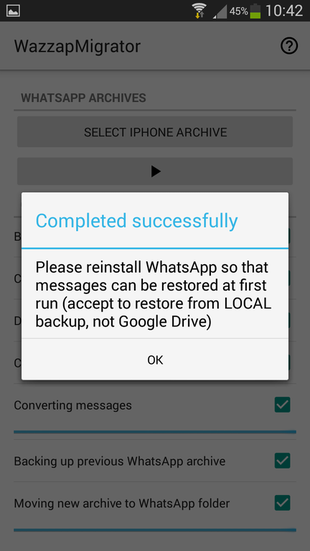
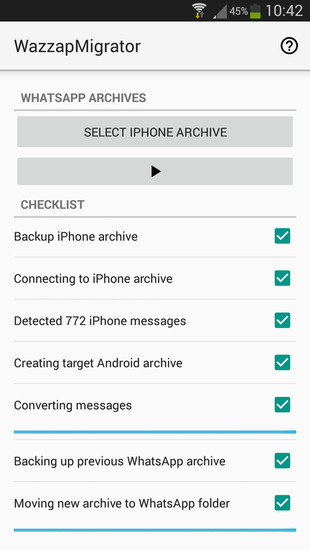
WazzapMigrator terminado
Clique no botão OK → Feche o WazzapMigrator.
Desinstale o WhatsApp do seu telefone Android (pastas de backup serão preservadas)!! → e baixe novamente da Play Store.
Abra o WhatsApp, verifique seu número de telefone → O backup da conversa no seu telefone será reconhecido → Clique no botão Restaurar e aguarde até que o WhatsApp importe suas conversas.
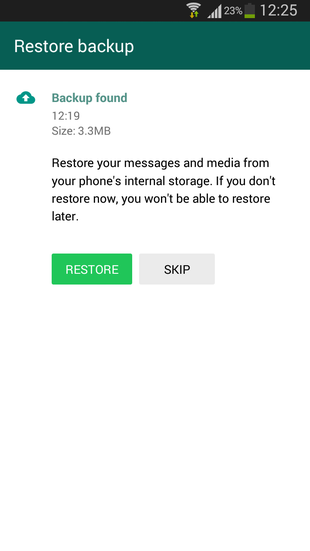
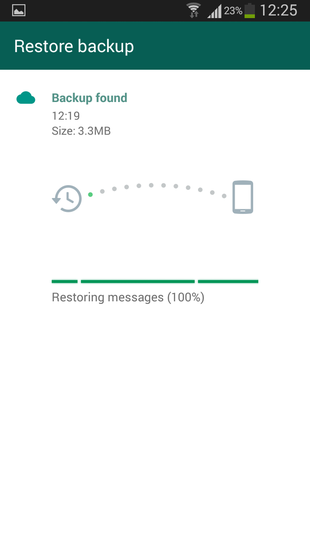
Restaurar backup do WhatsApp para Android
E é isso!! Agora o histórico de chats do WhatsApp do seu iPhone está transferido para seu dispositivo Android.
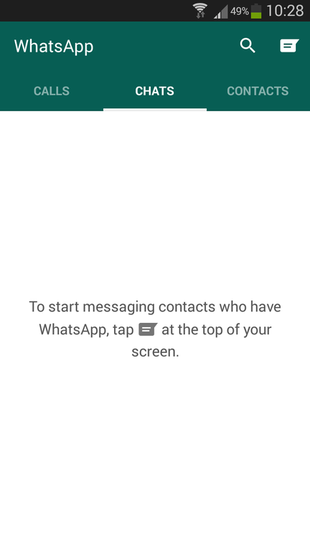
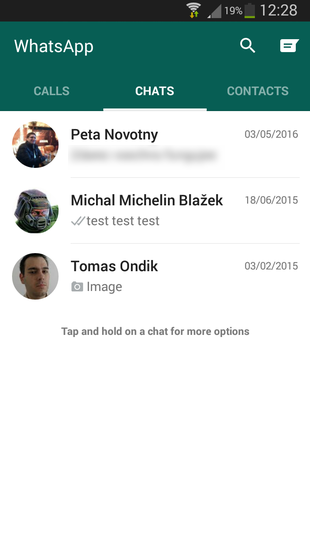
Conversas do WhatsApp do iPhone restauradas no app WhatsApp para Android