
 Language
Verwandte Erweiterungen:
WhatsApp Chat-Nachrichten
 WhatsApp ist derzeit eines der beliebtesten und wahrscheinlich auch besten Instant-Messaging-Programme, das es Nutzern ermöglicht, schnell auf mobilen Geräten zu kommunizieren oder zu chatten.
Gespräche werden in Form von Backups (*.crypt8-Dateien in den neuesten Versionen) gespeichert, der Prozess selbst und die verschiedenen Optionen dafür variieren jedoch je nach Plattform.
Manche Chats sind es einfach wert, gespeichert zu werden, sei es wegen ihres Erinnerungswerts, Inhalts oder Fotos, und der Verlust solcher Gespräche wäre ein großer Verlust, besonders wenn man sie versehentlich löscht.
Es ist immer gut, die Funktion zum Chat-Backup und zur Wiederherstellung in WhatsApp zu kennen, und in diesem Artikel beschreiben wir, wie diese Funktionen in der Android-, iOS-, Windows Phone- und Blackberry-Version des WhatsApp-Messengers funktionieren.
Inhalt:
- Wie man WhatsApp-Chats auf Android sichert und wiederherstellt
- Wie man WhatsApp-Chats auf dem iPhone sichert und wiederherstellt
- Wie man WhatsApp-Chats auf Windows Phone sichert und wiederherstellt
- Wie man WhatsApp-Chats auf Blackberry 10 sichert und wiederherstellt
WhatsApp für Android
Normalerweise erstellt WhatsApp für Android automatisch eine tägliche Sicherung Ihrer Chats und speichert diese im Standard-WhatsApp-Ordner auf der SD-Karte/im internen Speicher. Sie können jedoch auch manuell eine Sicherung durchführen.
Chats in WhatsApp für Android sichern
Starten Sie die WhatsApp-App und gehen Sie zu Optionen (... --- oder wie Ihr Android es verwendet) ► Einstellungen ► Chat-Einstellungen ► Gespräche sichern. Dadurch wird ein Backup mit dem Namen „msgstore.db.crypt7“ im Ordner /WhatsApp/Databases erstellt.
Das Beste, was Sie tun können, ist, die Datei umzubenennen und zu kennzeichnen, wenn Sie etwas Wichtiges im Backup gespeichert haben. Zum Beispiel „msgstore.db.crypt7.latest“ oder ähnliches.
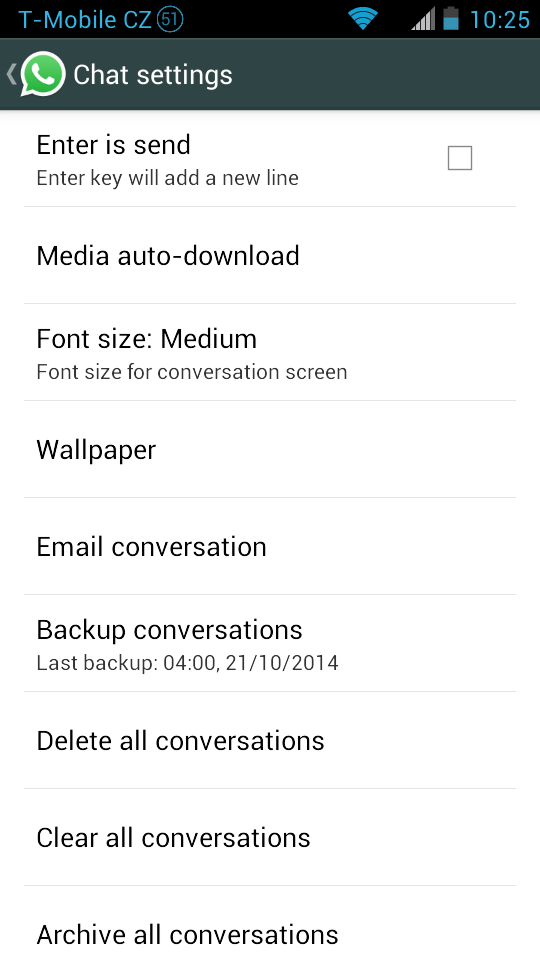
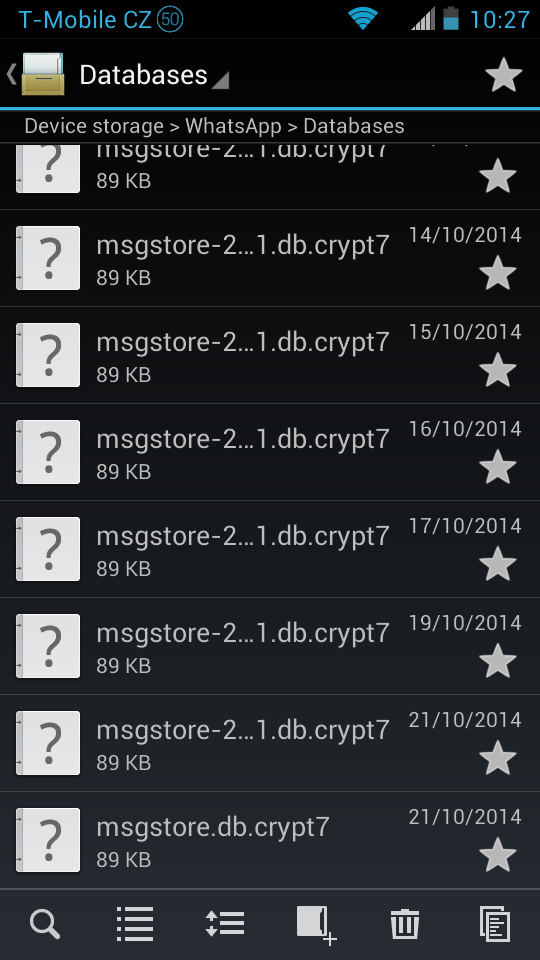
WhatsApp Chat-Backup-Einstellungen und Backup-Dateien auf Android
Chats in WhatsApp für Android wiederherstellen
Um die Chat-Backups wiederherzustellen, deinstallieren Sie einfach WhatsApp und stellen Sie das gewünschte Backup aus dem Standard-WhatsApp-Backup-Ordner wieder her.
Da WhatsApp viele Versionen und sogar die Benennungskonventionen für Backups geändert hat, müssen Sie beim Versuch, ältere Backups wiederherzustellen, diese zuerst in „msgstore.db.crypt7“ umbenennen, bevor Sie sie wiederherstellen können.
WhatsApp für iPhone
WhatsApp für iPhone-Geräte nutzt den iCloud-Dienst von Apple, um Chat-Gespräche zu sichern. Dabei wird alles gesichert, außer Videodateien. Es wird jedoch nur ein Backup erstellt, das immer das vorherige überschreibt, sodass man nicht mehrere Versionen behalten kann.
Chats in WhatsApp für iPhone sichern
- Wählen Sie auf Ihrem iPhone die Einstellungen ► iCloud ► Dokumente & Daten ► An. Diese Funktion muss aktiviert sein, um WhatsApp-Gespräche zu speichern.
- Öffnen Sie WhatsApp, tippen Sie auf den Einstellungen-Button und wählen Sie Chat-Einstellungen ► Chat-Backup ► Jetzt sichern.
- An derselben Stelle gibt es auch eine Funktion namens Auto Backup. Wenn Sie diese antippen, können Sie einstellen, wie oft WhatsApp automatisch ein Backup Ihrer Chats erstellt. Eine sehr nützliche Funktion, besonders wenn Sie sie auf Täglich einstellen können.
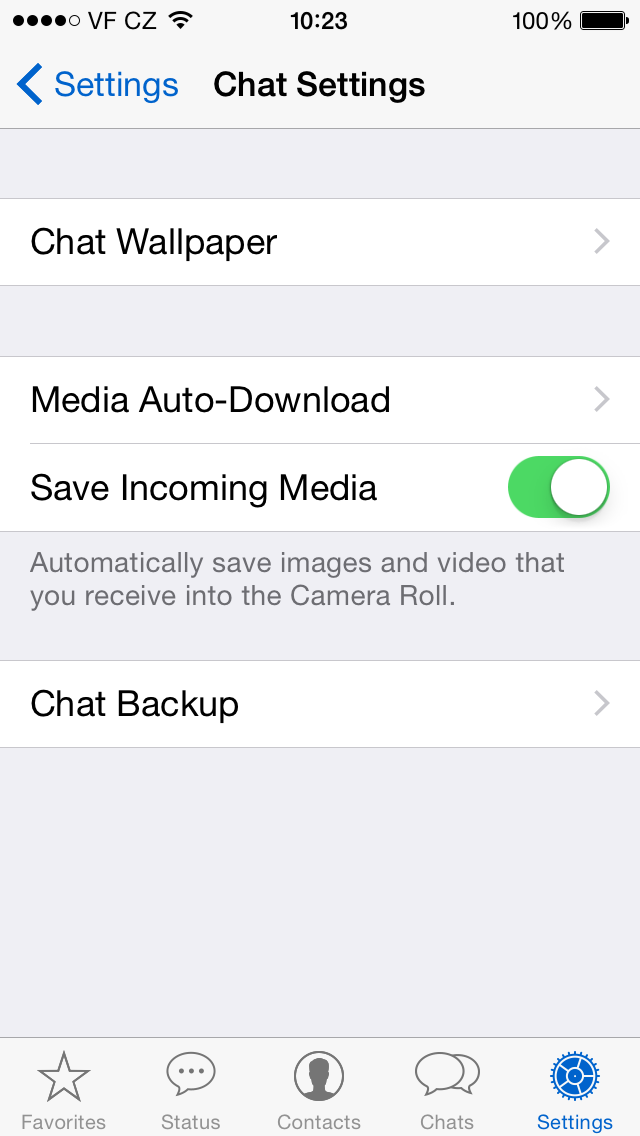

WhatsApp Chat-Backup-Einstellungen auf iOS-Gerät
Chats in WhatsApp für iPhone wiederherstellen
- Deinstallieren und installieren Sie WhatsApp neu und verifizieren Sie Ihre Telefonnummer.
- Wenn die App fragt, ob Sie Chat-Backups wiederherstellen wollen, wählen Sie JA. Und das war's.
WhatsApp für Windows Phone
WhatsApp für Windows Phone hat wahrscheinlich den eingeschränktesten Funktionsumfang für das Chat-Backup. Sie können nur ein Backup erstellen, das jedes Mal überschrieben wird. Somit gibt es nur ein einzelnes Backup zum Wiederherstellen, und Sie können es nicht einmal auf ein anderes Gerät übertragen.
Chats in WhatsApp für Windows Phone sichern
- Öffnen Sie WhatsApp und tippen Sie auf die ... unten rechts.
- Wählen Sie Einstellungen ► Chat-Einstellungen ► Backup, um ein Backup Ihrer WhatsApp-Gespräche mit Zeitstempel zu erstellen.
Falls Sie Ihre Chats versehentlich löschen, ERSTELLEN SIE KEIN neues Backup. Es würde Ihr vorheriges Backup mit einem neuen (leeren) überschreiben. Prüfen Sie stattdessen den Zeitstempel Ihres letzten Backups, und wenn die gelöschten Chats darin enthalten sind, können Sie sie mit einem einfachen Trick wiederherstellen.
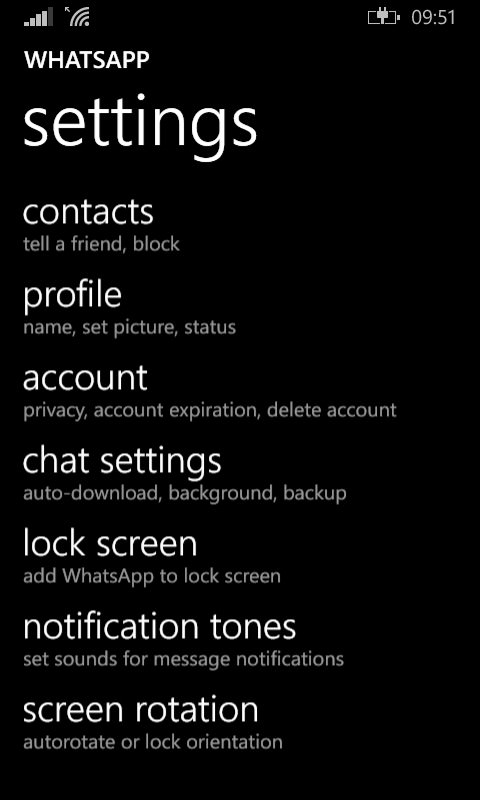
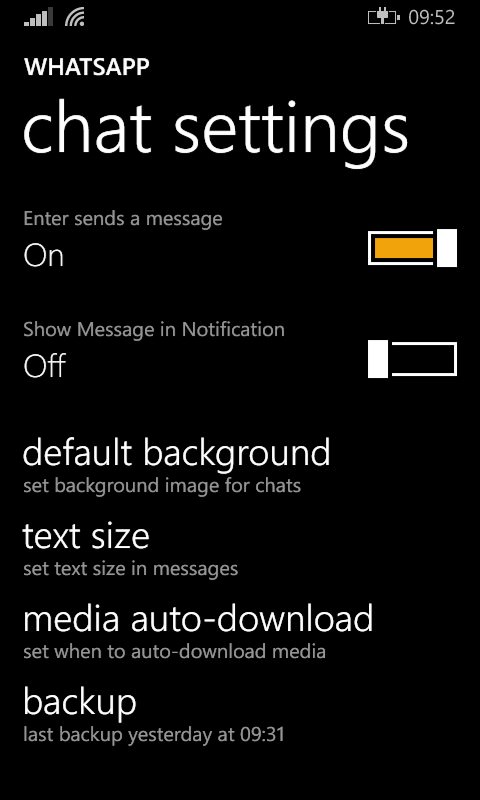
WhatsApp Chat-Backup-Einstellungen auf Windows Phone
Chats in WhatsApp für Windows Phone wiederherstellen
- Deinstallieren und installieren Sie WhatsApp neu und verifizieren Sie Ihre Telefonnummer.
- Wenn die App fragt, ob Sie Chat-Backups wiederherstellen wollen, wählen Sie JA. Und das war's.
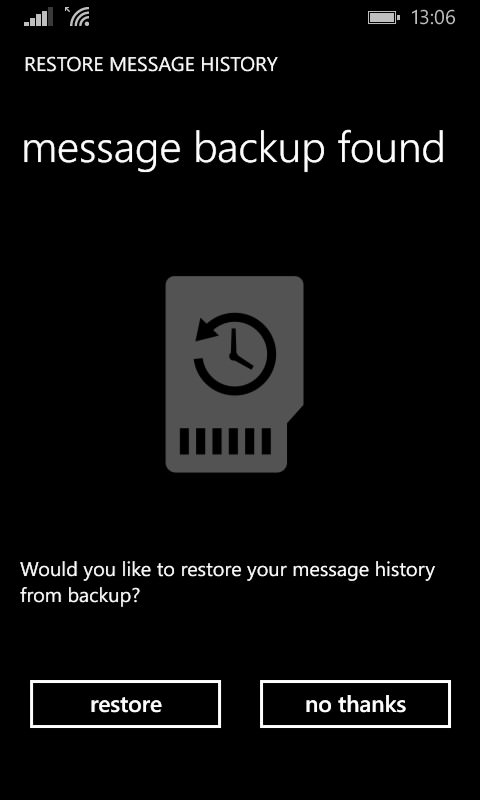
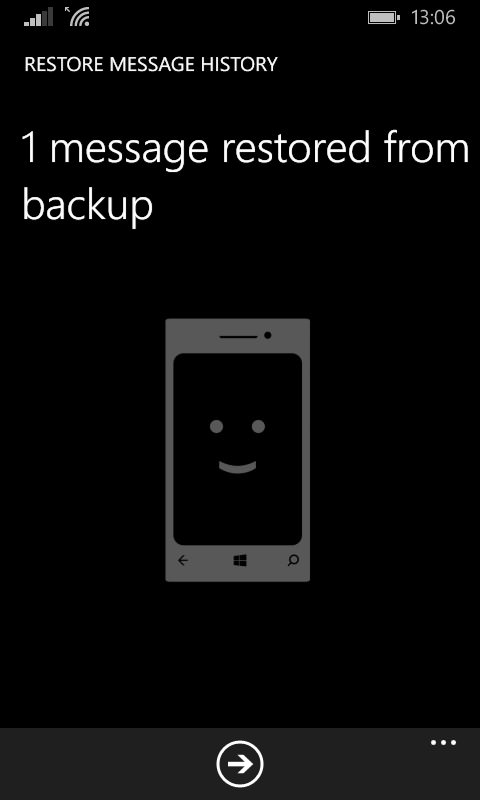
Der Wiederherstellungsprozess des Backups in WhatsApp für Windows Phone
WhatsApp für BlackBerry 10
Das neueste BlackBerry 10 basiert auf Android, daher gilt dasselbe auch für WhatsApp für BlackBerry, das dem Android-Pendant ziemlich ähnlich ist.
Chats in WhatsApp für BlackBerry 10 sichern
In BB10 ist der Sicherungsprozess sehr ähnlich wie bei Android, mit dem Unterschied eines anderen Dateipfads für die Backups selbst und dass die Backups ähnlich wie zuvor bei Android benannt werden, z. B. „messageStore-YYYY-MM-DD.1.db.crypt“.
Chats in WhatsApp für BlackBerry 10 wiederherstellen
Der Wiederherstellungsprozess ist derselbe wie in der Android-Version. Einfach neu installieren, Telefonnummer verifizieren und das gewünschte Backup auswählen.