
 Language
Verwandte Erweiterungen:
WhatsApp Messenger ist nur für mobile Plattformen verfügbar und bisher wurde keine Ankündigung für einen offiziellen Desktop-Client gemacht.
Es existieren jedoch mehrere Lösungen, wie man WhatsApp auf Desktop-Computern ausführen kann, und wir zeigen Ihnen einige davon.
Wahrscheinlich finden Sie im Internet noch weitere Möglichkeiten, und mit der zunehmenden Beliebtheit von WhatsApp werden vermutlich noch mehr erscheinen. Wir haben uns lediglich auf diejenigen konzentriert, die einfach, schnell und vorzugsweise kostenlos sind.
WhatsApp über Android-Emulator ausführen
Es ist möglich, WhatsApp für Android auf Microsoft Windows oder OS X über einen Android-Emulator zu installieren. Der Vorteil hierbei ist, dass diese Lösung nur einmal Ihr Telefon benötigt und Sie WhatsApp dann bequem vom Computer aus nutzen können.
Bluestacks App Player
Zuerst müssen Sie den Bluestacks App Player herunterladen und installieren, eine sehr benutzerfreundliche Software, die es ermöglicht, Android-Apps auf dem Computer auszuführen und sowohl für Windows als auch für OS X verfügbar ist.
Weitere detaillierte Informationen über Bluestacks finden Sie in einem anderen unserer Artikel mit dem Titel How to run Android apps in Windows und How to run Android apps on Mac.
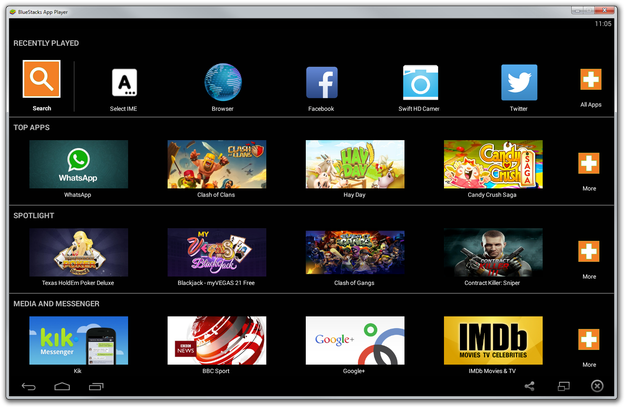
BlueStacks Anwendung
Nachdem Sie Bluestacks installiert und die Grundeinstellungen vorgenommen haben, klicken Sie auf Suche → suchen Sie die WhatsApp Messenger App im Google Play Store → Installieren Sie die App in Bluestacks.
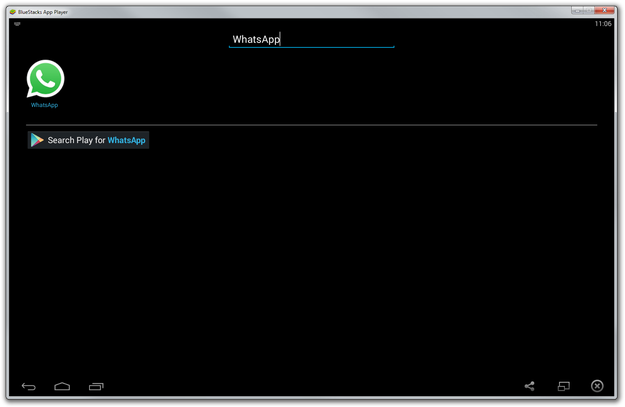
WhatsApp in BlueStacks finden
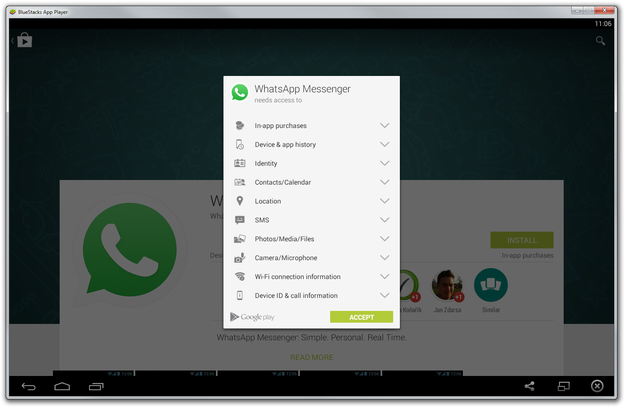
WhatsApp in BlueStacks installieren
Öffnen Sie WhatsApp in Bluestacks und bereiten Sie Ihr Telefon mit der Telefonnummer vor, die Sie in WhatsApp verwenden möchten.
Es ist egal, welches mobile Betriebssystem Ihr Telefon verwendet → Klicken Sie auf den Button Zustimmen und Fortfahren.
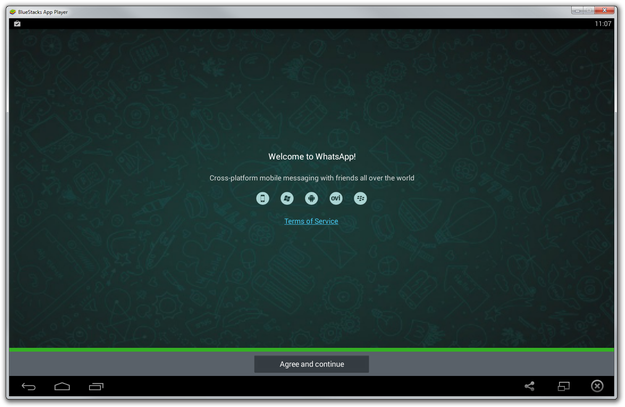
WhatsApp in BlueStacks
Geben Sie den Ländercode und die Telefonnummer ein → Klicken Sie auf den Button OK
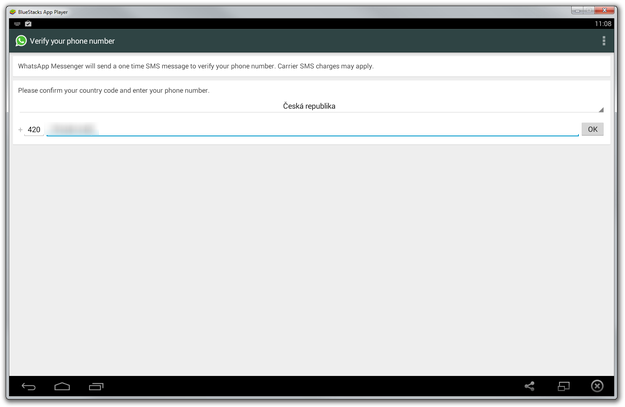
Bestätigen Sie Ihre Telefonnummer in WhatsApp
Warten Sie 5 Minuten, bis WhatsApp Messenger versucht, das Telefon via SMS-Code zu verifizieren.
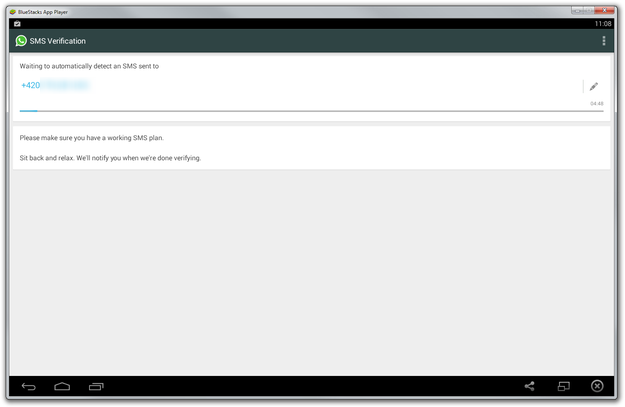
Warten, bis die SMS-Verifizierung fehlschlägt
Klicken Sie auf den Button Mich anrufen und warten Sie, bis das Telefon klingelt. Nehmen Sie den Anruf entgegen und hören Sie den automatischen Sprachansage zu, die Ihnen Ihren Verifizierungscode mitteilt. Geben Sie den Code im Verifizierungsfeld ein.
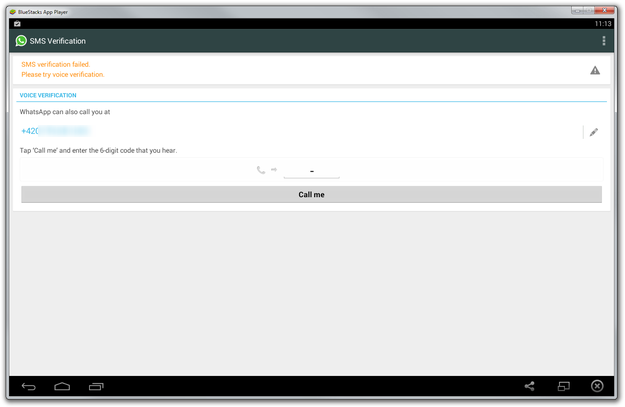
Warten auf Anruf von WhatsApp
Falls Sie Sicherungen von Nachrichten in Ihrem Bluestacks WhatsApp gespeichert haben, werden Sie aufgefordert, diese wiederherzustellen.
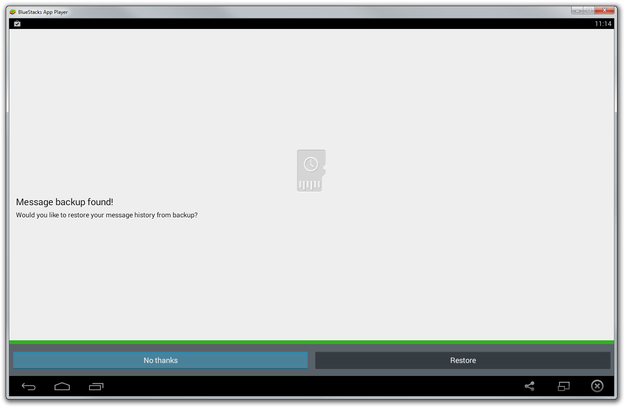
Alte WhatsApp-Nachrichten wiederherstellen
Füllen Sie die Profilinformationen aus und klicken Sie auf den Button Weiter in der rechten oberen Ecke.
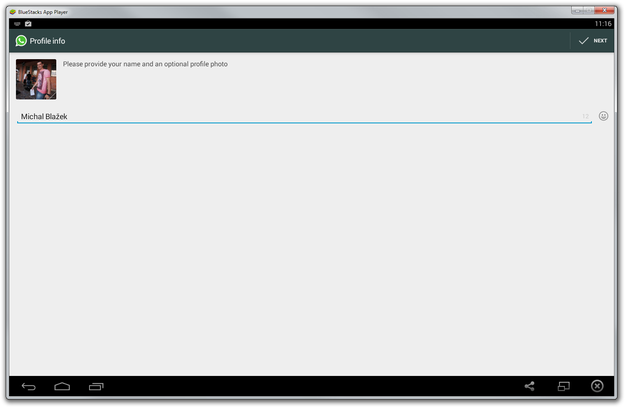
WhatsApp Profilinformationen
Warten Sie einige Sekunden, bis WhatsApp die Initialisierungsprozesse abgeschlossen hat und klicken Sie auf den Button Fortsetzen.
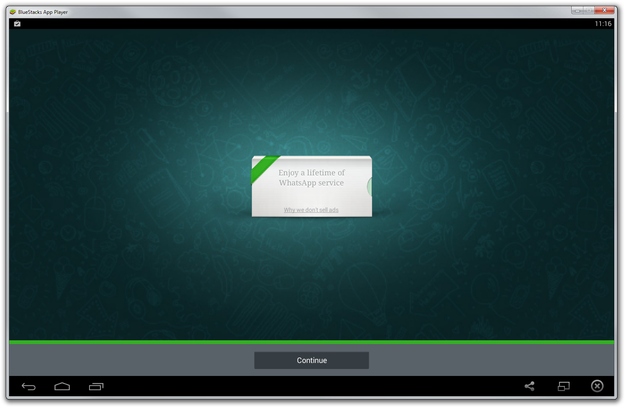
WhatsApp-Einstellungen abgeschlossen
Und das war’s. Sie können Ihre Kontaktliste öffnen und mit Ihren WhatsApp-Freunden Gespräche beginnen.
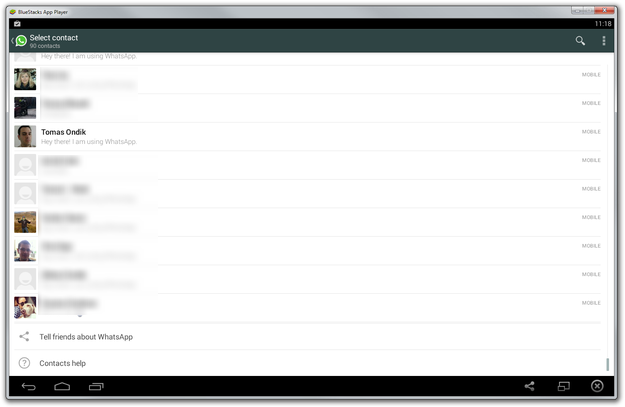
WhatsApp Kontaktliste
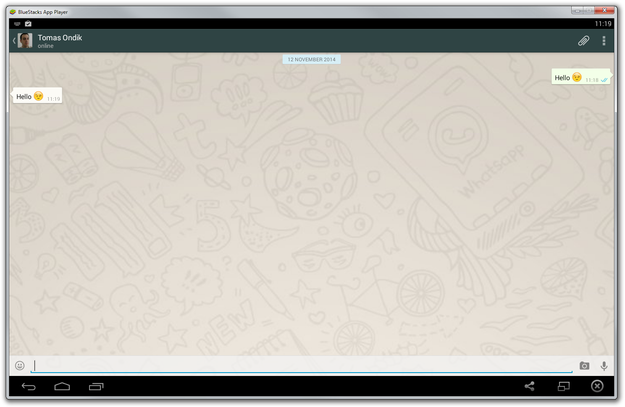
WhatsApp Chat
Der WhatsApp-Client benötigt Zugriff auf Ihr Telefonbuch, um Ihre Kontakte mit WhatsApp zu finden. Sie können Ihre Kontakte aus Gmail, Facebook usw. in Bluestacks importieren.
Zudem können Sie Kontakte auch aus *.vcf-Dateien importieren, indem Sie in Bluestacks Einstellungen gehen → Import Windows/Mac Files → Wählen Sie die *.vcf-Datei mit den Kontakten aus → Kontakte verwalten → Options-Button rechts oben → Importieren/Exportieren → Importieren aus Speicher.
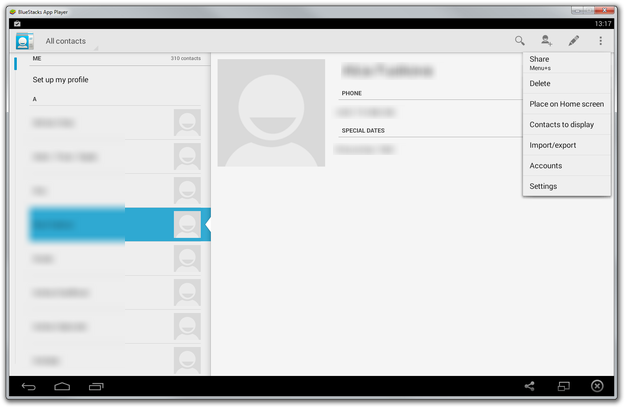
Kontakte in Bluestacks importieren
WhatsApp im Webbrowser ausführen
Eine weitere Möglichkeit ist, eine webbasierte Lösung zu verwenden, die von den Entwicklern von WhatsApp bereitgestellt wird und auf der WhatsApp Web-Website zu finden ist. Sie funktioniert bisher nur mit Google Chrome und nur mit bestimmten mobilen Geräten, was iOS-Geräte ausschließt.
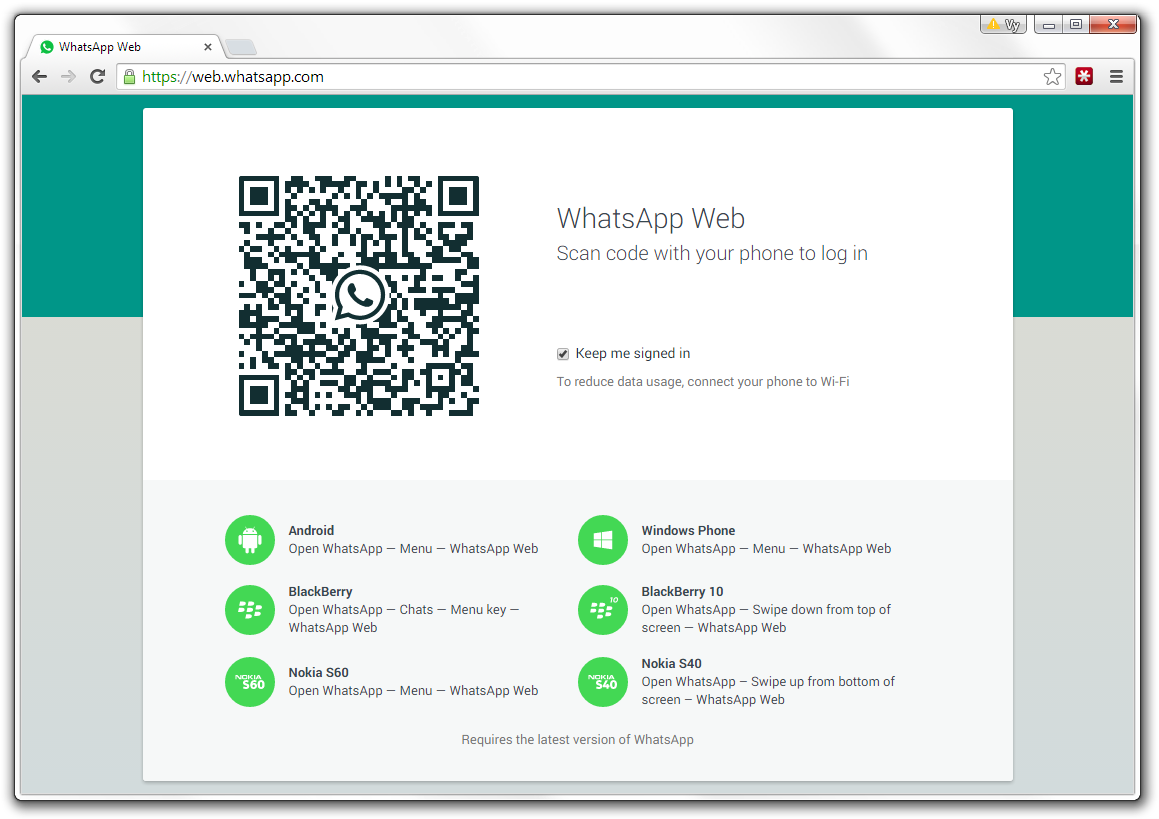
WhatsApp Web App
Ein großer Nachteil ist, dass Ihr Telefon während der Nutzung von WhatsApp im Web ständig mit dem Internet verbunden sein muss, da sowohl Ihr Gerät als auch der Web-Client eine Verbindung benötigen. Für iPhone-Nutzer funktioniert es ebenfalls nicht.
Die Nutzung ist einfach: Sie koppeln Ihren Webbrowser und Ihr Telefon über den auf dem Bildschirm angezeigten QR-Code und können dann direkt im Web Nachrichten schreiben.