
 Language
Extensions connexes:
Problème : Comment transférer la sauvegarde WhatsApp de l’iPhone vers Android ?
 WhatsApp Messenger est disponible en versions pour différents systèmes d’exploitation mobiles et sur chaque plateforme, il utilise une méthode différente pour stocker l’historique des discussions (sauvegarde des conversations de l’utilisateur).
Si vous avez acheté un nouveau smartphone ou une tablette avec le même système d’exploitation, vous n’aurez généralement aucun problème pour récupérer vos conversations WhatsApp (consultez Comment transférer les discussions WhatsApp d’un téléphone à un autre). Cependant, déplacer les sauvegardes de discussions WhatsApp d’une plateforme à une autre est plus complexe.
Cet article vous montrera comment transférer les fichiers WhatsApp entre les appareils iPhone et Android, qui sont les deux plateformes les plus populaires actuellement.
Extraire les conversations WhatsApp de l’iPhone
La toute première chose dont vous aurez besoin est un fichier appelé ChatStorage.sqlite qui stocke toutes vos discussions WhatsApp sur l’iPhone.
Connectez votre iPhone à l’ordinateur → Ouvrez iTunes et créez une sauvegarde locale de l’iPhone.
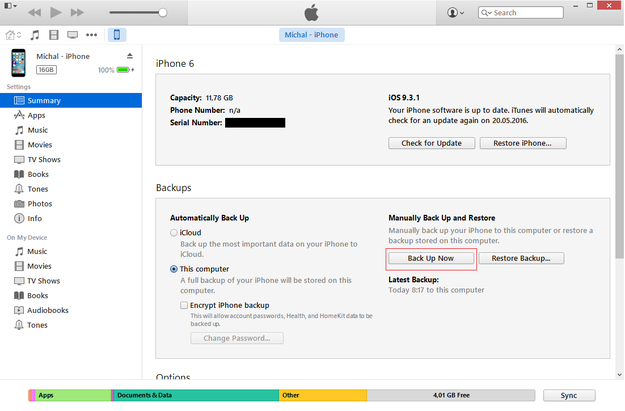
Apple iTunes crée une sauvegarde iPhone
Après cela, fermez iTunes et vous pouvez aussi déconnecter votre iPhone.
Téléchargez un outil capable de parcourir la sauvegarde de l’iPhone. Nous recommandons iPhone Backup Extractor (version d’essai gratuite), iPhone Backup Browser pour WazzapMigrator (gratuit), ou iBackup Viewer (gratuit pour les sauvegardes iPhone non chiffrées).
Pour notre article, nous utiliserons iPhone Backup Browser pour WazzapMigrator → Téléchargez et Ouvrez le.
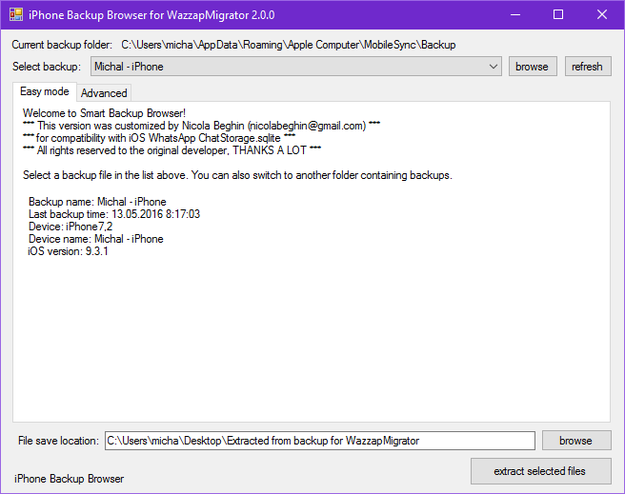
iPhone Backup Browser pour WazzapMigrator
Sélectionnez la sauvegarde : option → Sélectionnez votre sauvegarde iPhone dans le menu déroulant, dans notre cas Michal - iPhone.
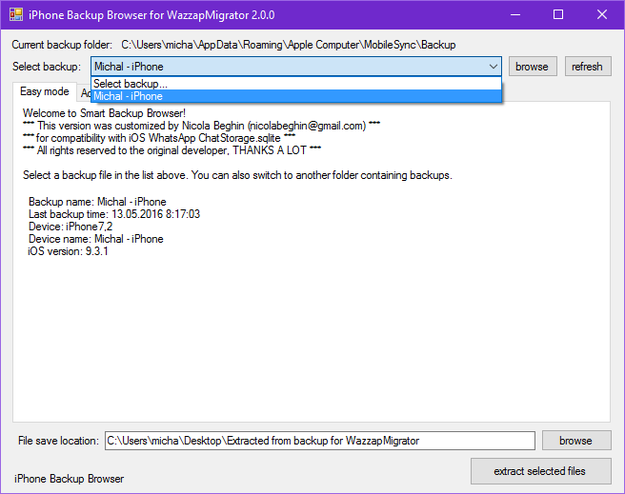
Sélectionner la sauvegarde de l’iPhone
Cliquez sur l’onglet Avancé → Applications et cochez la case devant net.whatsapp.Whatsapp → Développez la structure arborescente avec le bouton + → Cochez les cases devant ChatStorage.sqlite (stocke les conversations) → Cochez les cases devant le répertoire Library et son sous-dossier Media ainsi que tous les fichiers médias.
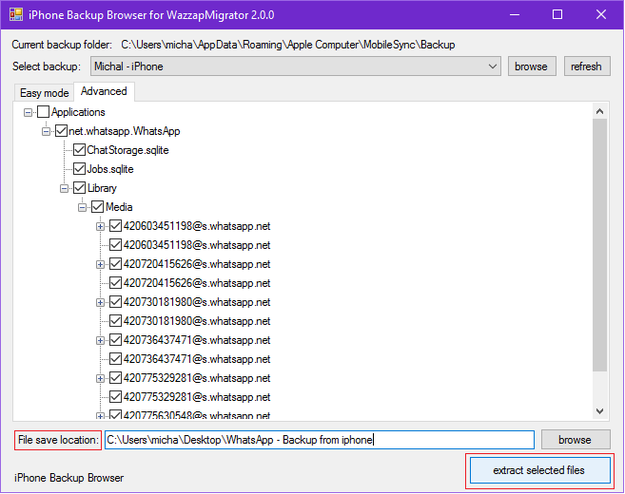
Extraire les conversations et médias WhatsApp de la sauvegarde iPhone
Définissez l’emplacement de sauvegarde des fichiers : sur votre ordinateur → Cliquez sur le bouton extraire les fichiers sélectionnés.
Copier la conversation WhatsApp de l’iPhone vers le téléphone Android
Connectez votre téléphone Android à l’ordinateur via USB et copiez le fichier ChatStorage.sqlite et le dossier Library/Media dans le dossier Download stocké sur la mémoire interne ou la carte SD de votre appareil.
Vous pouvez aussi copier ces fichiers via certains services Cloud (Google Drive, Dropbox, OneDrive) ou par e-mail.
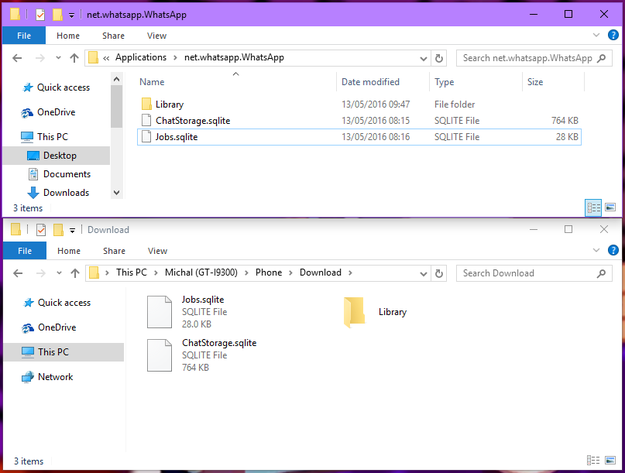
Copier les conversations et médias WhatsApp vers le téléphone Android
Importer les conversations WhatsApp de l’iPhone vers Android
Pour importer vos conversations WhatsApp sur un appareil Android, vous aurez besoin d’une application appelée WazzapMigrator. Elle coûte 3,38 $ sur Google Play Store. Il existait aussi une version Lite (gratuite) de cette application, mais elle semble avoir été retirée du store il y a quelque temps.
Téléchargez WhatsApp Messenger sur votre appareil Android → Activez-le → Achetez et téléchargez WazzapMigrator depuis le Play Store.
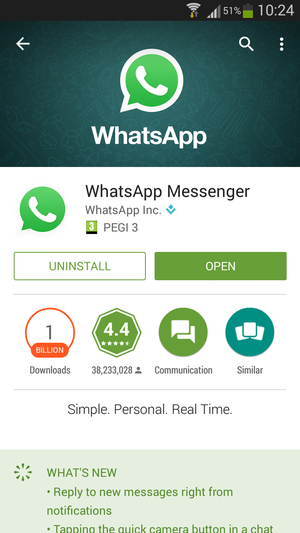
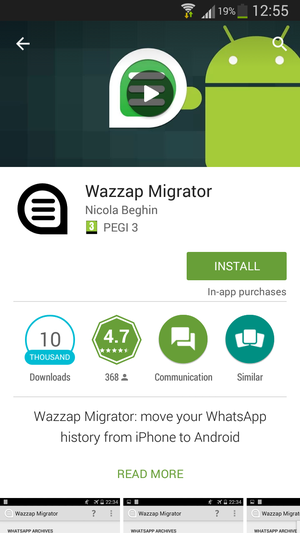
WhatsApp et WazzapMigrator dans le Play Store
Si vous ne souhaitez pas restaurer les médias, tels que les images et vidéos dans vos conversations, vous pouvez sauter l’étape suivante !
Ouvrez le gestionnaire de fichiers sur votre téléphone Android → Allez dans le dossier Download → Library → Copiez le dossier Media vers le dossier WazzapMigrator situé à la racine de la mémoire interne ou de la carte SD (si vous ne le trouvez pas → créez-le).
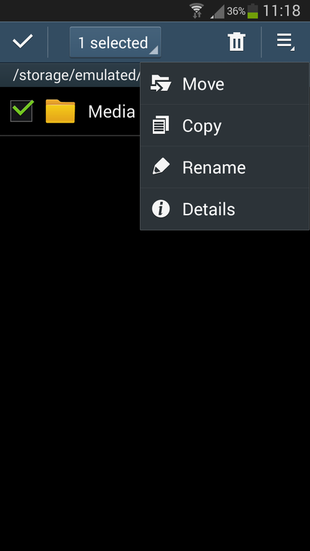
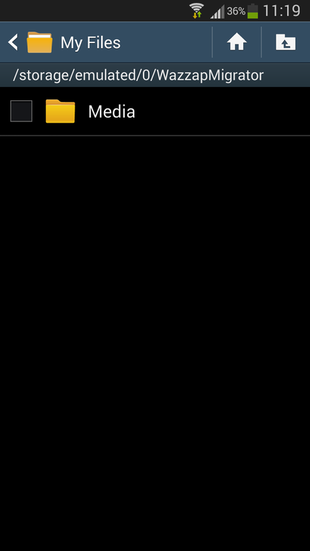
Copier les fichiers Media dans le dossier WazzapMigrator sur Android
Ensuite, ouvrez WazzapMigrator → Cliquez sur le bouton Sélectionner l’archive iPhone → Puis cliquez sur le bouton « Play » et attendez que l’application restaure votre conversation WhatsApp iPhone au format WhatsApp pour Android.
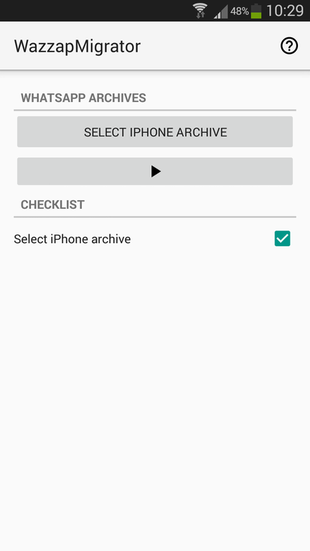
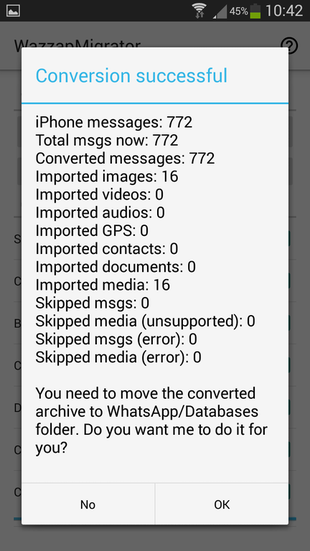
WazzapMigrator convertit messages et médias
Cliquez sur le bouton OK.
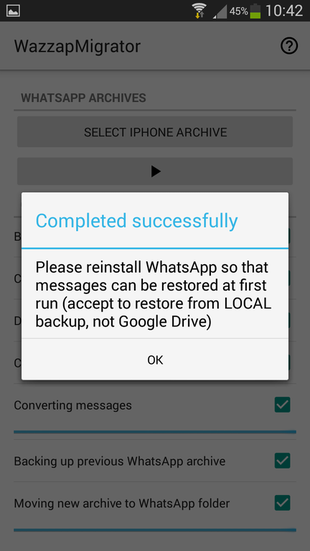
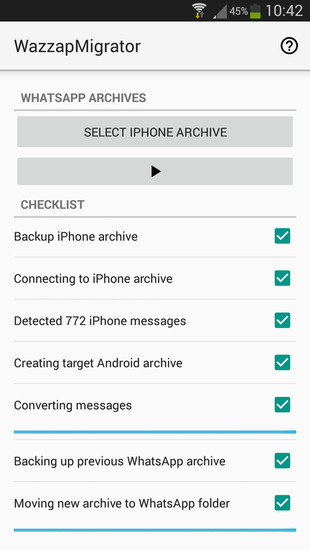
WazzapMigrator terminé
Cliquez sur le bouton OK → Fermez WazzapMigrator.
Désinstallez WhatsApp de votre téléphone Android (les dossiers de sauvegarde seront conservés) !! → puis téléchargez à nouveau depuis le Play Store.
Ouvrez WhatsApp, vérifiez votre numéro de téléphone → La sauvegarde des conversations sur votre téléphone sera reconnue → Cliquez sur le bouton Restaurer et attendez que WhatsApp importe vos conversations.
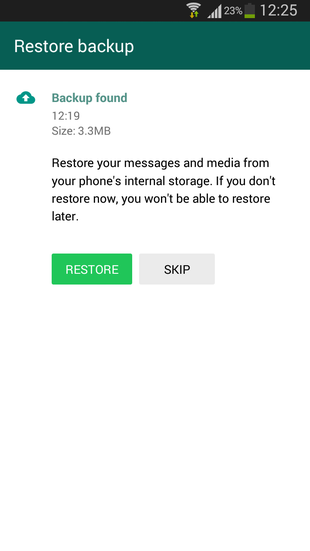
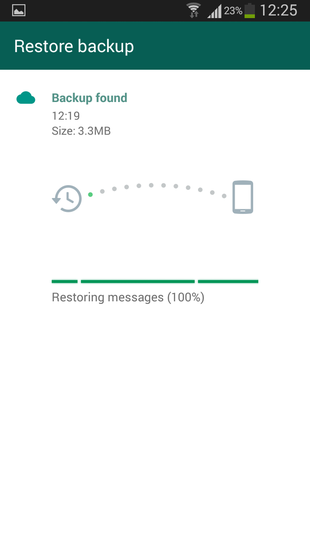
Restaurer la sauvegarde WhatsApp pour Android
Et voilà !! Maintenant, l’historique de vos discussions WhatsApp de l’iPhone est transféré sur votre appareil Android.
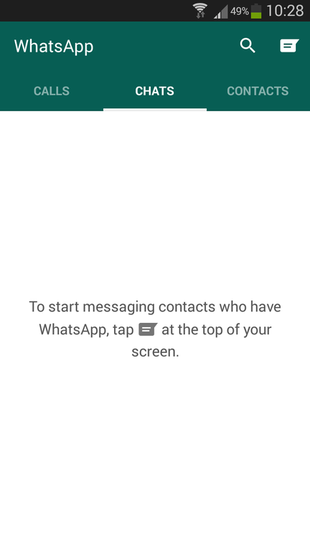
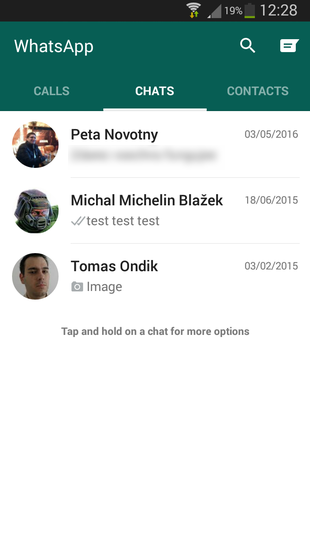
Les conversations WhatsApp de l’iPhone sont restaurées dans l’application WhatsApp pour Android