
 Language
Verwandte Erweiterungen:
Outlook PST- und OST-Dateien
 Microsoft Outlook speichert Ihre persönlichen Daten und E-Mails in einer Personal Folder-Datei (*.PST-Dateierweiterung) oder einer OST Offline-Ordner-Datei (*.OST-Dateierweiterung).
Die OST-Datei ähnelt der PST-Datei, wird jedoch nur von Outlook erstellt und verwendet, wenn Sie ein Microsoft Exchange Server-Konto zur Verwaltung von Kontakten, E-Mails und Zeitplanung nutzen.
Die Größe dieser Dateien wird durch die Standardeinstellungen von Outlook begrenzt. Die PST-/OST-Dateigröße variiert je nach Outlook-Version. Wenn Sie zu viele E-Mails mit großen Anhängen erhalten, können Sie das PST-Dateilimit erhöhen.
Auf der anderen Seite können Sie auf langsameren Rechnern oder bei kleinem Festplattenspeicher die Größe der PST-Datei verringern, um die Computerleistung zu verbessern. Außerdem sind kleinere Dateien leichter zu sichern.
Es gibt zwei Arten von PST/OST-Dateien: ANSI und UNICODE.
- ANSI – ein früheres, eingestelltes Microsoft Outlook-Format, verwendet von Office 97 bis Office XP
- UNICODE – aktuelles Microsoft Outlook-Format, verwendet von Office 2003 bis Office 2013
Registry-Einträge, die die OST/PST-Dateigröße beeinflussen:
- MaxFileSize – altes ANSI-Dateiformat
- WarnFileSize – altes ANSI-Dateiformat
- MaxLargeFileSize – UNICODE-Dateiformat
- WarnLargeFileSize – UNICODE-Dateiformat
Der Eintrag MaxLargeFileSize (MaxFileSize) legt die absolute maximale Dateigröße fest, die sowohl PST- als auch OST-Dateien auf dem Speicher erreichen können.
Der Eintrag WarnLargeFileSize (WarnFileSize) legt die maximale Datenmenge fest, die sowohl PST- als auch OST-Dateien intern enthalten können. Nachdem dieses Datenlimit erreicht ist, werden keine weiteren E-Mail-Daten hinzugefügt. Die tatsächliche Dateigröße kann jedoch aufgrund anderer interner Outlook-Prozesse weiterhin zunehmen.
So ändern Sie die Größe der PST- oder OST-Datei in der Windows-Registry
In den folgenden Tabellen sehen Sie die Standardgrößenlimits für sowohl ANSI- als auch UNICODE-formatierte OST-Dateien in verschiedenen Outlook-Versionen.
Standard PST/OST-Dateigrößeneinstellungen in Outlook 2003 und Outlook 2007
| Name | Typ | Gültiger Datenbereich | Standard |
| MaxLargeFileSize | REG_DWORD | 0x00000001 – 0x0000C800 | 0x00005000 20.480 (20 GB) |
| WarnLargeFileSize | REG_DWORD | 0x00000000 – 0x0000BE00 | 0x00004C00 19.456 (19 GB) |
| MaxFileSize | REG_DWORD | 0x001F4400 – 0x7C004400 | 0x7BB04400 2.075.149.312 (1,933 GB) |
| WarnFileSize | REG_DWORD | 0x00042400 – 0x7C004400 | 0x74404400 1.950.368.768 (1,816 GB) |
Standard PST/OST-Dateigrößeneinstellungen in Outlook 2010 und Outlook 2013
| Name | Typ | Gültiger Datenbereich | Standard |
| MaxLargeFileSize | REG_DWORD | 0x00000001 – 0x0000C800 | 0x0000C800 51.200 (50 GB) |
| WarnLargeFileSize | REG_DWORD | 0x00000000 – 0x0000BE00 | 0x0000BE00 48.640 (47,5 GB) |
| MaxFileSize | REG_DWORD | 0x001F4400 – 0x7C004400 | 0x7BB04400 2.075.149.312 (1,933 GB) |
| WarnFileSize | REG_DWORD | 0x00042400 – 0x7C004400 | 0x74404400 1.950.368.768 (1,816 GB) |
Wenn Sie die PST-Größenbeschränkungen für UNICODE-PST-Dateien (aktuelle Outlook-Versionen) ändern möchten:
Öffnen Sie den Windows-Registrierungs-Editor (Klicken Sie in das Windows-Suchfeld und geben Sie regedit ein) und navigieren Sie zu:
HKEY_CURRENT_USER\Software\Policies\Microsoft\Office\XX.0\Outlook\ - XX steht für die Microsoft Office Versionsnummer.
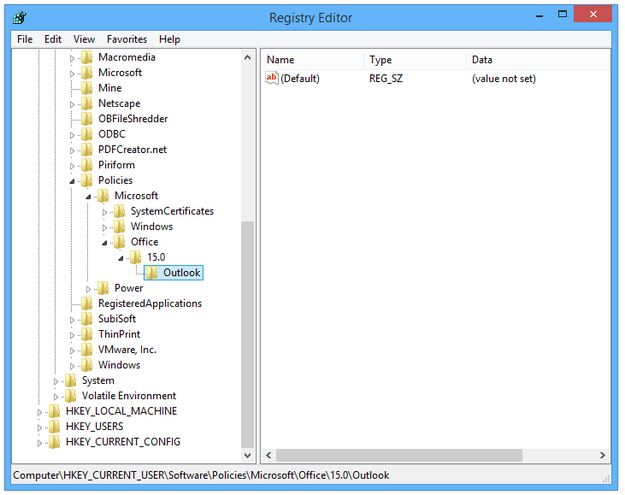
Windows Registry Editor
Der Registrierungspfad für verschiedene Versionen von Microsoft Office:
Für Outlook 2013
HKEY_CURRENT_USER\Software\Policies\Microsoft\Office\15.0\Outlook\
Für Outlook 2010
HKEY_CURRENT_USER\Software\Policies\Microsoft\Office\14.0\Outlook\
Für Outlook 2007
HKEY_CURRENT_USER\Software\Policies\Microsoft\Office\12.0\Outlook\
Für Outlook 2003
HKEY_CURRENT_USER\Software\Policies\Microsoft\Office\11.0\Outlook\
Erstellen Sie einen neuen Registrierungsschlüssel → Klicken Sie mit der rechten Maustaste auf den Outlook-Schlüssel und wählen Sie Neu → Schlüssel und benennen Sie ihn PST
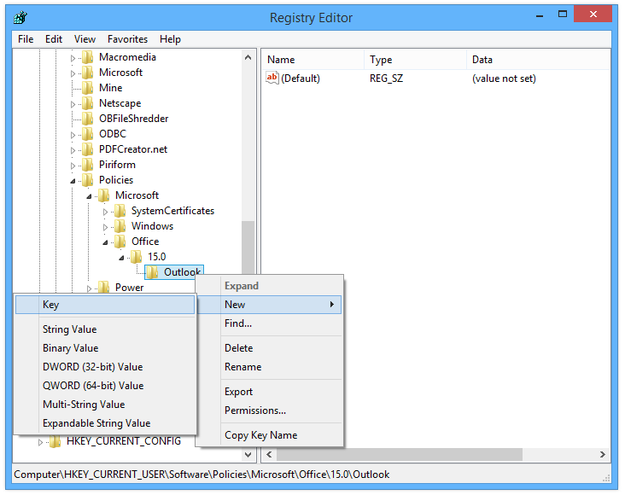
Registry-Editor: So erstellen Sie einen Registrierungsschlüssel
Erstellen Sie einen neuen Registrierungseintrag → Klicken Sie auf den PST-Schlüssel → Neu → wählen Sie DWORD-Wert (32-Bit) → benennen Sie ihn MaxLargeFileSize
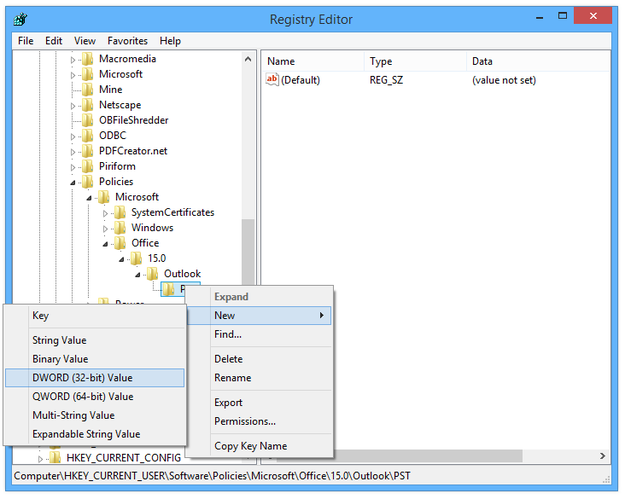
Registry-Editor: So erstellen Sie einen DWORD-Wert
Klicken Sie mit der rechten Maustaste auf den Registrierungseintrag MaxLargeFileSize → Ändern... → Stellen Sie die Basis-Option auf Dezimal → Setzen Sie den Wert = Größe der PST-Datei.
Die physische Größe für UNICODE-PST-Dateien wird in Megabyte angegeben. Zum Beispiel entspricht eine PST-Dateigröße von 1 GB 1024 MB (20 GB PST-Datei = 20*1024 MB = 20.480 MB). Verwenden Sie beispielsweise den Windows-Rechner → berechnen Sie die Größe und geben Sie sie im Wertdatenfeld ein → Klicken Sie auf die OK-Schaltfläche.
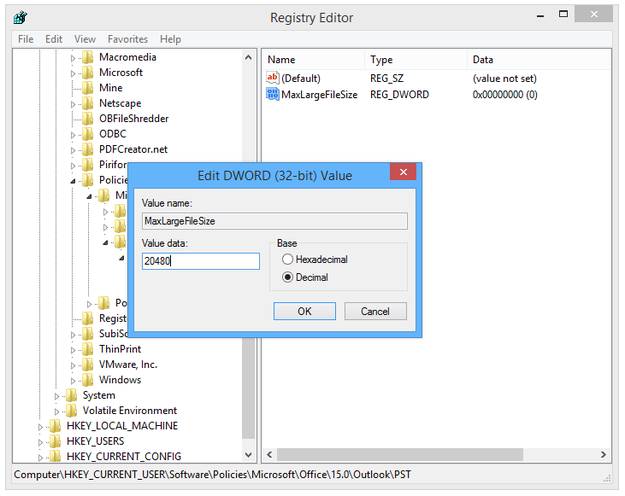
Registry-Editor: DWORD-Wertdaten für MaxLargeFileSize bearbeiten
Erstellen Sie jetzt einen weiteren neuen Registrierungseintrag → Klicken Sie auf den PST-Schlüssel → Neu → wählen Sie DWORD (32-Bit) Wert → benennen Sie ihn WarnLargeFileSize
Klicken Sie mit der rechten Maustaste auf den Registrierungseintrag WarnLargeFileSize → Ändern... → Stellen Sie die Basis-Option auf Dezimal → Setzen Sie den Wert
Die Warngröße für UNICODE-PST-Dateien wird ebenfalls in Megabyte angegeben und liegt etwa 5 % unter der physischen Größe der PST-Datei. Zum Beispiel beträgt 20.480 MB physische Größe 19.456 MB Warngröße (20.480*0,95=19.456). Verwenden Sie den Windows-Rechner → berechnen Sie die Warngröße und geben Sie sie im Wertdatenfeld ein → Klicken Sie auf die OK-Schaltfläche.
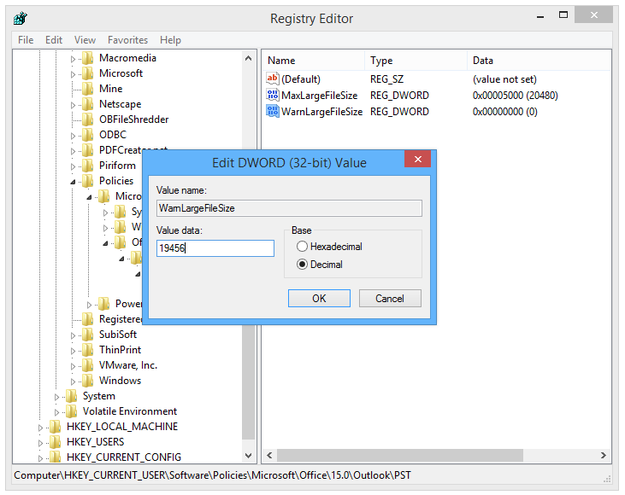
Registry-Editor: DWORD-Wertdaten für WarnLargeFileSize bearbeiten
Jetzt müssen Sie die maximale Größe der Outlook PST/OST-Dateien im aktuellen UNICODE-Dateiformat festlegen. Die empfohlene maximale Größe der UNICODE-PST-Datei beträgt 50 GB, kann jedoch auch größer sein.
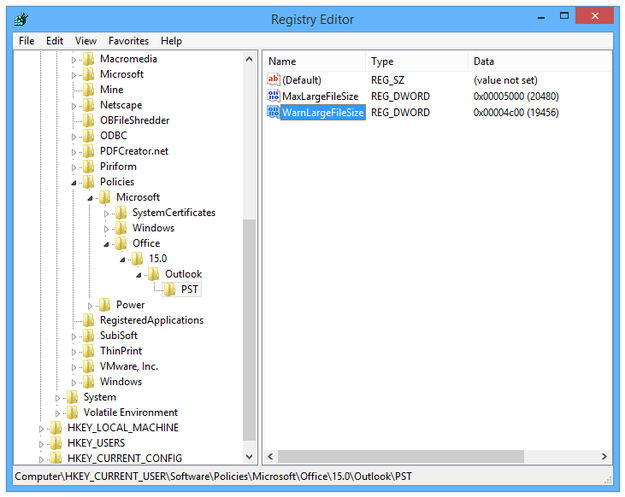
Registrierungsbearbeitung abgeschlossen
Wenn Sie die Größe für ältere PST-Dateien im ANSI-Format ändern möchten, können Sie dieselben Anweisungen verwenden, aber die Registrierungseinträge heißen MaxFileSize und WarnFileSize.
Die Größe bei ANSI wird in Bytes berechnet, z.B. 2 GB = 2 * 1024*1024*1024 = 2.147.483.648 Bytes. Die maximale Dateigröße beträgt 2 GB, größere Größen werden ignoriert.