
 Language
Extensiones relacionadas:
Archivos PST y OST de Outlook
 Microsoft Outlook almacena tus datos personales y mensajes de correo electrónico en un archivo de Carpetas Personales (*.PST file extension) o en un archivo de Carpetas sin Conexión OST (*.OST file extension).
El archivo OST es similar al archivo PST, pero solo es creado y utilizado por Outlook si usas una cuenta de Microsoft Exchange Server para gestionar contactos, correo electrónico y programación de tiempo.
El tamaño de estos archivos está limitado por la configuración predeterminada de Outlook. El tamaño del archivo PST/OST varía según la versión de Outlook. Si recibes demasiados mensajes de correo electrónico con archivos adjuntos grandes puedes aumentar el límite de tamaño del archivo PST.
Por otro lado, en equipos más lentos o con poco espacio en disco, puedes disminuir el tamaño del archivo PST para un mejor rendimiento del equipo. Además, los archivos más pequeños son más fáciles de respaldar.
Existen dos tipos de archivos PST/OST. Uno es ANSI y el otro es UNICODE.
- ANSI - un formato anterior de Microsoft Outlook ya discontinuado, usado por Office 97 - Office XP
- UNICODE - formato actual de Microsoft Outlook usado por Office 2003 - Office 2013
Entradas del registro que afectan el tamaño de los archivos OST/PST:
- MaxFileSize - formato de archivo antiguo ANSI
- WarnFileSize - formato de archivo antiguo ANSI
- MaxLargeFileSize - formato de archivo UNICODE
- WarnLargeFileSize - formato de archivo UNICODE
La entrada MaxLargeFileSize (MaxFileSize) establece el tamaño máximo absoluto que pueden alcanzar los archivos PST y OST en el almacenamiento.
La entrada WarnLargeFileSize (WarnFileSize) establece la cantidad máxima de datos que pueden contener los archivos PST y OST. Una vez alcanzado el límite máximo de datos, no se añadirá más información de correo electrónico. Sin embargo, el tamaño real del archivo puede seguir aumentando debido a otros procesos internos de Outlook.
Cómo cambiar el tamaño del archivo PST u OST en el Registro de Windows
En las tablas que aparecen a continuación verás los límites de tamaño predeterminados para archivos OST formateados en ANSI y UNICODE en varias versiones de Outlook.
Configuración predeterminada de tamaño de archivo PST/OST en Outlook 2003 y Outlook 2007
| Nombre | Tipo | Rango de datos válido | Predeterminado |
| MaxLargeFileSize | REG_DWORD | 0x00000001 – 0x0000C800 | 0x00005000 20,480 (20 GB) |
| WarnLargeFileSize | REG_DWORD | 0x00000000 – 0x0000BE00 | 0x00004C00 19,456 (19 GB) |
| MaxFileSize | REG_DWORD | 0x001F4400 – 0x7C004400 | 0x7BB04400 2,075,149,312 (1.933 GB) |
| WarnFileSize | REG_DWORD | 0x00042400 – 0x7C004400 |
0x74404400 1,950,368,768 (1.816 GB) |
Configuración predeterminada de tamaño de archivo PST/OST en Outlook 2010 y Outlook 2013
| Nombre | Tipo | Rango de datos válido | Predeterminado |
| MaxLargeFileSize | REG_DWORD | 0x00000001 – 0x0000C800 | 0x0000C800 51,200 (50 GB) |
| WarnLargeFileSize | REG_DWORD | 0x00000000 – 0x0000BE00 | 0x0000BE00 48,640 (47.5 GB) |
| MaxFileSize | REG_DWORD | 0x001F4400 – 0x7C004400 | 0x7BB04400 2,075,149,312 (1.933 GB) |
| WarnFileSize | REG_DWORD | 0x00042400 – 0x7C004400 | 0x74404400 1,950,368,768 (1.816 GB) |
Si necesitas cambiar los límites de tamaño de PST para archivos PST UNICODE (versiones actuales de Outlook):
Abre el Editor del Registro de Windows (haz clic en el cuadro de búsqueda de Windows y escribe regedit) y navega a:
HKEY_CURRENT_USER\Software\Policies\Microsoft\Office\XX.0\Outlook\ - XX significa el número de versión de Microsoft Office.
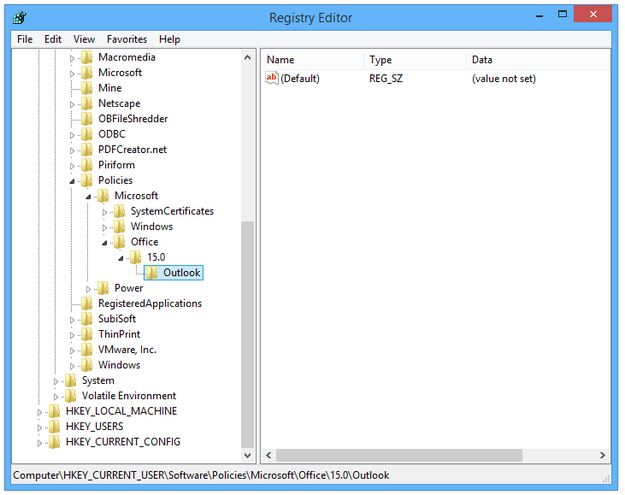
Editor del Registro de Windows
Ruta de la clave de registro para varias versiones de Microsoft Office:
Para Outlook 2013
HKEY_CURRENT_USER\Software\Policies\Microsoft\Office\15.0\Outlook\
Para Outlook 2010
HKEY_CURRENT_USER\Software\Policies\Microsoft\Office\14.0\Outlook\
Para Outlook 2007
HKEY_CURRENT_USER\Software\Policies\Microsoft\Office\12.0\Outlook\
Para Outlook 2003
HKEY_CURRENT_USER\Software\Policies\Microsoft\Office\11.0\Outlook\
Crea una nueva clave de registro → Haz clic con el botón derecho del ratón sobre la clave Outlook y selecciona Nuevo → Clave y nómbrala PST
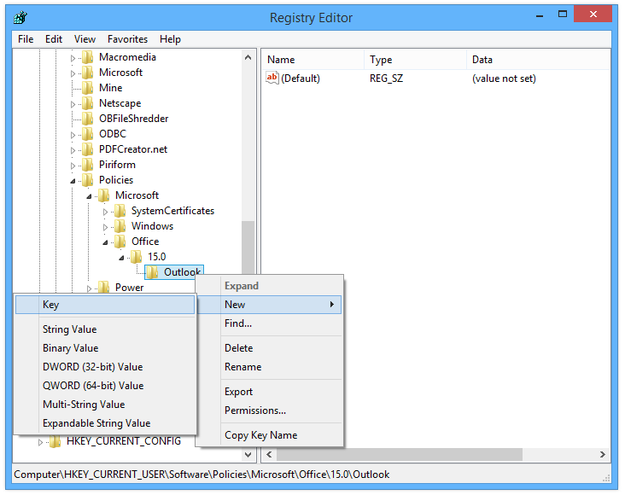
Editor del registro cómo crear una clave de registro
Crea una nueva entrada de registro → Haz clic en la clave PST → Nuevo → selecciona DWORD (32-bit) Value → nómbrala MaxLargeFileSize
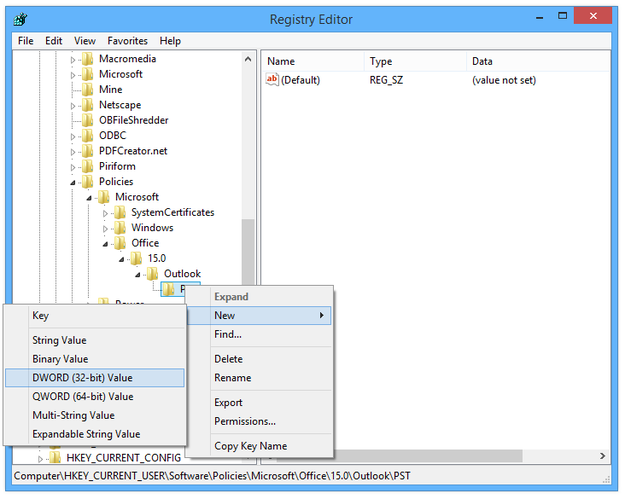
Editor del registro cómo crear un valor DWORD
Haz clic con el botón derecho del ratón sobre la entrada de registro MaxLargeFileSize → Modificar... → Establece la opción Base en Decimal → Establece Datos de valor = tamaño del archivo PST.
El tamaño físico para archivos PST UNICODE se establece en megabytes. Por ejemplo, 1GB de tamaño de archivo PST son 1024MB (20GB de archivo PST = 20*1024MB = 20 480MB). Usa, por ejemplo, la Calculadora de Windows → calcula el tamaño y escríbelo en la casilla de Datos de valor → haz clic en el botón OK.
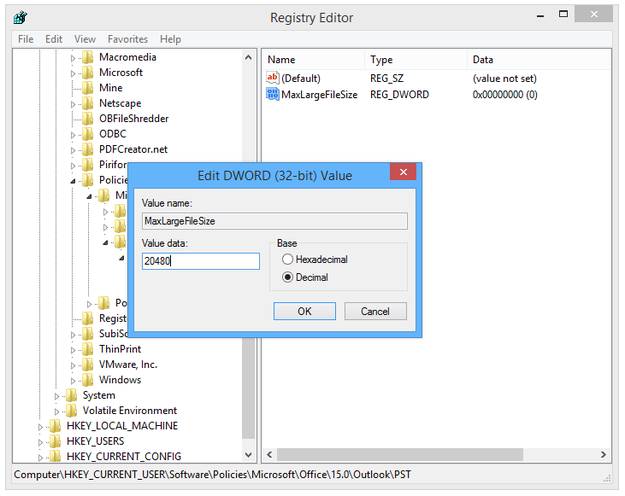
Editor del registro cómo editar el valor DWORD para MaxLargeFileSize
Ahora crea otra nueva entrada de registro → Haz clic en la clave PST → Nuevo → selecciona DWORD (32-bit) Value → nómbrala WarnLargeFileSize
Haz clic con el botón derecho del ratón sobre la entrada de registro WarnLargeFileSize → Modificar... → Establece la opción Base en Decimal → Establece Datos de valor
El tamaño de advertencia para archivos PST UNICODE también se establece en megabytes y es aproximadamente un 5% menor que el tamaño físico del archivo PST. Por ejemplo, 20 480 MB de tamaño físico son 19 456 MB de tamaño de advertencia (20 480*0,95=19 456). Usa la Calculadora de Windows → calcula el tamaño de advertencia y escríbelo en la casilla de Datos de valor → Haz clic en el botón OK.
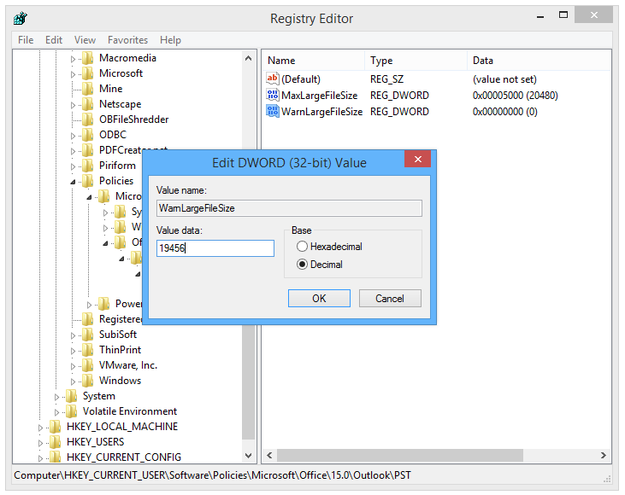
Editor del registro cómo editar el valor DWORD para WarnLargeFileSize
Ahora tienes que establecer el tamaño máximo de los archivos PST/OST de Outlook en el formato de archivo UNICODE actual. El tamaño máximo recomendado para archivos PST UNICODE es de 50 GB, pero puede ser mayor.
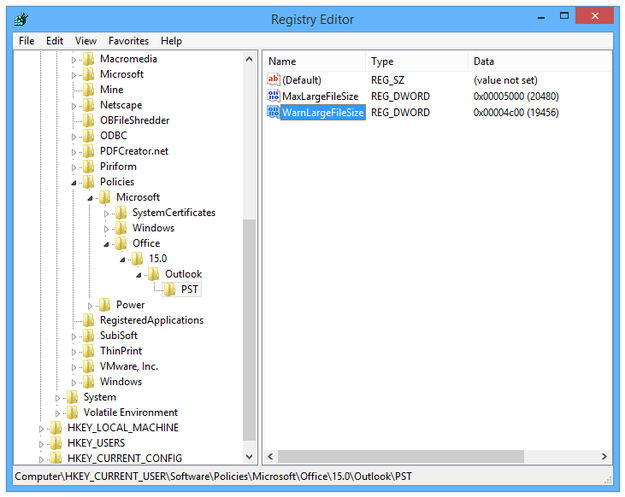
Edición del registro completada
Si necesitas cambiar el tamaño para archivos PST antiguos en formato ANSI, puedes usar las mismas instrucciones, pero las entradas del registro se llaman MaxFileSize y WarnFileSize en su lugar.
El tamaño de ANSI se calcula en bytes, por ejemplo 2 GB = 2 * 1024*1024*1024 = 2 147 483 648 bytes. El tamaño máximo de archivo es 2 GB, los tamaños mayores serán ignorados.