Language
Verwandte Erweiterungen:
Einführung
Windows 8 hat eine neue Funktion, die es ermöglicht, breite Desktop-Hintergründe auf Dual-Monitoren anzuzeigen oder mehrere kleine Bilder gleichzeitig auf verschiedenen Monitoren zu zeigen.
Während in Windows 7 das Standardformat für Desktop-Themes die Dateierweiterung THEMEPACK verwendete, nutzen Windows 8 Themes die Dateierweiterung DESKTHEMEPACK. THEMEPACK-Pakete enthalten jpg-Hintergründe meist in ca. 1920x1200 Auflösung, während DESKTHEMEPACK-Pakete Bilder in ca. 3840x1200 Auflösung enthalten.
Bei so großen Bildern auf Dual-Monitor-Systemen müssen beide Displays auf die gleiche Auflösung eingestellt sein, damit es funktioniert. Wird das breite Desktop-Bild auf Einzelmonitor-Systemen verwendet, wird abhängig von der tatsächlichen Bildschirmauflösung nur die Mitte des Bildes angezeigt.
Sie können problemlos *.themepack Dateien sowohl unter Windows 7 als auch 8 anwenden, jedoch können Sie *.deskthemepack Dateien unter Windows 7 nicht verwenden!
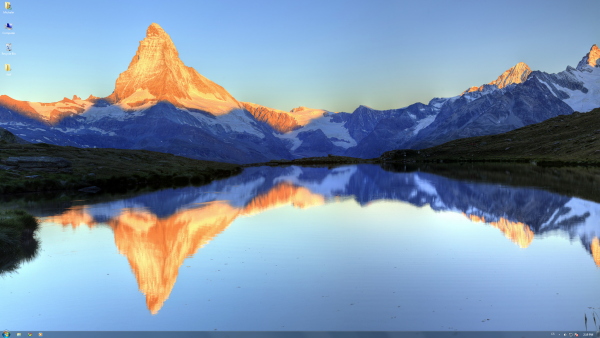
Im Internet finden Sie viele schöne neue Desktop-Themes für Windows 8, die meist als Panoramic gekennzeichnet sind und daher unter Windows 7 nicht funktionieren. Diese Panoramic Windows Themes enthalten wirklich schöne Bilder, und wenn Sie auf hochauflösenden Displays wie 2560x1440 arbeiten, passen sie sogar unter Windows 7 gut auf Ihren Bildschirm.
Schauen wir uns also an, wie Sie ein DESKTHEMEPACK-Paket in ein für Windows 7 nutzbares THEMEPACK umwandeln können. Dies aktiviert allerdings nicht die Multi-Monitor-Desktop-Theme-Unterstützung.
Wie man DESKTHEMEPACK zu THEMEPACK Paket umwandelt
Leider gibt es derzeit keinen anderen Weg, um THEMEPACK einfach in das DESKTHEMEPACK-Format zu konvertieren.
Das DESKTHEMEPACK-Paket extrahieren
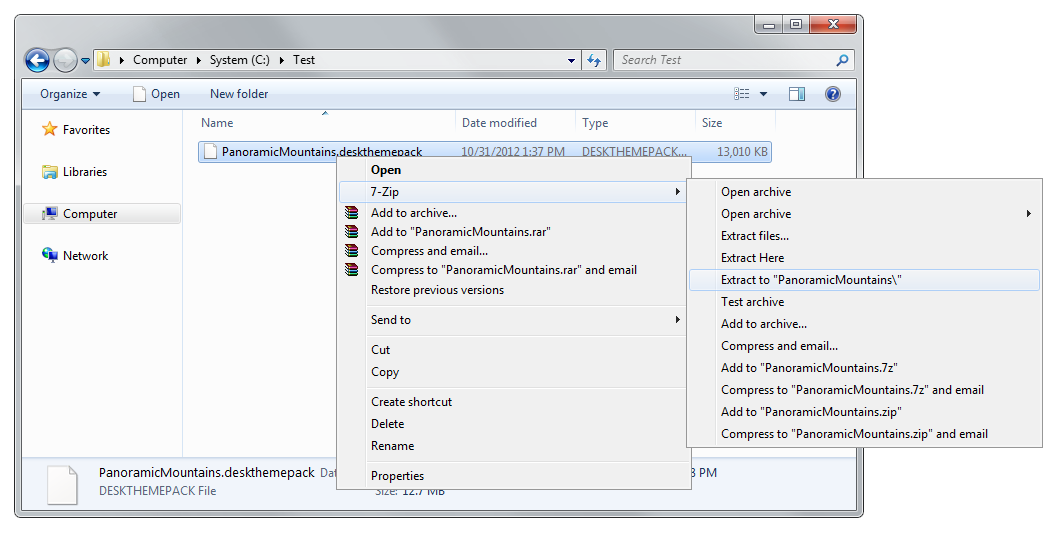
Ähnlich wie THEMEPACK ist auch das DESKTHEMEPACK-Format im Windows CAB-Format. Sie können die *.deskthemepack Datei ganz einfach mit dem Programm 7-Zip extrahieren, ohne die Dateierweiterung zu ändern, indem Sie einfach Rechtsklick ► 7-Zip ► Extrahieren nach wählen.
Für unseren Zweck haben wir das Majestic Mountains panoramic Theme aus der Microsoft Personalize Galerie verwendet.
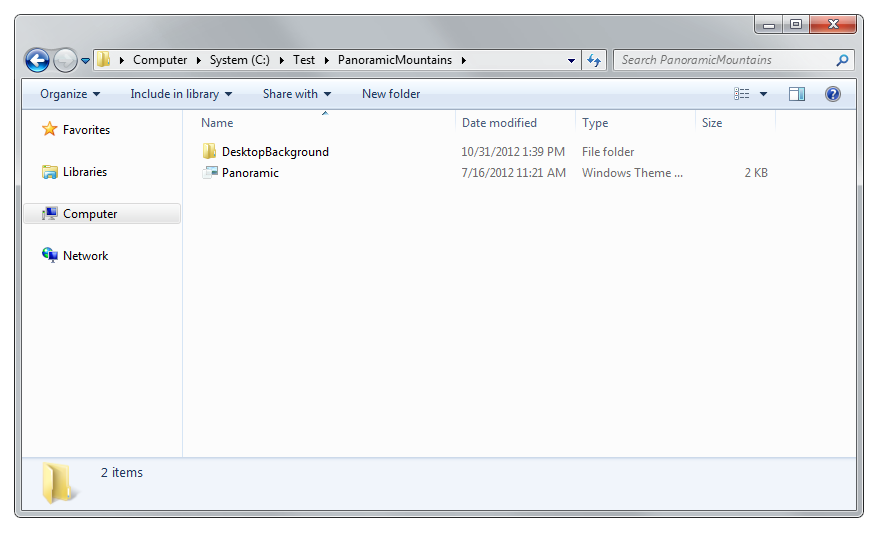
Nachdem Sie das Paket extrahiert haben, sehen Sie eine *.theme Datei, die zur Konfiguration des Pakets unter Windows verwendet wird, sowie einen DesktopBackground-Ordner, der all die schönen großen Bilder enthält.
Die neuen Hintergrundbilder auswählen
Es ist nun ganz einfach, diese als neues Theme zu verwenden. Öffnen Sie die Personalisierung Systemsteuerung in Windows 7 (Rechtsklick auf den Desktop und Personalisieren wählen) und klicken Sie im unteren Bereich des Fensters auf die Option Desktop-Hintergründe.
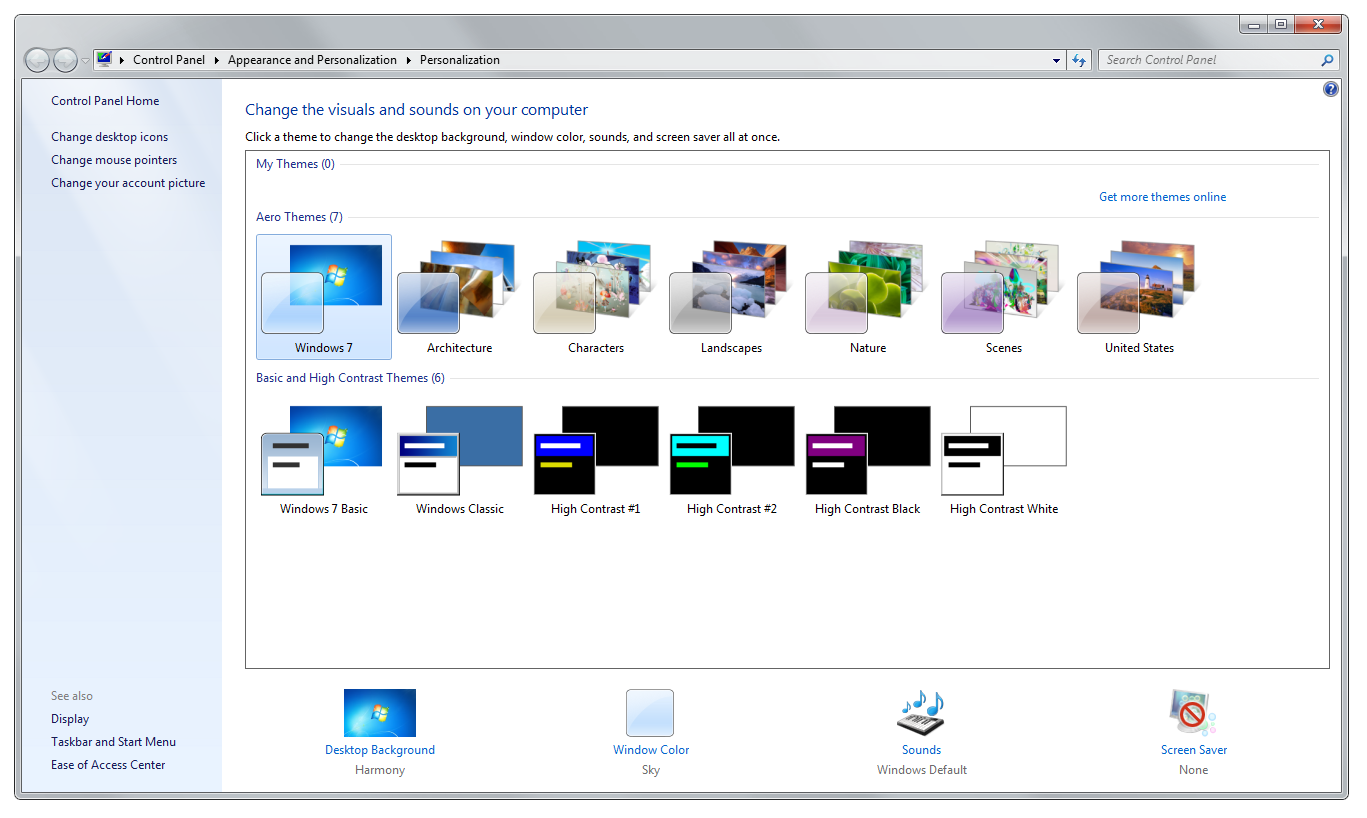
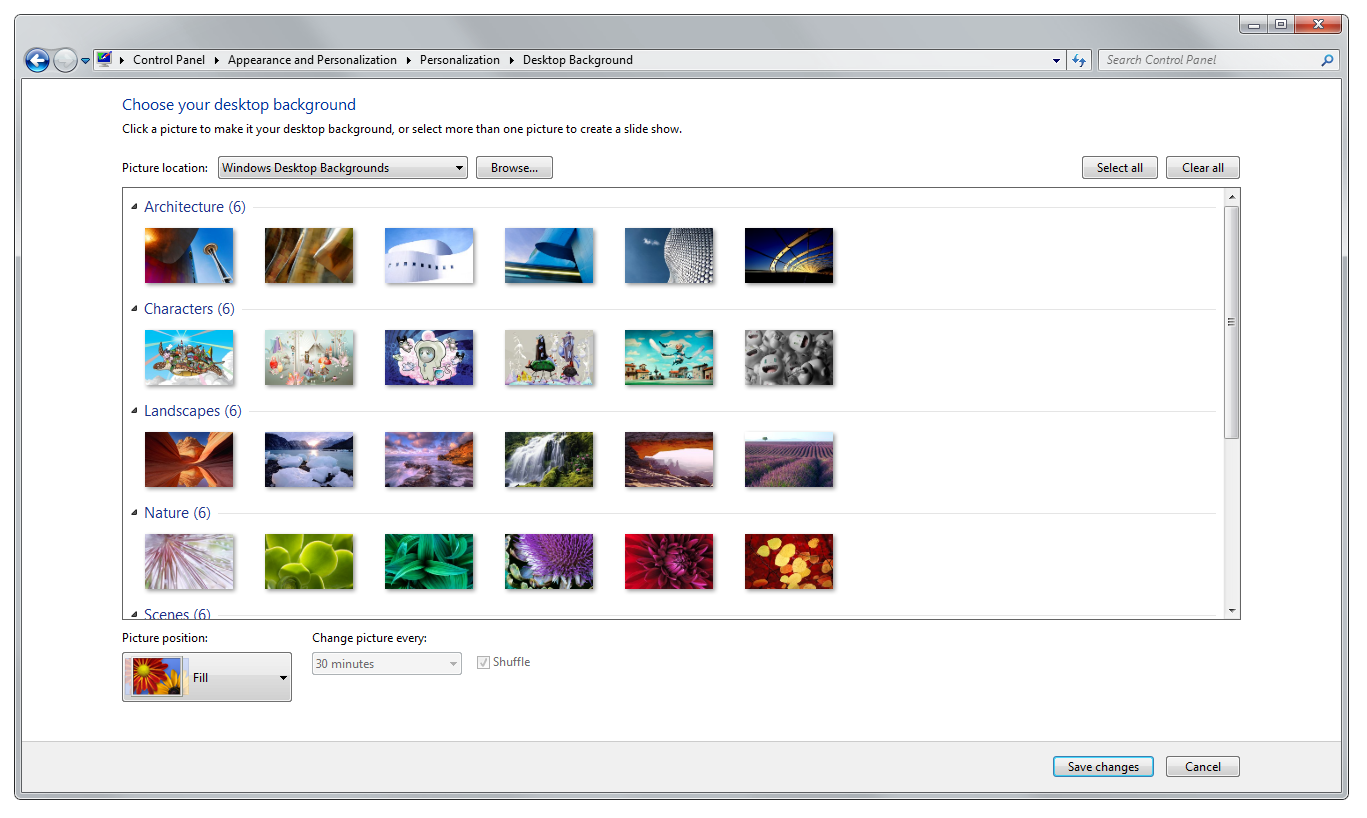
Klicken Sie im nächsten Bildschirm neben der standardmäßig ausgewählten Option Windows Desktop-Hintergründe auf Durchsuchen... und navigieren Sie zu dem DesktopBackground-Ordner, den Sie aus der *.deskthemepack Datei extrahiert haben.
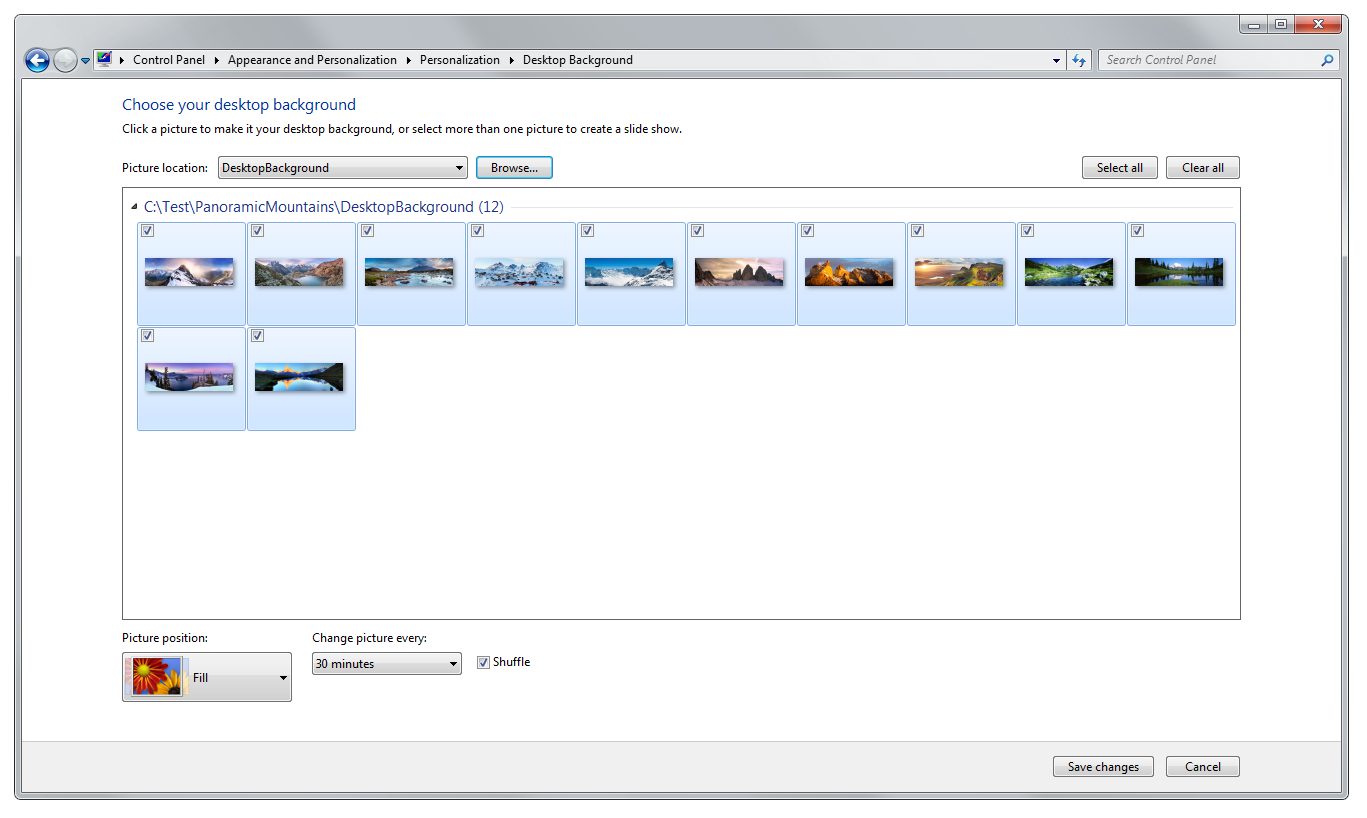
Der Desktop-Hintergrund wird geändert, und Sie sollten die Bilder aus dem panoramischen Paket sehen. Sie können alle verwenden oder die Bilder deaktivieren, die Sie nicht sehen möchten. Es gibt auch weitere Optionen, die Sie ändern können, wie z.B. die Einstellung der Bildposition. Sie können auch festlegen, wie oft die Bilder gewechselt werden sollen mit der Option Bild alle x Minuten ändern und natürlich die Bilder zufällig oder nacheinander mit der Shuffle-Option anzeigen lassen.
Die Änderungen speichern
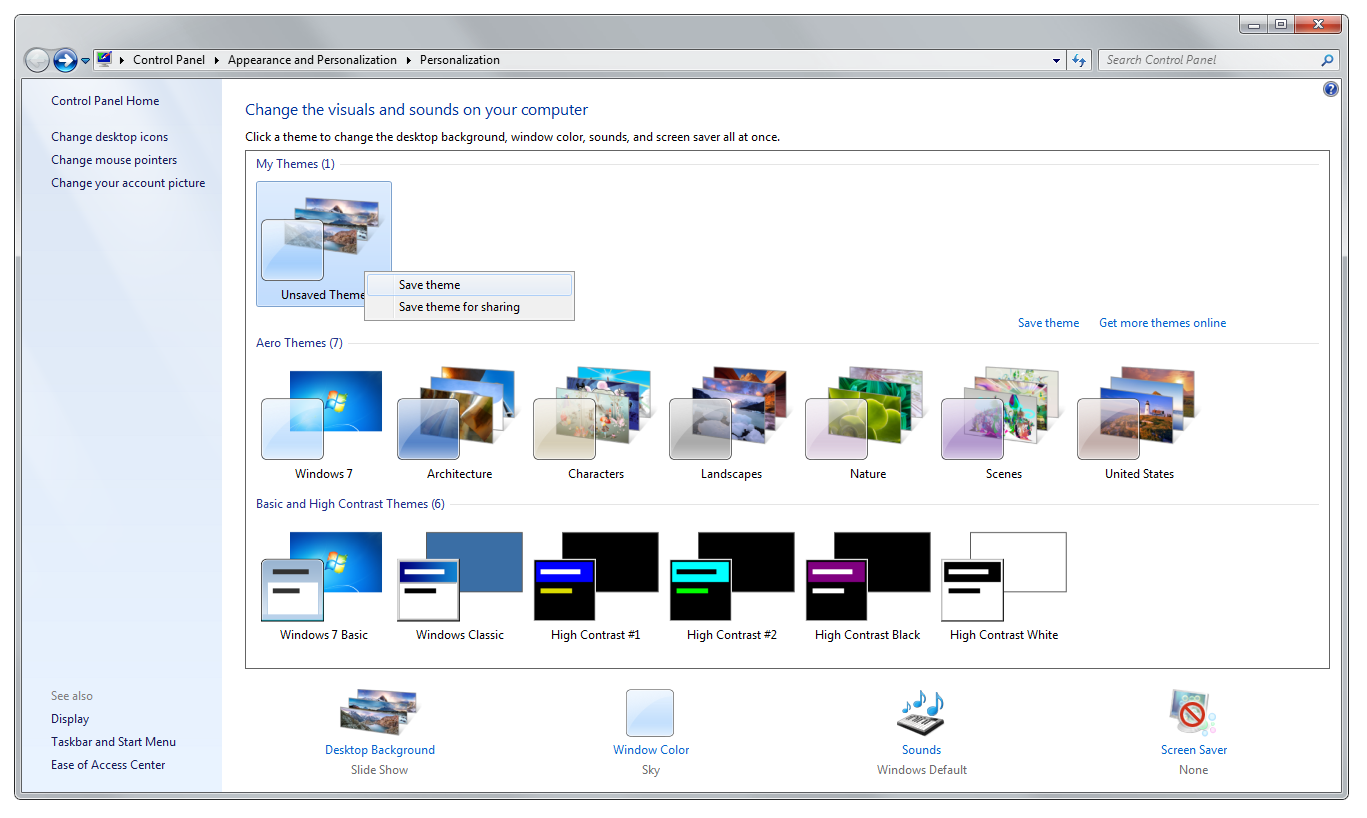
Sobald Sie mit Ihren Änderungen zufrieden sind, klicken Sie auf die Schaltfläche Änderungen speichern und Sie kehren zur Personalisierung Systemsteuerung zurück. Klicken Sie nun mit der rechten Maustaste auf Ihr Thema mit dem Namen „Nicht gespeichertes Thema“ und wählen Sie die Option Thema speichern.
Wenn Sie Ihr neues Theme als THEMEPACK exportieren möchten, wählen Sie die Option Thema zum Teilen speichern und geben Sie den Dateinamen sowie den Speicherort für Ihre neue *.themepack Datei auf der Festplatte an.